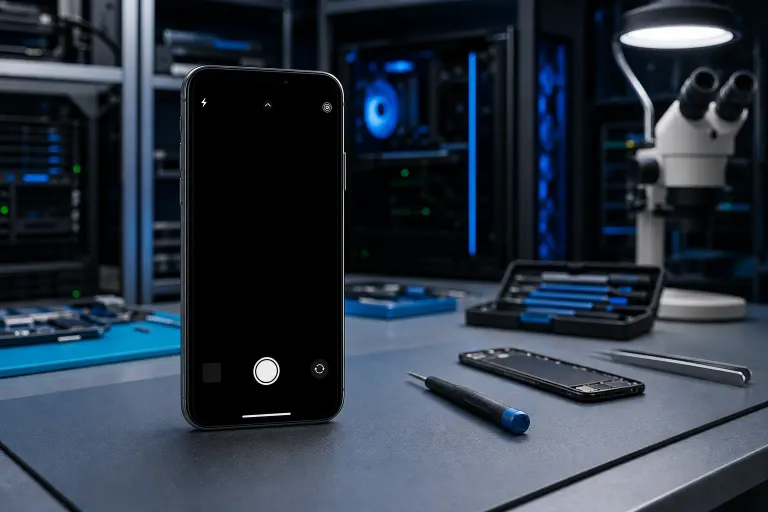
¿La cámara del teléfono muestra una pantalla negra, pero la aplicación abre? Esto es lo que ocurre
En resumen: Una pantalla negra en la cámara mientras la aplicación está funcionando casi siempre significa que el sensor de la cámara se congeló, otra aplicación lo está bloqueando o existe un problema con el controlador o los permisos. Primero prueba las soluciones de software. Si ninguna funciona, probablemente sea necesario revisar el hardware.
Lo que necesitas
- Tu teléfono (Android o iPhone)
- Unos minutos para cada paso
- Tener a la mano tu inicio de sesión de Apple ID o cuenta de Google (por si es necesario restablecer el teléfono)
- Otro dispositivo o una computadora para buscar instrucciones si la pantalla se apaga durante un restablecimiento
Paso 1: Cierra por completo la aplicación de la cámara y reinicia el teléfono
Parece obvio, pero soluciona el problema con más frecuencia de lo que imaginas. El sensor de la cámara puede quedar bloqueado y un reinicio completo lo libera.
- Desliza la aplicación de la cámara para cerrarla por completo desde la lista de aplicaciones recientes.
- Mantén presionado el botón de encendido y reinicia el teléfono completamente. No te limites a bloquear y desbloquear la pantalla.
- Vuelve a abrir la aplicación de la cámara antes de abrir cualquier otra cosa.
Si la pantalla sigue negra, continúa con el Paso 2.

Paso 2: Revisa qué aplicación usó la cámara por última vez
Tanto Android como iOS impiden que dos aplicaciones usen la cámara al mismo tiempo. Si una aplicación de videollamadas, escáner o redes sociales tomó el control de la cámara y no la liberó correctamente, la aplicación de cámara nativa detecta un recurso bloqueado y muestra una pantalla negra.
- Abre tus aplicaciones recientes y cierra todas las aplicaciones que puedan usar la cámara: Zoom, Teams, Snapchat, Instagram, TikTok y escáneres de códigos de barras.
- Reinicia el teléfono nuevamente.
- Abre únicamente la aplicación de la cámara.
En iPhone (iOS 14 o posterior), el punto naranja en la barra de estado indica que una aplicación está usando activamente la cámara. Es una pista rápida.
Paso 3: Revisa los permisos de la cámara
Si los permisos cambiaron debido a una actualización del sistema operativo o a una aplicación de seguridad, la aplicación de la cámara puede abrir su interfaz, pero no recibir la señal de video.
Android: Configuración > Aplicaciones > Cámara > Permisos. Asegúrate de que Cámara esté permitido.
iPhone: Configuración > Privacidad y seguridad > Cámara. Busca la aplicación Cámara en la lista y confirma que el interruptor esté activado. (Sí, la aplicación Cámara nativa puede perder su propio permiso después de ciertas actualizaciones).
Desactiva el permiso, espera cinco segundos, vuelve a activarlo y haz una prueba.
Paso 4: Borra la caché de la aplicación de la cámara (solo Android)
iPhone no ofrece una opción para borrar la caché de la cámara del sistema. Android sí.
- Configuración > Aplicaciones > Cámara > Almacenamiento.
- Toca "Borrar caché" (todavía no selecciones "Borrar datos", ya que eso restablece la configuración de la cámara).
- Vuelve a abrir la cámara.
Si borrar la caché no ayuda, prueba "Borrar datos" como siguiente paso, teniendo en cuenta que la configuración personalizada de la cámara volverá a sus valores predeterminados.
Paso 5: Prueba las cámaras frontal y trasera por separado
Cambia entre la cámara frontal y la trasera dentro de la aplicación. Si una funciona y la otra no, habrás aislado el problema a un módulo de hardware específico. Es información útil y normalmente indica que se necesita una reparación física en lugar de una solución de software.
Si ninguna cámara funciona, el software todavía puede ser la causa. Si solo una falla, es poco probable que sea un problema de software.
¿Tienes la pantalla rota o el teléfono no mantiene la carga? Obtén un presupuesto de reparación
Paso 6: Prueba una aplicación de cámara de terceros
Descarga una aplicación de cámara alternativa gratuita (Open Camera en Android, por ejemplo) y ábrela. Si muestra una imagen en vivo, el problema está en los datos o la configuración de la aplicación de cámara predeterminada, no en el hardware. Reinstalar o restablecer la aplicación predeterminada debería solucionarlo.
Si la aplicación de terceros también muestra una pantalla negra, el problema está en el hardware o en un controlador del sistema.
Paso 7: Busca una actualización de software o revierte una reciente
Una actualización defectuosa del sistema operativo puede dañar los controladores de la cámara. Revisa Configuración > Sistema > Actualización de software e instala cualquier parche pendiente. Los errores de cámara introducidos por las actualizaciones suelen corregirse en los días siguientes mediante una nueva versión.
Si la pantalla negra comenzó inmediatamente después de una actualización y todavía no hay un parche disponible, anota cuándo ocurrió. Ese detalle ayuda a un técnico a diagnosticar el problema más rápido.
Paso 8: Restablecimiento de fábrica como último paso de software
Antes de abrir físicamente el teléfono, un restablecimiento de fábrica descarta todas las causas de software. Primero crea una copia de seguridad de tus datos.
- iPhone: Configuración > General > Transferir o restablecer iPhone > Borrar contenido y configuración.
- Android: Configuración > Administración general > Restablecer > Restablecer datos de fábrica.
Si la cámara todavía muestra una pantalla negra después de un restablecimiento completo, el problema está en el hardware.
Errores comunes
- Omitir el reinicio completo. Bloquear y desbloquear la pantalla no libera el estado bloqueado de la cámara. Se necesita apagar y encender completamente el teléfono.
- Borrar los datos antes que la caché. Primero borra la caché. Es menos destructivo y a menudo es suficiente.
- Suponer que la cubierta de lente rota es la causa. Una cubierta de lente rota hace que las imágenes se vean borrosas o rayadas, pero rara vez provoca una pantalla completamente negra. Una pantalla negra normalmente significa que el sensor o su conexión tienen un problema.
- Ignorar la solución de activar y desactivar el permiso. Muchas personas la omiten porque parece demasiado sencilla. Funciona más veces de lo esperado después de las actualizaciones del sistema operativo.
- Esperar demasiado si el teléfono sufrió daños por agua. Si la pantalla negra comenzó después de que el teléfono se mojó, deja de solucionar el problema mediante software y llévalo rápidamente a un taller de reparación. La corrosión empeora cuanto más tiempo permanece allí.
Tabla de decisión: software frente a hardware
| Observación | Causa probable |
|---|---|
| Ambas cámaras muestran una pantalla negra y el problema se soluciona después de reiniciar | Software / proceso congelado |
| Una cámara funciona y la otra muestra una pantalla negra | Hardware: módulo específico |
| Pantalla negra en todas las aplicaciones de cámara | Hardware o controlador del sistema |
| Pantalla negra solo en la aplicación predeterminada | Problema de caché o permisos de la aplicación |
| Comenzó justo después de una actualización del sistema operativo | Software / regresión del controlador |
| Comenzó después de una caída o exposición al agua | Daño de hardware |
| La pantalla negra continúa después de un restablecimiento de fábrica | Hardware |
En resumen
Sigue los pasos en orden. La mayoría de las pantallas negras de la cámara se deben a un proceso congelado, un problema con los permisos o la caché, y se resuelven sin tocar el hardware. Si ambas cámaras siguen mostrando una pantalla negra después de un restablecimiento de fábrica, o si el teléfono recibió un golpe o se mojó antes de que comenzara el problema, es necesario inspeccionar físicamente la conexión o el módulo del sensor.
Fix My PC Store ofrece reparaciones de teléfonos y tabletas en 10140 Okeechobee Blvd, Suite B, West Palm Beach. Las revisiones iniciales para la mayoría de las reparaciones en el local son gratuitas, y se explica el alcance de la reparación antes de comenzar cualquier trabajo. Puedes reservar una visita de reparación o consultar las opciones de reparación para iPhone y iPad si quieres llevar tu dispositivo. También ofrecemos orientación remota mediante soporte remoto si quieres una segunda opinión antes de decidir.
¿Tienes la pantalla rota o el teléfono no mantiene la carga?
Tráelo. La mayoría de las reparaciones de teléfonos y tabletas se realizan el mismo día, con piezas que realmente duran.
Obtén un presupuesto de reparación
Preguntas frecuentes
¿Un protector de pantalla o una funda pueden causar una pantalla negra en la cámara?
Una funda que cubre parcialmente el lente de la cámara trasera puede obstruir la vista, pero normalmente produce una imagen oscura u obstruida en lugar de una pantalla completamente negra. Una pantalla totalmente negra sin ninguna imagen casi siempre se debe a un bloqueo de software o a un problema con el sensor de hardware, no a una obstrucción física.
¿Reemplazar el módulo de la cámara solucionará una pantalla negra causada por el software?
No. Si un problema de software causa la pantalla negra, reemplazar el hardware no ayudará y será un gasto innecesario. Por eso es importante seguir primero los pasos de software y hacer un restablecimiento de fábrica antes de reemplazar cualquier pieza.
Mi cámara funcionaba bien esta mañana y ahora muestra una pantalla negra. ¿Se dañó algo?
No necesariamente. Una actualización de una aplicación en segundo plano o un parche del sistema operativo puede provocar un conflicto de permisos o controladores que cause una pantalla negra de inmediato. Comienza borrando la caché y activando y desactivando el permiso antes de asumir que falló el hardware.
¿Cuánto tiempo suele tomar reparar un módulo de cámara?
El tiempo de reparación varía según el modelo del teléfono y la disponibilidad de las piezas. Fix My PC Store explica el tiempo estimado y cualquier término de garantía aplicable antes de comenzar el trabajo, para que sepas qué esperar antes de aprobar la reparación.
El diagnóstico de computadora cuesta $60 y se acredita a su reparación. Los clientes nuevos pueden obtenerlo gratis con nuestro cupón por correo electrónico (formulario en inglés).