
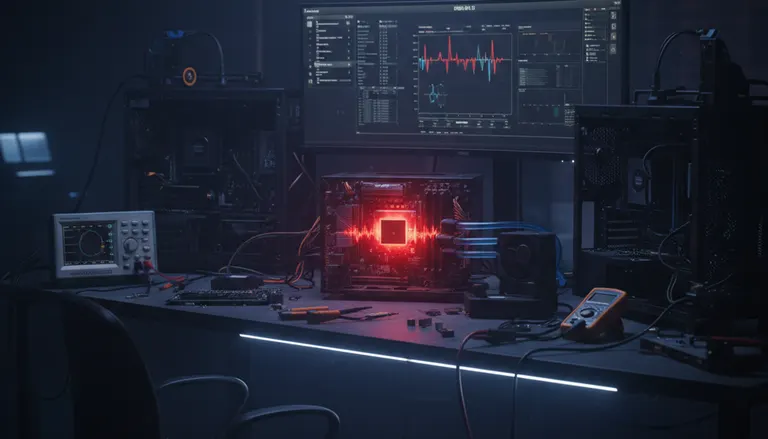
Sobrecalentamiento de SSD PCIe 5.0 y reinicios aleatorios: lista de verificación de reparación 2026
Escuchar este artículo
TL;DR: el sobrecalentamiento de SSD PCIe 5.0 es un verdadero “jefe final” de rendimiento en 2026. Cuando una unidad NVMe Gen5 se calienta demasiado, puede aparecer thermal throttling de NVMe, reinicios repentinos (hola, Kernel-Power 41), desconexiones de la unidad e incluso pantallazos azules WHEA_UNCORRECTABLE_ERROR.
Soy Hardware Hank y estoy aquí para ayudarle a diferenciar “mi SSD se está cocinando” de “mi RAM/fuente de poder (PSU) me está jugando una mala pasada”, y luego guiarle con una lista de verificación segura y práctica para taller que Fix My PC Store puede resolver rápidamente para gamers del condado de Palm Beach.
Por qué el sobrecalentamiento de SSD PCIe 5.0 causa reinicios aleatorios (y por qué Gen5 se calienta más)
Los SSD NVMe PCIe 5.0 son auténticas bestias. Hablamos de velocidades secuenciales absurdas que hacen que las pantallas de carga parezcan un mal recuerdo. Pero aquí está el intercambio: a mayor rendimiento, el controlador trabaja más, y ese trabajo extra se convierte en calor. Si el flujo de aire del gabinete es regular, el contacto del disipador de la placa madre es mediocre, o colocó una unidad Gen5 debajo de la “sauna” del backplate de la GPU, puede provocar inestabilidad.
Cuando la temperatura se dispara, las unidades NVMe modernas se protegen con thermal throttling (bajan frecuencias para enfriarse). Si aun así la refrigeración no alcanza, puede haber desconexiones, errores de E/S, congelamientos o un reinicio completo del sistema. No porque su PC esté “maldita”. Porque la física no perdona.
Síntomas comunes que gritan “thermal throttling de NVMe”
- Reinicios aleatorios durante instalaciones, descargas o actualizaciones de juegos (muchas escrituras sostenidas).
- Tirones y bloqueos prolongados al iniciar juegos, aplicar parches o descomprimir archivos.
- La unidad desaparece en Windows hasta que reinicia (o desaparece de forma intermitente en BIOS).
- Evento Kernel-Power 41 en el Visor de eventos después de un reinicio repentino.
- WHEA_UNCORRECTABLE_ERROR (BSOD) (a menudo relacionado con el bus de hardware o el almacenamiento).
Por qué es peor en gabinetes antiguos y laptops
En 2026, muchísimas personas están actualizando a almacenamiento Gen5, pero conservan gabinetes antiguos con poca entrada frontal, filtros llenos de polvo o “flujo de aire estético” (ya sabe a cuál nos referimos). En laptops es aún más ajustado: chasis delgado, heatpipes compartidos y una ranura M.2 ubicada bajo el teclado con poca masa térmica. Resultado: esa “memoria” rápida se convierte en un mini calefactor.
Códigos de fallo y registros: pistas PCIe en Kernel Power 41 y WHEA_UNCORRECTABLE_ERROR
Hablemos con evidencia. Si su equipo se reinicia o muestra pantalla azul, no adivinamos. Revisamos registros como si fuera una revisión de VOD de una partida ranked.
Revise el Visor de eventos para Kernel-Power 41 (qué significa)
Kernel-Power 41 normalmente significa que Windows detectó que el sistema se apagó de forma inesperada (pérdida de energía, fallo, reinicio forzado). No es un diagnóstico por sí solo, pero es una pista importante de que el reinicio no fue un reinicio “limpio” de Windows.
Use esta guía de Microsoft para abrir el Visor de eventos: Soporte de Microsoft: abrir el Visor de eventos para revisar Kernel-Power y errores WHEA.
WHEA_UNCORRECTABLE_ERROR (0x124): por qué el calor del almacenamiento puede activarlo
WHEA_UNCORRECTABLE_ERROR es Windows diciéndole que recibió un error de hardware del que no pudo recuperarse. Mucha gente culpa de inmediato al overclock del CPU (y sí, puede causarlo), pero la inestabilidad de NVMe y del bus PCIe también puede influir, especialmente si el SSD se está sobrecalentando o el firmware de la placa madre está teniendo problemas con la estabilidad del enlace.
Aquí tiene el resumen técnico: Microsoft Learn: resumen de WHEA_UNCORRECTABLE_ERROR (0x124).
Lista de verificación de reparación 2026: corregir de forma segura el sobrecalentamiento de SSD PCIe 5.0 y los reinicios aleatorios
Bien, gamer. Esta es la lista que yo ejecutaría en el banco de trabajo. Puede hacer parte en casa, pero si quiere que quede rápido y bien hecho en el condado de Palm Beach, este es exactamente el tipo de trabajo que nuestro servicio de reparación de computadoras para reinicios aleatorios y fallas de hardware atiende todos los días.
Paso 1: Confirme que es calor (y no RAM o PSU) con pruebas controladas
- Reproduzca el fallo con una carga sostenida del SSD: instalación de un juego, copia de archivos grandes o un benchmark de disco. Si falla durante escrituras intensas, es sospechoso.
- Monitoree la temperatura del SSD con un monitor de hardware confiable (la clave es leer el sensor NVMe). Si ve que la temperatura sube rápido durante escrituras sostenidas y luego el sistema se congela, es una señal clara.
- Comprobaciones rápidas: vuelva a asentar la unidad M.2, vuelva a asentar la RAM y verifique que todos los cables de la PSU estén completamente conectados.
Patrón de calor vs. patrón de RAM/PSU: los problemas de RAM suelen verse como cierres de aplicaciones, errores de memoria o BSOD bajo carga mixta. Los problemas de PSU suelen verse como reinicios bajo carga de GPU (picos al jugar) más que por escrituras puras de almacenamiento. Los problemas térmicos de NVMe “aman” las cargas sostenidas de instalación/parcheo.
Paso 2: Inspeccione la instalación del disipador M.2 (aquí es donde ocurre la magia)
La mayoría de los casos de “mi unidad Gen5 es inestable” se reducen a uno de estos:
- Sin disipador en una unidad Gen5 (GG).
- No se retiró la película del pad térmico (sí, pasa).
- Grosor incorrecto del pad térmico y el disipador apenas toca el controlador.
- Disipador instalado torcido o tornillos desiguales, causando mal contacto.
Consejo pro: el controlador NVMe suele ser el punto más caliente. Si el pad solo toca los chips NAND pero no hace buen contacto con el controlador, igual tendrá throttling y fallos.
Paso 3: Reemplace o corrija los pads térmicos (no adivine: verifique el contacto)
Reemplazar el pad térmico es clave cuando el pad de fábrica está reseco, roto o tiene el grosor incorrecto para el disipador de su placa. Usted quiere un contacto firme y uniforme sin doblar la unidad.
- Limpie con cuidado los residuos antiguos (sin raspar pistas como un cavernícola).
- Use un grosor de pad que coincida con la separación del disipador para que se comprima ligeramente.
- Después de montar, busque una marca uniforme en el pad al retirarlo (verificación rápida de contacto).
Paso 4: Mejore el flujo de aire alrededor de la zona M.2 (su SSD también necesita “oxígeno”)
Las unidades Gen5 odian el aire estancado. Si su GPU está expulsando calor directamente hacia el área M.2, la temperatura puede dispararse.
- Gabinete: agregue o reubique un ventilador de entrada para alimentar el área de la placa madre.
- Polvo: limpie filtros y disipadores. El polvo es básicamente una manta térmica.
- Gestión de cables: no bloquee el flujo de aire de adelante hacia atrás.
Si está en una laptop, las opciones de flujo de aire son limitadas, por eso nuestro servicio de reparación de laptops para sobrecalentamiento y diagnóstico de fallas a menudo incluye limpieza, inspección térmica y verificación de que la interfaz térmica del M.2 realmente esté haciendo su trabajo.
Paso 5: Actualice el firmware del SSD (las mejoras de estabilidad son reales)
Las actualizaciones de firmware del SSD pueden mejorar el comportamiento térmico, la gestión de energía y la compatibilidad con ciertos chipsets. La opción segura:
- Haga copia de seguridad de los datos importantes primero (siempre).
- Use la utilidad oficial del fabricante del SSD para actualizar.
- Después de actualizar, vuelva a probar escrituras sostenidas y revise nuevamente las temperaturas.
Si la unidad ya está fallando y desapareciendo, no haga spam de benchmarks. Priorice la seguridad de los datos. Ahí es cuando la recuperación de datos para SSD inestables se convierte en la decisión inteligente.
Paso 6: Actualice el BIOS de la placa madre (la compatibilidad PCIe y NVMe importa)
Las actualizaciones de BIOS pueden mejorar la estabilidad de PCIe, la compatibilidad NVMe y la confiabilidad general del sistema. Si está recibiendo errores WHEA o problemas extraños de detección, actualizar el BIOS es una ruta de solución totalmente válida.
- Actualice usando el método documentado por el fabricante de la placa madre.
- Después de actualizar, cargue los valores predeterminados optimizados y luego vuelva a aplicar sus configuraciones con cuidado.
- Si hace overclock, vuelva a probar estabilidad. El overclock es un arte, pero la estabilidad manda.
Paso 7: Ejecute diagnósticos de salud de la unidad (SMART, registros de errores y verificación de realidad)
El calor puede causar fallos, pero también puede acelerar el desgaste. Revise las estadísticas de salud (SMART) y busque:
- Errores de integridad de medios/datos
- Conteo de apagados inseguros (sube rápido con reinicios aleatorios)
- Advertencias críticas
Si los indicadores de salud se ven mal o la unidad sigue desconectándose incluso después de corregir la refrigeración, lo correcto es reemplazarla. Sin pena. Hasta las cartas legendarias se retiran cuando empiezan a arruinar partidas.
Paso 8: Distinga problemas térmicos del SSD de malware o caos de software
Los reinicios aleatorios suelen ser hardware, pero no ignore el software. Si su sistema también está lento, aparecen procesos extraños o se comporta como “poseído”, conviene revisarlo. Un sistema limpio hace que el diagnóstico de hardware sea mucho más preciso.
Si sospecha una infección, nuestro servicio de eliminación de virus y limpieza de malware puede descartar inestabilidad causada por software para que no esté persiguiendo un falso “sobrecalentamiento de hardware” que en realidad es un sistema comprometido.
Consejos de instalación de disipador M.2 para SSD PCIe 5.0 (sin rayones, máximo contacto)
¿Quiere estabilidad totalmente fluida? Esta es la “meta” de instalación:
- Use un disipador real: los shields M.2 de la placa madre están bien si tienen un pad térmico adecuado y buena masa. Para Gen5, más refrigeración suele ser mejor.
- No apile pads a menos que conozca la separación. Apilar puede crear presión desigual y peor contacto.
- Evite doblar el SSD: pads demasiado gruesos pueden arquear el PCB y estresar las soldaduras.
- Elija la ranura correcta: algunas placas colocan una ranura M.2 debajo de la GPU. Si tiene otra ranura con mejor flujo de aire, úsela (siempre que los carriles y el rendimiento encajen con su configuración).
Cuándo reemplazar el SSD (y cuándo dejar de probar antes de perder datos)
Aquí va la verdad: si la unidad desaparece, corrompe archivos o arroja errores persistentes incluso después de corregir la refrigeración y actualizar firmware/BIOS, no está “bien”. Es una bomba de tiempo.
Reemplace el SSD si:
- Desaparece del BIOS de forma intermitente.
- SMART muestra advertencias críticas o conteos de errores en aumento.
- Sigue fallando bajo escrituras sostenidas con buenas temperaturas y contacto correcto del disipador.
Detenga las pruebas de estrés y priorice la recuperación de datos si:
- Escucha clics o ve un comportamiento constante de desconexión/reconexión (especialmente en carcasas externas).
- Windows no puede leer la unidad de forma confiable el tiempo suficiente para copiar archivos importantes.
Ayuda de reparación en el condado de Palm Beach: diagnóstico rápido para fallas Gen5 NVMe
Si está en West Palm Beach o en cualquier lugar del condado de Palm Beach, este es el tipo de problema que podemos diagnosticar rápidamente: confirmar temperaturas, revisar el contacto del disipador, reemplazar pads térmicos, actualizar el firmware del SSD, actualizar el BIOS y verificar estabilidad con pruebas controladas. El objetivo es simple: no más reinicios aleatorios, no más sustos WHEA, y sus juegos cargando a velocidades gg ez.
Y si sus datos importan (importan), le diremos cuándo dejar de probar y cambiar a un enfoque más seguro, priorizando la recuperación.
¿Necesita soporte experto para su computadora?
Obtenga ayuda profesional de los especialistas en reparación de computadoras de confianza del condado de Palm Beach.
Obtenga ayuda hoyEl diagnóstico de computadora cuesta $60 y se acredita a su reparación. Los clientes nuevos pueden obtenerlo gratis con nuestro cupón por correo electrónico (formulario en inglés).



