¿Por qué mi PC usa tanta RAM si no hay nada abierto?
En resumen
Que no haya nada "abierto" no significa que no haya nada ejecutándose. Los servicios en segundo plano, los controladores, los restos del navegador y el propio Windows almacenan cosas en la RAM intencionalmente, porque la RAM sin usar es RAM desperdiciada. Un uso elevado no es automáticamente un problema. Pero si aumenta con el tiempo o tu equipo se vuelve extremadamente lento, algo está teniendo una fuga de memoria y necesitas encontrarlo, no solo reiniciar y esperar.
Lo que necesitas
- Administrador de tareas (integrado en Windows, presiona Ctrl+Shift+Esc)
- Diez minutos y un poco de paciencia (lo siento, no se arregla con un solo clic)
- Opcional: Monitor de recursos, para quienes quieren más detalles de los que ofrece el Administrador de tareas
- Una libreta para anotar qué está usando cada cosa, porque lo olvidarás para el paso cuatro
Paso 1: Entiende qué significa realmente que "no haya nada abierto"
Que la barra de tareas esté vacía significa que no tienes nada abierto para ti. Para Windows tampoco significa nada, porque a Windows no le importa tu barra de tareas. En este momento ejecuta docenas de procesos en segundo plano: el antivirus está analizando, los servicios de actualización están buscando novedades, los administradores de impresión están inactivos, los clientes de sincronización en la nube (OneDrive, Dropbox, Google Drive) están haciendo lo suyo y las pequeñas aplicaciones auxiliares del controlador de tu GPU están ahí, sin hacer nada útil la mayor parte del tiempo.
El Windows moderno también hace algo llamado SuperFetch o SysMain (es lo mismo, solo que le cambiaron el nombre en algún momento porque a Microsoft le encanta cambiar nombres). Precarga en la RAM las aplicaciones que usas con frecuencia antes de que las solicites, para que se abran más rápido. Eso aparecerá como un uso elevado de memoria y está diseñado así. Es molesto verlo, pero en realidad no es un problema.
Paso 2: Abre el Administrador de tareas y ordena por memoria
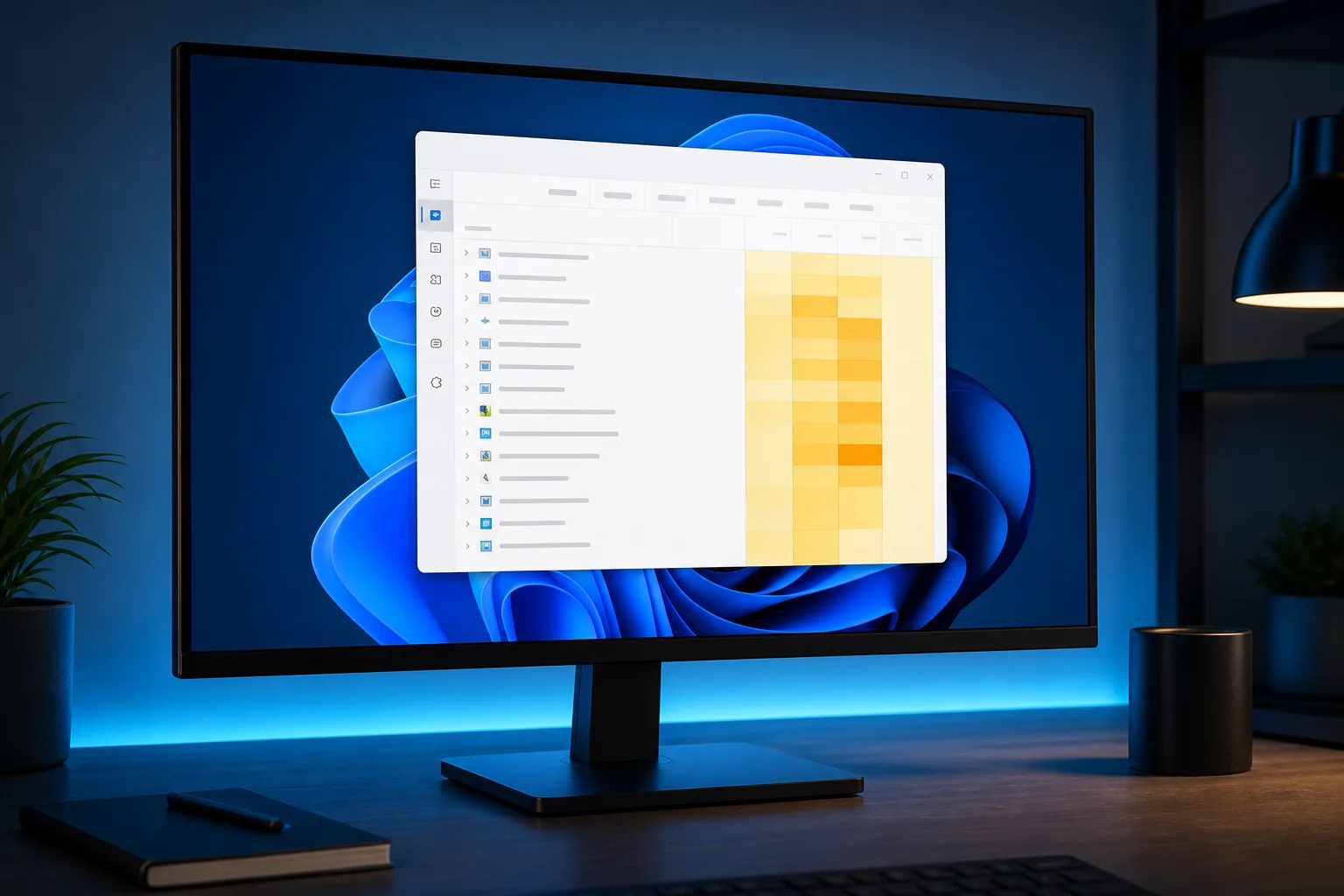
Presiona Ctrl+Shift+Esc. Haz clic en la columna Memoria para ordenar de mayor a menor. Mira los cinco o seis procesos que aparecen arriba. Busca dos cosas: cualquier elemento que use una cantidad absurda para lo que es (una aplicación para tomar notas no debería necesitar dos gigabytes) y cualquier elemento que no reconozcas en absoluto.
Culpables comunes y normales: tu navegador (aunque no haya pestañas abiertas, los procesos en segundo plano permanecen), tu antivirus, la indexación de Windows Search y sí, SysMain haciendo su precarga. Culpables comunes y anormales: un proceso de actualización descontrolado atascado en un ciclo, un proceso de malware disfrazado con un nombre que parece legítimo o un controlador que tiene una fuga de memoria porque el fabricante nunca se molestó en corregir un error conocido.
Paso 3: Comprueba si el uso es estable o aumenta
Esta es la parte que la gente omite y es la que realmente importa. Deja abierto el Administrador de tareas, minimízalo y vuelve a revisarlo cada 15 o 20 minutos. ¿El uso total de RAM se mantiene más o menos estable o aumenta poco a poco sin que ocurra nada nuevo?
Alto y estable: probablemente es un comportamiento normal de almacenamiento en caché. Es molesto si ya tienes poca RAM, pero no significa que haya daños.
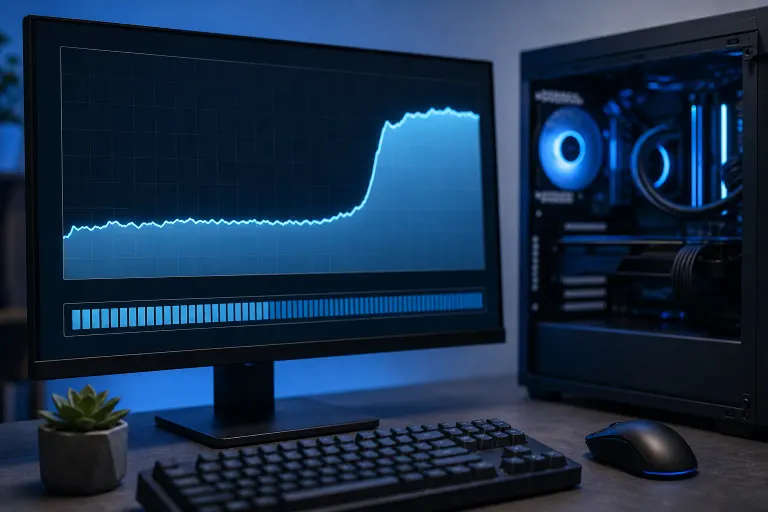
Aumento constante sin llegar a estabilizarse: eso es una fuga de memoria. Algún proceso no está liberando la memoria que ya dejó de usar. Con el tiempo llegarás al límite, todo se volverá lento y tendrás que reiniciar. Si te descubres reiniciando "solo para que vuelva a funcionar bien" cada uno o dos días, esa es la fuga hablando, no tu imaginación.
¿Tu computadora está fallando? Obtén un diagnóstico real. Solicita un diagnóstico
Paso 4: Revisa las aplicaciones en segundo plano con permiso de inicio
Configuración > Aplicaciones > Inicio (en Windows 11) te muestra todo lo que se inicia cuando ingresas, lo hayas solicitado o no. La mitad de lo que aparece ahí lo instalaste una vez, lo usaste dos veces y lo olvidaste. Cada uno de esos programas está ocupando RAM ahora mismo sin hacer nada por ti.
Desactiva todo lo que no uses a diario. Esto no corregirá una fuga, pero liberará memoria básica y reducirá el ruido para que puedas detectar el problema real.
Paso 5: Revisa las extensiones del navegador y los procesos del navegador que siguen abiertos en segundo plano
Los navegadores son, sin duda, los peores culpables del uso oculto de memoria. Cada extensión, cada pestaña auxiliar que permanece activa en segundo plano y cada servicio de sincronización se queda en el árbol de procesos de Chrome o Edge consumiendo RAM, incluso cuando la ventana del navegador está cerrada. Revisa el propio administrador de tareas de tu navegador (Shift+Esc en Chrome) y busca extensiones que instalaste para una sola cosa hace tres años y nunca eliminaste.
Paso 6: Ejecuta un análisis de malware si algo parece extraño
Si ves un proceso desconocido que usa una gran cantidad de memoria, no lo cierres sin más y sigas adelante. Búscalo o, mejor aún, ejecuta un análisis completo con Windows Defender o un escáner confiable. El malware de criptominería y algunas variantes de adware son conocidos por acaparar RAM y CPU silenciosamente en segundo plano mientras fingen ser procesos del sistema. CISA ofrece orientación clara y accesible sobre cómo detectar estas amenazas si quieres profundizar.
Paso 7: Decide si realmente es un problema
| Situación | Veredicto | Acción |
|---|---|---|
| Uso elevado, estable, y la PC funciona normalmente | Almacenamiento en caché normal de Windows | Déjalo así |
| El uso aumenta constantemente durante horas o días | Fuga de memoria | Identifica y actualiza o elimina el proceso culpable |
| Proceso desconocido, uso elevado y nombre extraño | Posible malware | Analiza el equipo de inmediato, no esperes |
| Uso elevado Y la PC solo tiene entre 4 y 8 GB de RAM en total | Simplemente no hay suficiente RAM para el uso moderno | Considera actualizar la RAM |
| Uso elevado, laptop antigua y congelamientos frecuentes | Hardware envejecido y exceso de software | Haz que un profesional la revise |
Errores comunes
- Cerrar procesos que no entiendes. Finalizar el proceso equivocado del sistema puede cerrar tu sesión o causar algo peor. Si no estás seguro de qué es, búscalo primero.
- Reiniciar en lugar de diagnosticar. Reiniciar elimina el síntoma, no la causa. Si reinicias semanalmente solo para "corregir" la lentitud, es un patrón que vale la pena investigar, no una rutina.
- Suponer que más RAM siempre lo arregla. Si algo tiene una fuga de memoria, agregar más RAM solo retrasa el momento en que todo se viene abajo. Llenarás la cantidad que agregues.
- Ignorar la memoria "En espera" del Administrador de tareas como si fuera un problema. Windows muestra la memoria en caché como "en uso", aunque la liberará al instante si una aplicación la necesita. No es desperdicio, es eficiencia. No te alarmes solo por el número total; fíjate en lo que realmente está reservado.
- Omitir la limpieza de extensiones porque "solo es un navegador". Los navegadores suelen ser el mayor consumidor de memoria en segundo plano en una máquina que, por lo demás, parece inactiva.
En resumen
Un uso elevado de RAM sin nada visible abierto es, en su mayoría, un comportamiento normal de Windows: el almacenamiento en caché y los servicios en segundo plano están haciendo su trabajo. La verdadera pregunta no es el número, sino la tendencia. Si es alto y estable, ignóralo. Si aumenta sin parar o hay muchos procesos desconocidos, conviene investigarlo antes de que se convierta en una ralentización total o en un problema de seguridad que no viste venir.
Si ya hiciste todo esto y todavía hay algo consumiendo memoria sin una explicación, o tu equipo es tan antiguo que incluso las tareas ligeras en segundo plano lo ponen al límite, no sigas luchando por tu cuenta. Tráelo para una reparación de computadoras y encontraremos la causa real en lugar de adivinar. Si resulta ser una limitación de hardware, podemos hablar sobre opciones de actualización durante una visita de reparación de laptops. Y si no puedes llevarlo al taller, el soporte remoto a menudo puede diagnosticar estos problemas sin que desconectes nada.
¿Tu computadora está fallando? Obtén un diagnóstico real.
Fix My PC Store ha reparado miles de equipos en todo West Palm Beach. Precios honestos y nada de ventas insistentes, y diagnóstico gratis para clientes nuevos con nuestro cupón por correo.
Preguntas frecuentes
¿Es malo que Windows muestre un uso de RAM del 70 al 80 % cuando está inactivo?
No necesariamente. Windows almacena en caché los datos que usas con frecuencia porque la memoria inactiva no te sirve de nada. Lo más importante es si ese número aumenta constantemente con el tiempo o se mantiene estable. Si es alto y estable, normalmente no hay problema.
¿Cerrar Chrome liberará toda esa memoria?
No siempre de inmediato. Chrome y otros navegadores pueden dejar procesos auxiliares ejecutándose en segundo plano incluso después de cerrar la ventana principal, especialmente si tienes extensiones o funciones de sincronización activadas. Revisa el propio administrador de tareas del navegador para ver qué sigue activo.
¿Más RAM corrige una fuga de memoria?
No. Una fuga significa que algo no está liberando la memoria correctamente, por lo que con el tiempo llenará cualquier cantidad de RAM que tengas. Más RAM solo te da más tiempo antes de que vuelva a ocurrir la misma ralentización.
¿Cómo sé si es un virus y no el comportamiento normal de Windows?
Busca nombres de procesos desconocidos en el Administrador de tareas que usen una cantidad inusualmente alta de memoria o CPU, especialmente si se resisten a cerrarse o vuelven a aparecer después de reiniciar. Si algo parece extraño, ejecuta un análisis antivirus completo en lugar de asumir que es inofensivo.
El diagnóstico de computadora cuesta $60 y se acredita a su reparación. Los clientes nuevos pueden obtenerlo gratis con nuestro cupón por correo electrónico (formulario en inglés).