5 tareas de mantenimiento de la PC que la mayoría de los dueños ignora hasta que algo falla
En resumen: La acumulación de polvo, las actualizaciones ignoradas, las unidades llenas, los respaldos inexistentes y el exceso de programas al iniciar son las cinco cosas que deterioran las computadoras silenciosamente. Ninguna es difícil de solucionar. Todas se ignoran hasta que algo costoso se rompe.
Llevo suficiente tiempo reparando computadoras como para conocer el patrón. Alguien llega con una máquina lenta, que se bloquea o que simplemente dejó de funcionar. Pregunto cuándo fue la última vez que la limpiaron, actualizaron los controladores o revisaron el estado de la unidad. Me miran como si les hubiera pedido recitar el Discurso de Gettysburg.
Nadie hace mantenimiento hasta que algo sale mal. Entonces quieren un milagro.
Algunas reparaciones son económicas. Otras no. Casi todas se podían evitar. Así que estas son las cinco tareas que más veo que se descuidan y lo que realmente ocurre cuando sigues ignorándolas.
1. Limpiar el polvo del equipo
Esta es la que más me cansa, porque no cuesta nada y toma veinte minutos.
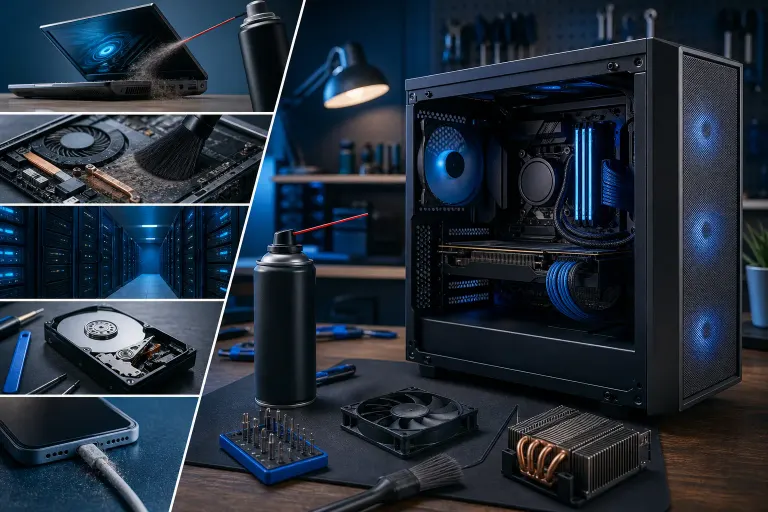
Las computadoras de escritorio y las laptops hacen pasar aire por las rejillas de ventilación para enfriar los componentes internos. Ese aire lleva polvo, pelo de mascotas y cualquier otra cosa que flote en tu casa u oficina. Con el paso de los meses, esos residuos se acumulan en las aletas del disipador y las aspas del ventilador. El flujo de aire disminuye. La temperatura sube.
Cuando una CPU o GPU se calienta demasiado, reduce su rendimiento para evitar daños. La máquina se vuelve lenta. Torpe. Empieza a apagarse al azar. Con el tiempo, algo puede terminar fallando por el calor o puede dañarse el rodamiento de un ventilador.
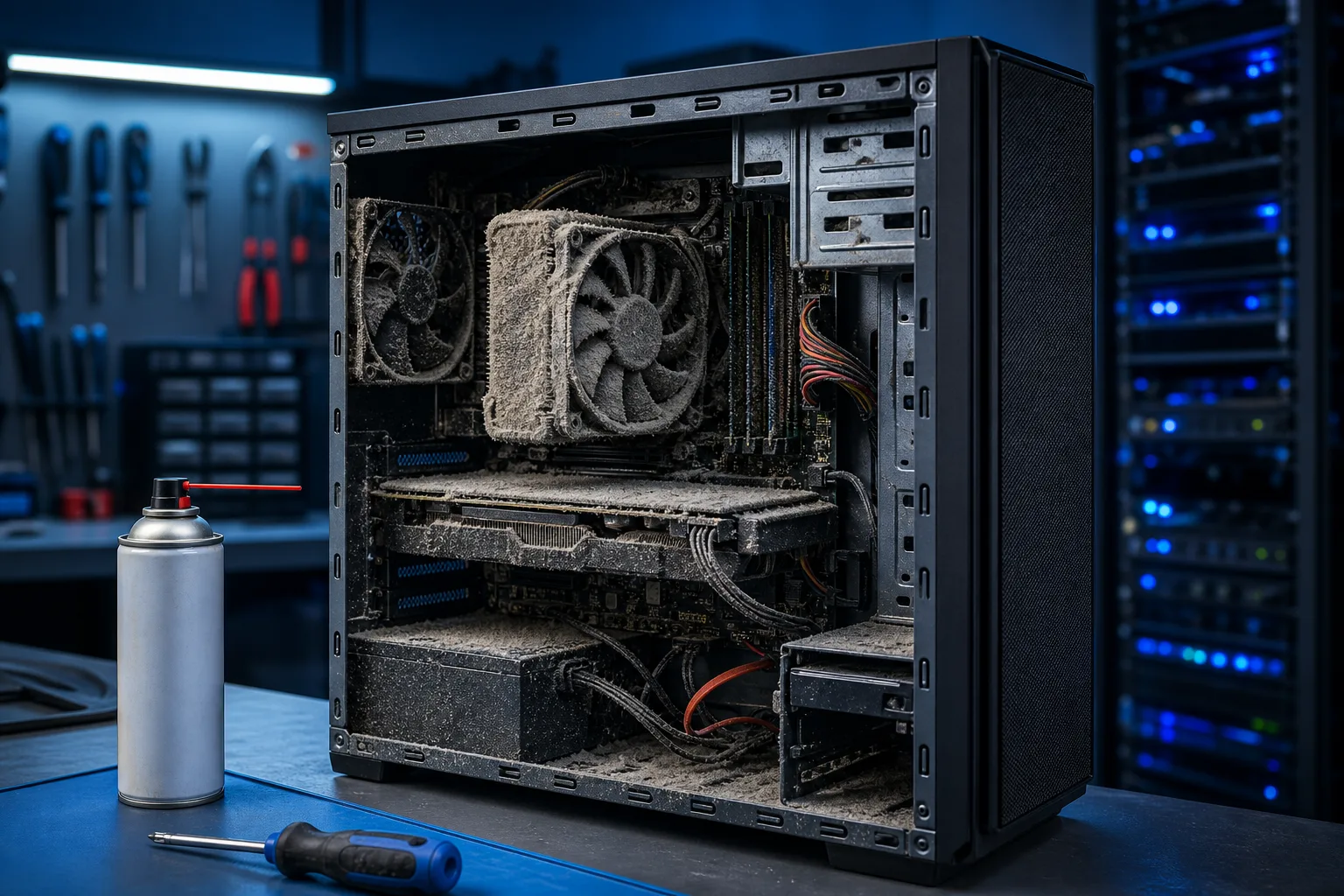
He abierto torres de escritorio que parecían tener el interior de un conducto de secadora. La gente había usado esas máquinas durante dos o tres años sin abrir nunca el panel lateral.
Las laptops son peores, porque las rejillas son pequeñas y el calor no tiene adónde ir. Pasar aire comprimido por la rejilla de salida una vez cada pocos meses es lo mínimo. En las computadoras de escritorio, abre el gabinete, elimina el polvo y cambia la pasta térmica cada dos años aproximadamente.
(Sí, a algunas personas les da miedo abrir el gabinete. Para eso estamos aquí. Tráela.)
2. Mantener Windows y los controladores realmente actualizados
Ya sé, ya sé. Las actualizaciones son molestas. Aparecen en los peores momentos. A veces rompen algo. Lo entiendo.
Pero pasar meses o años sin actualizar es la forma de terminar con una máquina llena de vulnerabilidades de seguridad sin corregir y errores de controladores. Los ataques que usa el ransomware para entrar en los sistemas suelen aprovechar vulnerabilidades conocidas para las que ya había parches disponibles mucho antes de que ocurriera el ataque. La gente simplemente no los instaló.
Las actualizaciones de Windows importan. Las actualizaciones de controladores importan más de lo que la mayoría cree, especialmente los controladores de GPU si haces cualquier actividad que requiera muchos gráficos. Y las actualizaciones de firmware de la tarjeta madre o del controlador de la unidad existen por una razón, aunque nadie hable de ellas.
Configura Windows Update para que se actualice automáticamente si puedes tolerarlo. Revisa el sitio del fabricante de tu GPU cada pocos meses para buscar actualizaciones de controladores. Si administras un negocio con varias máquinas, este es el tipo de tarea que puede encargarse a un servicio de TI administrado para que no tengas que pensar en ello.
La alternativa es llamarme después de una infección de ransomware, y esa conversación es mucho peor.
3. Vigilar el espacio y el estado de la unidad
Son dos problemas distintos que suelen confundirse.
Espacio de la unidad: Windows necesita espacio para funcionar. Cuando la unidad del sistema se acerca a su capacidad máxima, el sistema operativo no puede usar correctamente la memoria virtual ni escribir archivos temporales, y empieza a volverse notablemente más lento. Mantén libre al menos el 15 por ciento de la unidad del sistema. Mientras más, mejor. Si te quedas sin espacio constantemente, es hora de borrar cosas, mover archivos a un almacenamiento externo o actualizar la unidad.
Estado de la unidad: Este es el problema que sorprende a la gente. Los discos duros y las SSD no duran para siempre. Los HDD suelen empezar a mostrar problemas después de tres a cinco años. Las SSD tienen un modo de falla distinto, pero tampoco son eternas.
Puedes revisar el estado de la unidad gratis con una herramienta como CrystalDiskInfo, que lee los datos SMART que reporta la unidad. Si marca sectores reasignados, sectores pendientes o errores incorregibles, la unidad te está avisando que está por fallar.
No puedo decirte cuántas personas llegan después de que falla una unidad, sin ningún respaldo y con años de fotos o archivos empresariales guardados allí. Algunos de esos datos se pueden recuperar. Otros no. Nada de eso tenía que haberse perdido.
Y eso me lleva al siguiente punto.
¿Tu computadora está fallando? Obtén un diagnóstico real. Agenda un diagnóstico
4. Tener realmente un respaldo que funcione
La gente cree que tiene un respaldo. Lo que suele tener es una carpeta que copió a una unidad externa una vez en 2021, una sincronización en la nube que dejó de funcionar cuando cambió su contraseña o un respaldo automático que falló silenciosamente hace meses y nadie revisó.
Eso no es un respaldo. Es una falsa sensación de seguridad.
Un respaldo real es reciente, está verificado y se almacena en un lugar separado de la máquina que protege. La regla 3-2-1 es un buen punto de partida: tres copias de tus datos, en dos tipos de medios diferentes, con una copia fuera del sitio. Para la mayoría de los usuarios domésticos, eso significa un respaldo automático en la nube más una unidad externa que realmente actualices.
Para las empresas, esto es más serio. Los ataques de ransomware, las fallas de hardware y los borrados accidentales son situaciones reales. Si tu último respaldo correcto tiene tres meses, no estás protegido. Solo estás en una situación un poco menos mala que alguien sin ningún respaldo.
Nuestro servicio de respaldos y recuperación ante desastres existe porque la mayoría de las empresas no tiene tiempo para administrar esto correctamente y descubrir por las malas que su sistema no estaba funcionando.
Para usuarios domésticos: configura hoy mismo los respaldos automáticos. Pruébalos. Restaura un archivo desde el respaldo para confirmar que realmente funciona. Hazlo al menos una vez al año.
5. Controlar el exceso de programas al iniciar y los procesos en segundo plano
Este es el problema que empeora lentamente. La máquina era rápida cuando la compraste. Ahora tarda cuatro minutos en estar lista para usarse después de encenderla. No ocurrió nada dramático. Simplemente fue empeorando.
Lo que ocurrió es que se acumularon programas al iniciar. Cada aplicación que instalaste a lo largo de los años quiere ejecutarse al iniciar el sistema. Tu cliente de sincronización en la nube. El software de tu impresora. Ese reproductor multimedia que usaste una vez. El asistente de actualización del fabricante para tu cámara web de 2019. Todo se va acumulando.
El Administrador de tareas de Windows (Ctrl+Shift+Esc y luego la pestaña Inicio) te muestra qué se ejecuta al iniciar y cuánto impacto tiene cada elemento. Puedes desactivar las cosas que no necesitan iniciarse automáticamente sin desinstalarlas. La mayoría de lo que aparece en esa lista no necesita ejecutarse hasta que realmente lo abras.
Mientras estás allí, revisa la pestaña Procesos para ver si algo está consumiendo CPU o RAM en segundo plano cuando la máquina debería estar inactiva. Los análisis del antivirus, los servicios de indexación y los asistentes de actualización que funcionan mal son culpables comunes.
(Si encuentras algo que no reconoces y no puedes identificar, no lo ignores. Vale la pena investigar los procesos desconocidos en segundo plano. Siempre puedes solicitar una revisión remota si prefieres no revisarlo por tu cuenta.)
Además de los elementos de inicio, presta atención al software instalado. Desinstala lo que no uses. Algunos paquetes de software intentan instalar barras de herramientas del navegador, secuestradores de búsqueda o programas secundarios junto con la aplicación principal. Todo eso se acumula y ralentiza el equipo.
En conclusión
Nada de esto es extraordinario. No requiere conocimientos especializados. La mayor parte es gratis y toma menos de una hora repartida a lo largo del año.
La razón por la que la gente lo omite es la misma por la que omite cambiar el aceite del auto. No ocurre nada malo de inmediato. Luego algo falla y la factura de reparación es mucho mayor de lo que habría costado el mantenimiento.
Limpia el polvo de la máquina. Mantenla actualizada. Vigila el estado de la unidad. Ten un respaldo real. Reduce los programas de inicio. Haz esas cinco cosas y tu computadora durará más y te dará menos problemas.
Si has ignorado todo esto durante algunos años y la máquina ya muestra problemas, podemos revisarla y decirte cuál es su situación. A veces es una reparación económica. A veces la unidad está muriendo y tenemos que hablar sobre respaldos y recuperación. En cualquier caso, saberlo es mejor que no saberlo.
Y si administras un negocio y no quieres encargarte de nada de esto, es una postura razonable. Para eso existe el servicio de TI administrado.
¿Tu computadora está fallando? Obtén un diagnóstico real.
Fix My PC Store ha reparado miles de máquinas en todo West Palm Beach. Precios honestos y sin tácticas de venta adicionales, y diagnóstico gratis para clientes nuevos con nuestro cupón por correo.
Preguntas frecuentes
¿Con qué frecuencia debo limpiar el polvo de mi PC?
Para computadoras de escritorio en un hogar típico, cada seis a doce meses es razonable. Si tienes mascotas o un entorno polvoriento, hazlo cada tres o cuatro meses. A las laptops les beneficia recibir aire comprimido por las rejillas cada pocos meses, especialmente si funcionan a temperaturas elevadas.
¿Cómo puedo comprobar si mi disco duro está a punto de fallar?
Descarga CrystalDiskInfo, que es gratis, y ejecútalo para leer los datos SMART de tu unidad. Busca advertencias sobre sectores reasignados, sectores pendientes o errores incorregibles. Son señales de que la unidad se está deteriorando. Si aparece algo en amarillo o rojo, haz un respaldo de inmediato y planifica reemplazar la unidad.
¿Cuál es la configuración mínima de respaldo para un usuario doméstico?
Como mínimo, un servicio de respaldo automático en la nube que funcione continuamente, además de una copia manual periódica en una unidad externa. La palabra clave es automático. Los respaldos manuales se olvidan. También verifica que tu respaldo funcione restaurando realmente un archivo de prueba al menos una vez al año.
¿Desactivar los programas de inicio puede causar problemas?
Por lo general, no. Desactivar un elemento de inicio solo significa que el programa no se abrirá automáticamente cuando Windows se inicie. Aun así, puedes abrirlo manualmente cuando lo necesites. La excepción serían los programas de seguridad o los controladores de hardware, que debes dejar habilitados. La mayoría de lo que se acumula en la lista de inicio es opcional.
¿Qué tan llena puede estar mi unidad antes de causar problemas?
Procura mantener libre al menos el 15 por ciento de la unidad del sistema. Por debajo de ese nivel, Windows empieza a tener dificultades con la memoria virtual y la administración de archivos temporales, y el rendimiento disminuye notablemente. Si constantemente te falta espacio, es hora de hacer limpieza o actualizar a una unidad más grande.
¿De verdad importan las actualizaciones de software para la seguridad?
Sí, y mucho. La mayoría de los ataques de malware exitosos aprovecha vulnerabilidades para las que ya hay parches disponibles. El ataque funciona porque los parches no se instalaron. Mantener Windows y tus aplicaciones principales actualizados es uno de los hábitos de seguridad más efectivos que puedes adoptar, y no cuesta nada más que tiempo.
El diagnóstico de computadora cuesta $60 y se acredita a su reparación. Los clientes nuevos pueden obtenerlo gratis con nuestro cupón por correo electrónico (formulario en inglés).