Sonido de inicio de Mac y luego pantalla negra: lo que normalmente significa
En resumen: Un sonido de inicio seguido de una pantalla negra casi siempre significa que la Mac está iniciando, pero la pantalla no muestra el resultado. Las causas más comunes son un problema con la conexión de la pantalla, una falla en la sincronización con un monitor externo, un proceso de arranque bloqueado o una falla de la GPU. Sigue los pasos a continuación en orden antes de asumir lo peor.
Lo que necesitas
- Una fuente de alimentación que sepas que funciona y el cargador original de la Mac
- Un monitor externo y un cable compatible (HDMI, USB-C a HDMI o Mini DisplayPort)
- Entre 10 y 15 minutos y un poco de paciencia
Paso 1: Descarta un problema sencillo de brillo de la pantalla
Antes que nada, intenta presionar varias veces la tecla para aumentar el brillo (F2 en la mayoría de los teclados o el ícono del sol) después de que suene el aviso de inicio.
A veces macOS sale del modo de reposo con el control deslizante de brillo en cero. Parece una tontería, pero soluciona el problema con más frecuencia de lo que imaginas.
También revisa lo siguiente: ¿se ve un logotipo de Apple o el escritorio muy tenue si iluminas la pantalla en ángulo con una linterna? Una imagen tenue significa que la retroiluminación falló, no que toda la pantalla dejó de funcionar.
Paso 2: Fuerza un reinicio
Mantén presionado el botón de encendido durante 10 segundos hasta que la Mac se apague por completo. Espera 10 segundos y vuelve a presionar el botón de encendido.
A veces una sesión anterior se bloqueó durante el arranque y dejó la GPU en un estado incorrecto. Un arranque en frío y limpio puede solucionarlo.
Si vuelves a escuchar el sonido de inicio y la pantalla sigue negra, continúa con el siguiente paso.
Paso 3: Prueba con un monitor externo
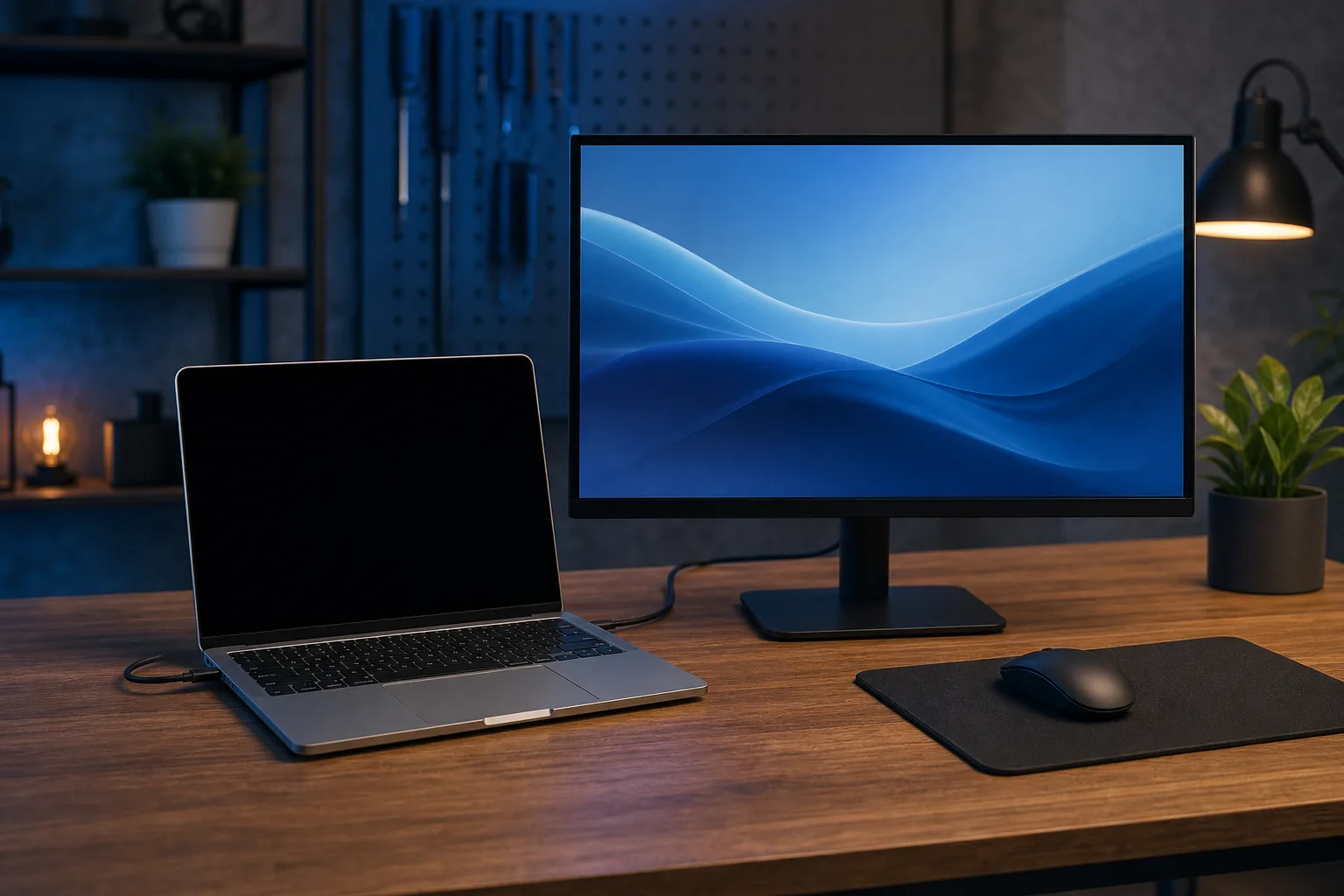
Conecta un televisor o monitor externo mediante HDMI o un adaptador USB-C. Enciende la Mac y observa la pantalla externa.
- Si el monitor externo muestra una imagen: El problema está en la pantalla integrada o en su conexión con la tarjeta lógica. Se trata de una reparación de hardware.
- Si el monitor externo también está negro: El problema está en la GPU o en el proceso de arranque. Continúa con los siguientes pasos.
Esta sencilla prueba te indica si tienes un problema de pantalla o un problema más profundo del sistema. Es el paso de diagnóstico más útil que puedes realizar en casa.
Paso 4: Prueba el modo seguro
El modo seguro obliga a macOS a cargar únicamente los controladores esenciales y puede evitar un controlador de gráficos defectuoso o una caché dañada que esté bloqueando la pantalla.
Mac Intel:
- Apaga la Mac por completo.
- Presiona el botón de encendido y, de inmediato, mantén presionada la tecla Shift.
- Suelta Shift cuando veas la pantalla de inicio de sesión o una barra de progreso.
Mac con Apple Silicon (M1, M2, M3, M4):
- Apaga la Mac por completo.
- Mantén presionado el botón de encendido hasta que aparezcan las opciones de inicio.
- Selecciona el disco de arranque, mantén presionada la tecla Shift y haz clic en "Continuar en modo seguro".
Si la pantalla aparece en modo seguro, probablemente la causa sea una extensión de terceros o un archivo de fuentes o caché dañado. Puedes intentar reiniciar normalmente para comprobar si el modo seguro lo solucionó o investigar el software instalado recientemente.
¿Tu computadora está fallando? Obtén un diagnóstico real. Reserva un diagnóstico
Paso 5: Restablece la NVRAM y el SMC
La NVRAM almacena configuraciones relacionadas con la pantalla, como la resolución y la frecuencia de actualización. Un valor dañado en la NVRAM puede impedir que la pantalla se inicialice.
Restablecer la NVRAM (solo en Mac Intel):
- Apaga la Mac.
- Presiona el botón de encendido y, de inmediato, mantén presionadas las teclas Option + Command + P + R durante aproximadamente 20 segundos.
- Suéltalas cuando escuches el sonido de inicio por segunda vez (en modelos antiguos) o después de 20 segundos en los modelos más recientes.
Las Mac con Apple Silicon administran configuraciones equivalentes de otra manera. Apagar la Mac por completo durante 30 segundos y reiniciarla es la alternativa recomendada por Apple.
Restablecer el SMC (solo en MacBook Intel con chip T2, las Mac de escritorio Intel con T2, como la iMac Pro, siguen un procedimiento diferente; consulta la documentación de soporte de Apple para esos modelos):
- Apaga la Mac.
- Mantén presionadas las teclas Control (lado izquierdo) + Option (lado izquierdo) + Shift (lado derecho) durante 7 segundos.
- Sin soltar esas teclas, presiona también el botón de encendido durante otros 7 segundos.
- Suelta todas las teclas, espera unos segundos y presiona el botón de encendido normalmente.
Las Mac con Apple Silicon no tienen un SMC tradicional. Apagarlas por completo durante 30 segundos cumple esta función.
Paso 6: Comprueba si hay un ciclo de actualización de macOS o una actualización fallida
Si macOS se estaba actualizando cuando comenzó el problema, el instalador podría haberse bloqueado.
Inicia macOS Recovery:
- Mac Intel: Mantén presionadas las teclas Command + R durante el inicio.
- Apple Silicon: Mantén presionado el botón de encendido hasta que aparezcan las opciones de inicio y luego haz clic en Options.
Desde Recovery puedes:
- Ejecutar Utilidad de Discos para comprobar si hay errores en el disco de arranque.
- Reinstalar macOS sin borrar tus datos.
- Restaurar desde una copia de seguridad de Time Machine si tienes una.
Una actualización fallida de macOS es una causa común del patrón de sonido de inicio seguido de pantalla negra, especialmente después de actualizar a una versión principal nueva.
Errores comunes que debes evitar
- Omitir la prueba con un monitor externo. Es la forma más rápida de distinguir un problema de pantalla de uno de la GPU o del software. No la omitas.
- Suponer que la Mac está completamente dañada. El sonido de inicio significa que la tarjeta lógica, la RAM y el altavoz están funcionando. En realidad, es una buena señal.
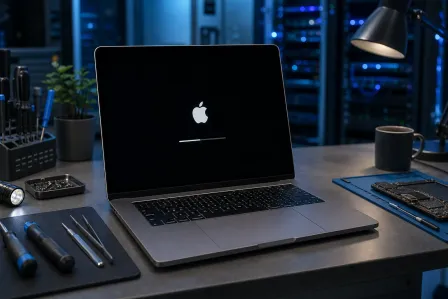
- Forzar repetidamente el apagado durante una actualización de macOS. Si había una barra de progreso visible antes de que la pantalla se pusiera negra, espera entre 30 y 45 minutos antes de intervenir. Interrumpir una actualización mientras escribe archivos puede dañar el instalador.
- Ignorar una imagen tenue. Una falla de la retroiluminación puede parecer una pantalla muerta, pero es un problema distinto y normalmente más económico de reparar que reemplazar todo el panel.
Tabla de diagnóstico: lo que indican tus resultados
| Lo que observaste | Causa más probable | Siguiente paso |
|---|---|---|
| La tecla de brillo lo solucionó | El brillo se restableció a cero | Listo |
| Imagen tenue al iluminar con una linterna | Retroiluminación dañada | Reparación de hardware |
| El monitor externo funciona | Falla de la pantalla integrada o del cable | Reparación de hardware |
| La pantalla aparece en modo seguro | Controlador o caché defectuosos | Solución de software o reinstalación limpia |
| Restablecer la NVRAM lo solucionó | Configuración de pantalla dañada | Vigila si vuelve a ocurrir |
| Nada funciona y el monitor externo también está negro | Falla de la GPU o de la tarjeta lógica | Diagnóstico profesional |
En conclusión
El sonido de inicio es la forma en que tu Mac te indica que el hardware principal está funcionando. Sigue, en este orden, los pasos para revisar el brillo de la pantalla, probar un monitor externo, iniciar en modo seguro y restablecer la NVRAM y el SMC. La mayoría de las causas relacionadas con el software se resuelven con uno de esos pasos.
Si el monitor externo también está negro o si nada de lo indicado en esta guía hace que la pantalla vuelva a funcionar, probablemente se trate de un problema de hardware: una GPU defectuosa, un cable de pantalla que se aflojó internamente o, en casos poco frecuentes, un problema con la tarjeta lógica. No intentes reparar estos problemas en casa.
Puedes llevar tu Mac al servicio de reparación de Mac de Fix My PC Store en Okeechobee Blvd, en West Palm Beach, para una revisión inicial gratuita. Si no estás cerca, el soporte remoto puede ayudarte con causas relacionadas con el software, como ciclos de actualización y solución de problemas del modo seguro.
¿Tu computadora está fallando? Obtén un diagnóstico real.
Fix My PC Store ha reparado miles de equipos en todo West Palm Beach. Precios honestos y sin tácticas de venta adicionales, y diagnóstico gratis para clientes nuevos con nuestro cupón por correo.
Preguntas frecuentes
¿Escuchar el sonido de inicio de la Mac significa que la tarjeta lógica está bien?
En su mayoría, sí. El sonido confirma que la tarjeta lógica se encendió, que la RAM pasó una comprobación básica de memoria y que el altavoz funciona. No garantiza que todos los componentes de la tarjeta estén en buen estado, pero descarta que la máquina esté completamente apagada o sin vida.
¿Una actualización defectuosa de macOS puede causar el sonido de inicio y una pantalla negra?
Sí, es una de las causas de software más comunes. Si macOS se bloqueó durante la instalación, el sistema puede iniciar lo suficiente para reproducir el sonido, pero no cargar el servidor de pantalla. Iniciar en modo Recovery (Command+R en Intel o mantener presionado el botón de encendido en Apple Silicon) permite reinstalar o restaurar el sistema sin perder tus archivos.
Mi Mac es antigua y no reproduce ningún sonido, solo muestra una pantalla negra. ¿Es diferente?
Apple desactivó el sonido de inicio de manera predeterminada a partir de los modelos presentados en 2016 y lo volvió a activar de manera predeterminada con macOS Big Sur (lanzado en noviembre de 2020) en las Mac compatibles. Por eso, si tu Mac pertenece a esa época y utiliza un sistema operativo anterior a Big Sur, es normal que no emita ningún sonido. Si se enciende (el ventilador gira y el teclado se ilumina), pero la pantalla permanece negra, sigue los mismos pasos: prueba el brillo, conecta un monitor externo e intenta iniciar en modo seguro.
¿Cuánto suele tardar la reparación de la pantalla de una Mac?
El tiempo depende de la falla específica y del modelo de Mac. Fix My PC Store confirma el alcance y el tiempo estimado de la reparación antes de comenzar cualquier trabajo, para que conozcas el presupuesto de antemano. Lleva tu Mac a la ubicación de Okeechobee Blvd para una revisión inicial gratuita.
El diagnóstico de computadora cuesta $60 y se acredita a su reparación. Los clientes nuevos pueden obtenerlo gratis con nuestro cupón por correo electrónico (formulario en inglés).