Pelota de colores giratoria en Mac: qué la causa y cómo detenerla
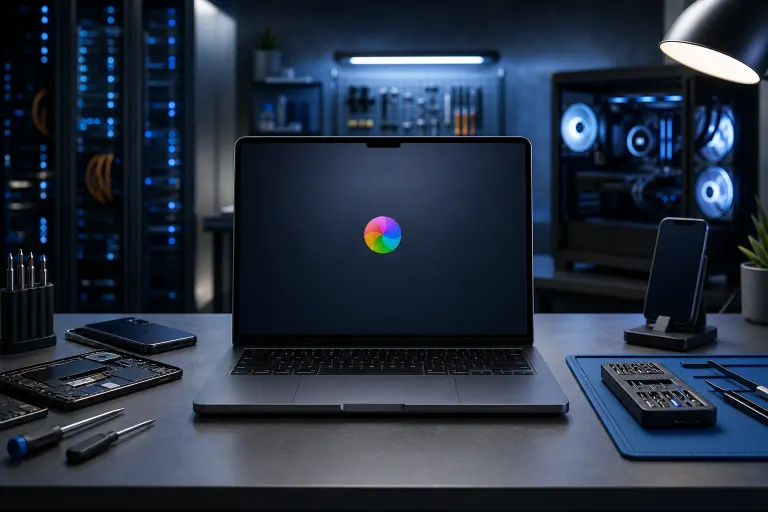
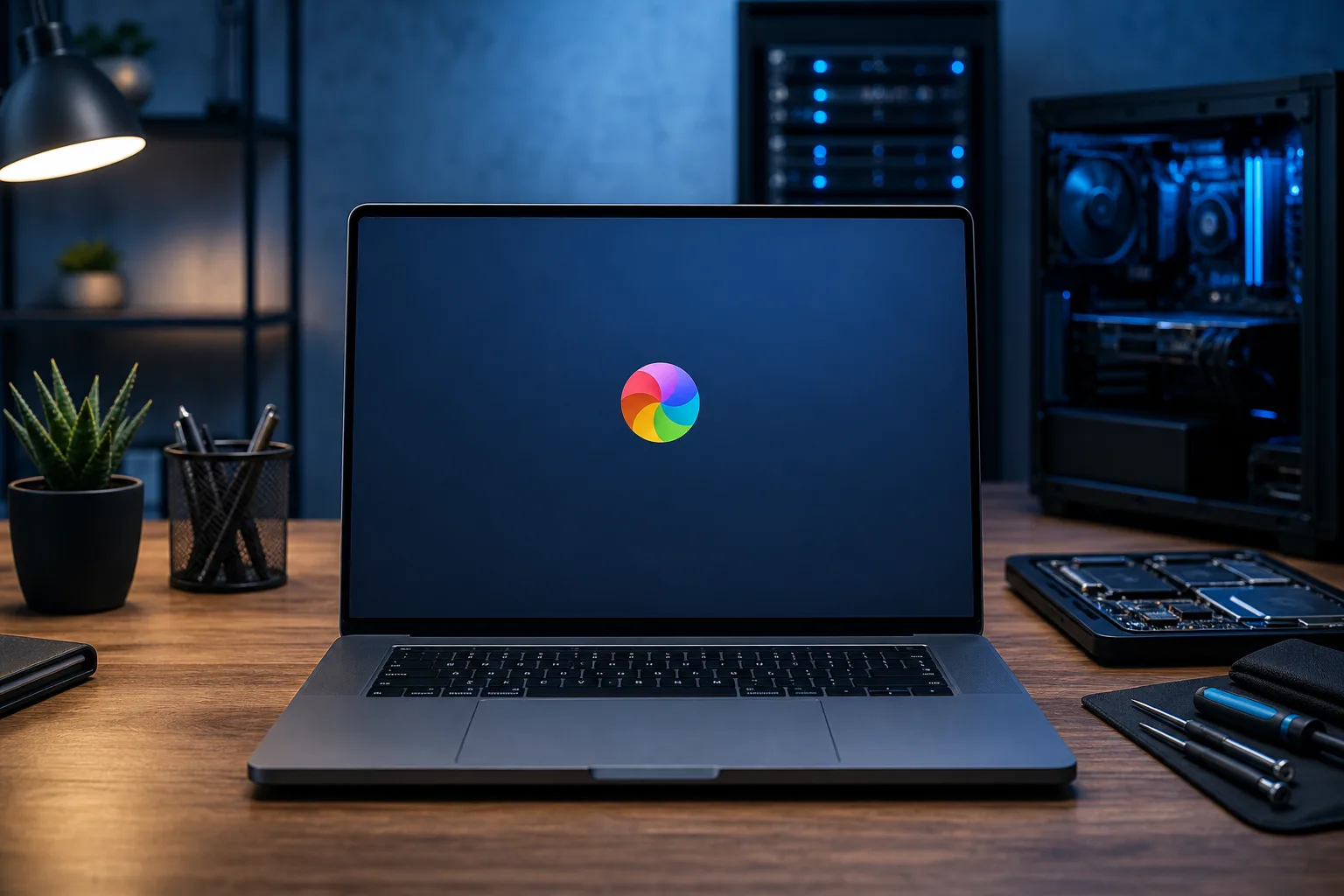
En resumen: La pelota de colores giratoria significa que tu Mac le está pidiendo a una app o un proceso que haga algo, pero no responde lo suficientemente rápido. Por lo general, se debe a poco espacio de almacenamiento, memoria RAM saturada, una unidad a punto de fallar o un proceso en segundo plano problemático que consume demasiados recursos. Sigue los pasos de diagnóstico que aparecen a continuación, en orden, y la mayoría de las veces podrás solucionarlo tú mismo o sabrás exactamente cuándo se trata de un problema de hardware que vale la pena llevar a reparar.
Lo que necesitas
- Tu Mac, obviamente, y una forma de arrancarla aunque se bloquee constantemente
- Entre 20 y 30 minutos sin interrupciones
- La contraseña de administrador de tu Mac
- Una unidad externa para hacer una copia de seguridad, si todavía no tienes una (Time Machine o cualquier otra)
- Paciencia. Algunos pasos implican esperar a que aparezcan las ruedas giratorias para descubrir qué está atascado
1. Determina si es una sola app o todo el sistema
Antes de tocar nada, observa el patrón. ¿La pelota de colores aparece únicamente en una app, como Photoshop o Chrome con 40 pestañas abiertas? ¿O toda la Mac se bloquea, incluido el cursor, sin importar lo que estés haciendo?
Cuando se congela una sola app, normalmente el problema apunta a esa app específica, a un plugin defectuoso o a un archivo de preferencias dañado. Por ejemplo, Adobe Photoshop tiene fama de congelarse cuando su disco de memoria virtual se llena. Esa es una configuración independiente del almacenamiento principal, y muchas personas nunca piensan en revisarla. Chrome es otro culpable frecuente: cada pestaña se ejecuta como su propio proceso, y 30 o 40 pestañas pueden consumir juntas entre 8 y 10 GB de RAM. Safari suele usar la memoria de manera mucho más eficiente en macOS, algo importante si tienes una computadora con 8 GB de RAM.
Los bloqueos de todo el sistema, en los que el cursor se entrecorta o deja de responder por completo, apuntan a algo más profundo: poco espacio en el disco, almacenamiento defectuoso o RAM insuficiente para lo que intentas ejecutar. La diferencia es importante porque te indica dónde concentrarte primero.
Abre Monitor de Actividad (Aplicaciones > Utilidades > Monitor de Actividad) y ordena la lista por CPU. Si un proceso está fijo entre 90 y 100 % y no disminuye, probablemente encontraste al culpable. Haz clic en él, presiona la X, fuerza su cierre y comprueba si la pelota de colores desaparece. Presta especial atención a los procesos cuyos nombres no reconozcas. Elementos como mds_stores (indexación de Spotlight), kernel_task o agentes de respaldo de terceros pueden aumentar considerablemente su consumo y negarse a bajar. En particular, mds_stores suele dispararse después de una actualización de macOS mientras Spotlight vuelve a indexar toda la unidad, y puede hacer que la Mac parezca completamente dañada durante una o dos horas antes de estabilizarse por sí sola.
¿Tu computadora está fallando? Obtén un diagnóstico real. Reserva un diagnóstico
2. Revisa el almacenamiento, esta es la causa número uno
Esto es algo que la mayoría de las personas no sabe: macOS necesita espacio libre en el disco para funcionar, no solo para guardar tus archivos. Usa la unidad como memoria virtual, básicamente como un tanque de desbordamiento para la RAM. Cuando la unidad se acerca a su capacidad máxima, especialmente cuando queda menos del 10 al 15 % de espacio libre, macOS empieza a intercambiar datos constantemente entre la RAM y el disco. Es justo entonces cuando la pelota de colores aparece sin parar.
Ve a Menú Apple > Acerca de esta Mac > Almacenamiento. Si tienes menos de 20 GB libres en una Mac moderna, ese es tu problema o, al menos, una parte importante. En una MacBook Air de 256 GB que se ha usado como computadora principal durante algunos años, esta situación es extremadamente común. Las fototecas, los respaldos antiguos del iPhone y las carpetas de Descargas acumuladas suelen ser los culpables.
Soluciones que realmente liberan espacio:
- Vacía la Papelera. Sí, vacíala de verdad, no solo muevas los archivos allí. Parece obvio, pero muchas personas tienen gigabytes en la Papelera que han olvidado.
- Elimina los respaldos antiguos de iOS. Abre Finder, conecta tu iPhone o iPad y revisa los respaldos almacenados localmente. Cada uno puede ocupar entre 10 y 20 GB, y probablemente tengas varios.
- Elimina fotos duplicadas y versiones antiguas de la fototeca, ya que si alguna vez migraste una Mac o restauraste un respaldo, es posible que tengas más de una fototeca guardada. Búscalas en tu carpeta Imágenes.
- Desinstala las apps que no hayas abierto en más de un año. No las arrastres simplemente a la Papelera; usa el desinstalador propio de la app, si tiene uno, o una herramienta como AppCleaner para eliminar los archivos de soporte y las cachés asociadas que se esconden en tu carpeta Library.
- Revisa tu carpeta Descargas. Normalmente es un cementerio de instaladores, archivos ZIP, PDF y archivos aleatorios que nadie limpia. No es raro encontrar allí entre 10 y 15 GB en una computadora de algunos años.
- Usa las herramientas integradas de macOS para optimizar el almacenamiento. Ve a Menú Apple > Acerca de esta Mac > Almacenamiento > Administrar. Las recomendaciones que aparecen allí, como guardar archivos en iCloud y eliminar contenido de TV que ya viste, son realmente útiles y seguras de activar.
Recupera espacio libre hasta superar el 15 o 20 % y muchos problemas con la pelota de colores desaparecerán. Es la solución más común que vemos.
3. Revisa la presión de la memoria en Monitor de Actividad
El almacenamiento no es el único problema relacionado con la memoria. Haz clic en la pestaña Memoria de Monitor de Actividad y observa el gráfico Presión de la memoria en la parte inferior de la ventana. El color verde significa que todo está bien. El amarillo indica que estás llegando al límite y que el sistema empieza a compensarlo. El rojo significa que tu Mac está intercambiando memoria con el disco desesperadamente. Ese intercambio es lento incluso en una SSD, y por eso todo se congela y la pelota de colores aparece constantemente.
Como referencia: Apple incluye 8 GB de RAM en los modelos básicos. Es una cantidad funcional para un uso ligero, pero si ejecutas Chrome, Slack, Zoom, Figma y algunas apps más al mismo tiempo, puedes saturar 8 GB sin darte cuenta. 16 GB permiten realizar cómodamente la mayoría de las tareas profesionales. Si editas video, haces renderizado 3D o ejecutas máquinas virtuales, 32 GB o más empiezan a tener sentido.
Si estás constantemente en amarillo o rojo, tienes dos opciones reales. Primero, cierra algunas de las apps que consumen mucha memoria y que no estés usando activamente. Los navegadores con 50 pestañas suelen ser los culpables, pero Slack también consume sorprendentemente mucha memoria, ya que en esencia es un navegador que se ejecuta en segundo plano todo el tiempo. Los clientes de correo con buzones grandes, varias ventanas de Finder con unidades de red montadas y las apps que permanecen abiertas durante semanas sin reiniciar también contribuyen.
Segundo, si administrar lo que ejecutas no es suficiente, llegaste al límite de RAM de tu Mac y el hardware realmente no tiene la capacidad necesaria para tu carga de trabajo. En las Mac con Apple Silicon y en la mayoría de las MacBook Intel de los últimos años, la RAM está soldada a la placa lógica y no se puede actualizar después de la compra. En algunas Mac Pro antiguas y Mac mini anteriores a 2019, el usuario podía actualizar la RAM, pero eso es poco común en los modelos recientes. Si una computadora con 8 GB llega constantemente al máximo mientras realizas tareas necesarias, quizá sea momento de considerar una máquina con mejores especificaciones en lugar de luchar contra las limitaciones del hardware.
4. Busca señales de una unidad a punto de fallar
Este es el escenario preocupante, pero es importante descartarlo pronto, especialmente si limpiar el almacenamiento y administrar la RAM no ayudó. Si las pelotas de colores aparecen con mayor frecuencia a lo largo de semanas o meses, en lugar de mantenerse igual; si tu Mac tarda más en iniciar que antes; si escuchas clics o sonidos extraños de rozamiento (algo poco común en las SSD, pero muy posible en los discos duros mecánicos antiguos); o si Utilidad de Discos muestra errores al ejecutar Primera Ayuda, es posible que la unidad se esté deteriorando.
Ejecuta Utilidad de Discos (Aplicaciones > Utilidades > Utilidad de Discos), selecciona tu unidad principal en la barra lateral izquierda, asegúrate de seleccionar la unidad física y no solo el volumen, y haz clic en Primera Ayuda. Deja que termine completamente sin interrumpirla. Si informa errores que no puede reparar o ni siquiera puede completar el análisis, es una señal clara de que el almacenamiento está fallando, no solo de que está lleno.
En las Mac antiguas con discos duros mecánicos (especialmente las iMac y MacBook de la época anterior a 2012), las fallas físicas de la unidad son algunas de las reparaciones más comunes que vemos. Las unidades simplemente se desgastan. Las fallas de las SSD son menos comunes, pero también ocurren, especialmente en computadoras de cuatro años o más que se han usado intensivamente. Las SSD de Apple en algunas MacBook Intel antiguas también han presentado problemas de confiabilidad conocidos en determinados años de fabricación.
Una unidad defectuosa no solo provoca pelotas de colores: con el tiempo puede causar fallas completas de arranque y pérdida permanente de datos. El patrón suele ser gradual al principio, con pelotas de colores más frecuentes y tiempos de carga más lentos, y luego se vuelve catastrófico de repente. Si Utilidad de Discos muestra advertencias o no puede completar Primera Ayuda, haz un respaldo de inmediato con Time Machine o copia manualmente tus archivos importantes a una unidad externa. No lo pospongas. Esta no es una situación para «vigilar durante algunas semanas». Si tu unidad muestra errores, considéralo urgente. Haz que un profesional la revise antes de que se lleve tus datos.
¿Tu computadora está fallando? Obtén un diagnóstico real.
Fix My PC Store ha reparado miles de computadoras en todo West Palm Beach. Precios honestos y ninguna venta innecesaria, y diagnóstico gratis para clientes nuevos con nuestro cupón por correo.
Preguntas frecuentes
¿Por qué mi Mac muestra la pelota de colores giratoria aunque tengo mucho espacio de almacenamiento libre?
Si el almacenamiento no es el problema, revisa Monitor de Actividad para encontrar un proceso descontrolado que esté consumiendo CPU o RAM, ya que una sola app o servicio en segundo plano con fallas puede causar el mismo bloqueo incluso en una unidad casi vacía. Los archivos de preferencias dañados, los elementos de inicio de sesión desactualizados y las extensiones del navegador también son culpables comunes.
¿Reiniciar mi Mac realmente soluciona el problema de la pelota de colores?
Reiniciar libera presión de la memoria y termina temporalmente los procesos atascados, por lo que suele ayudar en el momento, pero no solucionará un problema subyacente de almacenamiento o hardware. Si la pelota de colores vuelve a aparecer pocas horas o días después de reiniciar, estás enfrentando una causa raíz que requiere una solución de problemas real.
¿La pelota de colores giratoria indica que el disco duro de mi Mac está fallando?
Puede ser, especialmente si las pelotas de colores aparecen con mayor frecuencia con el tiempo o si Primera Ayuda de Utilidad de Discos informa errores que no puede reparar. Sin embargo, no es la única causa, así que revisa primero el almacenamiento y la memoria antes de asumir que la unidad está a punto de morir.
¿Demasiadas pestañas del navegador pueden causar la pelota de colores giratoria?
Sí, absolutamente. Cada pestaña abierta, especialmente si incluye video, anuncios o apps web, consume memoria real. Decenas de pestañas distribuidas en varias ventanas pueden llevar rápidamente tu Mac a una situación de presión de memoria, uno de los factores que más comúnmente provocan la pelota de colores.
¿Cuánto espacio de almacenamiento libre debo mantener en mi Mac para evitar que se congele?
Una regla general es mantener libre al menos entre el 15 y el 20 % de la unidad, ya que macOS depende del espacio disponible para la memoria virtual y las operaciones del sistema. En una SSD pequeña, como una de 256 GB, eso significa mantener siempre bastante más que el mínimo indispensable disponible.
¿Cuándo debo dejar de solucionar el problema por mi cuenta y llevar mi Mac a reparar?
Si liberaste espacio, revisaste la presión de la memoria, ejecutaste Utilidad de Discos y reinstalaste macOS, pero la pelota de colores sigue apareciendo, probablemente se trate de un problema de hardware, como una unidad defectuosa o un problema en la placa lógica, que requiere un diagnóstico profesional en lugar de más pasos de reparación por tu cuenta.
El diagnóstico de computadora cuesta $60 y se acredita a su reparación. Los clientes nuevos pueden obtenerlo gratis con nuestro cupón por correo electrónico (formulario en inglés).