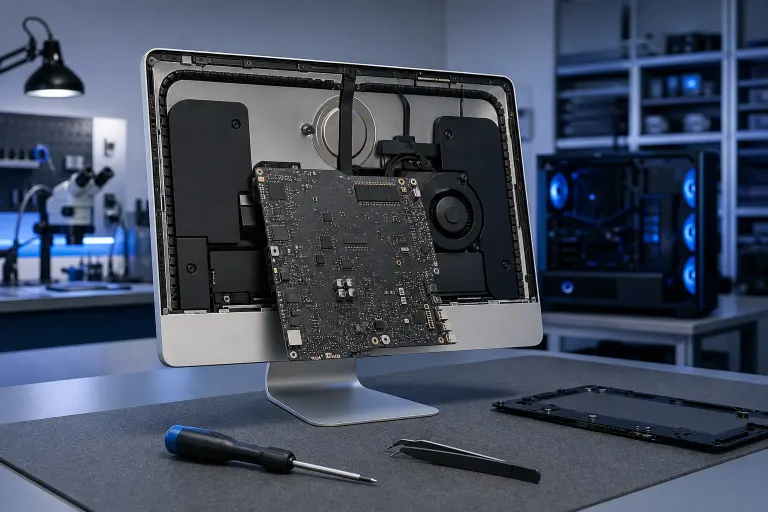
Cómo saber si tu Mac tiene un problema con la tarjeta lógica
En resumen: Los problemas con la tarjeta lógica suelen manifestarse como apagados inesperados, problemas de carga que no tienen nada que ver con el cable, comportamientos extraños como clics o escritura por cuenta propia, o una Mac que no enciende aunque esté conectada. Algunos de estos síntomas se parecen a problemas más económicos, como una batería defectuosa o una SSD que está fallando, así que la clave es descartar primero esas posibilidades. Revisemos todo juntos, paso a paso.
Lo que necesitas
No necesitas herramientas especiales para este diagnóstico. Solo un poco de paciencia y una forma de probar algunas cosas.
- El cargador y el cable originales de tu Mac, no uno cualquiera de otra marca
- Otro tomacorriente para descartar problemas eléctricos
- Unos minutos para observar cómo se comporta tu Mac cuando está conectada y cuando funciona con batería
- Acceso a la herramienta de diagnóstico integrada de Apple. Te mostraré cómo ejecutarla
- Paciencia. Los problemas de la tarjeta lógica pueden ser difíciles de detectar e inconsistentes, y eso es precisamente parte de lo que los hace preocupantes
Si no te sientes cómodo explorando la configuración o ejecutando diagnósticos, no pasa nada. Puedes pedirle directamente a alguien que la revise. Pero si quieres entender qué está pasando antes de gastar un centavo, sigue leyendo.
Paso 1: Descarta primero el cargador y la batería
Antes de asumir lo peor, eliminemos las posibilidades más sencillas. Un problema con la tarjeta lógica y una batería defectuosa pueden verse casi idénticos desde el exterior.
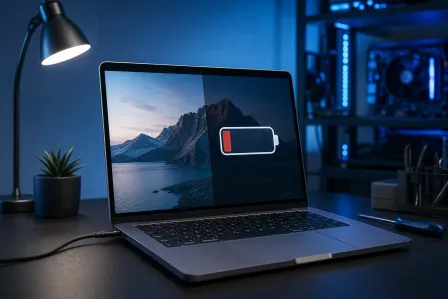
Conecta tu Mac a otro tomacorriente usando el cargador original. Observa la luz de carga o el ícono de batería en la barra de menús. ¿Aparece el símbolo de carga? ¿Realmente aumenta el porcentaje?
Si tu Mac carga bien con otro tomacorriente y otro cable, probablemente la tarjeta lógica todavía no sea el problema. Tal vez solo tienes un cable defectuoso o una batería que ya llegó al final de su vida útil. Si sigue sin cargar, no conserva la carga o la luz de carga parpadea de manera irregular, es una señal más clara de que hay un problema más profundo.
Hazte esta pregunta: ¿el problema ocurre siempre o solo algunas veces? Los problemas de la tarjeta lógica suelen ser inconsistentes. Un día la Mac carga bien y al siguiente no. Un día enciende y al siguiente muestra una pantalla negra. Esa aleatoriedad es una pista importante.
Paso 2: Observa si hay apagados y reinicios inesperados
¿Tu Mac se apaga de repente, aunque la batería muestre que todavía tiene bastante carga? ¿O se reinicia al azar mientras haces algo completamente normal, como navegar por internet o escribir un correo electrónico?
Esta es una de las señales más comunes de un problema con la tarjeta lógica. La tarjeta se encarga de administrar la distribución de energía, regular la temperatura y coordinar la comunicación entre todos los componentes internos. Cuando empieza a fallar, no puede mantener todo funcionando de manera confiable, así que el sistema se apaga como medida de protección o simplemente se bloquea.
Unos cuantos reinicios inesperados durante varios meses no son necesariamente alarmantes, ya que todas las computadoras pueden presentar fallas ocasionales. Pero si sucede cada semana o varias veces al día, anota cuándo ocurre. ¿Pasa durante videollamadas, cuando la Mac se calienta? ¿Justo después de salir del modo de reposo? Los patrones son importantes y ayudarán a quien la diagnostique más adelante.
Paso 3: Busca entradas fantasma, como escritura o clics por cuenta propia
Esto parece sacado de una película de terror, pero es un síntoma real que muchas personas reportan. El trackpad hace clic por sí solo. Las teclas escriben letras que nadie presionó. El cursor se mueve por la pantalla sin que toques nada.
¿Por qué sucede? La tarjeta lógica procesa las señales provenientes del teclado, el trackpad y otros componentes. Si una sección de la tarjeta está fallando o hay un cortocircuito en algún punto, esas señales pueden mezclarse o activarse aleatoriamente.
Para probarlo, desconecta primero cualquier teclado o mouse externo, ya que a veces pueden causar comportamientos similares debido a problemas con sus propias conexiones. Si la actividad fantasma continúa sin ningún otro dispositivo conectado, es una señal importante que apunta a la tarjeta misma y no a un accesorio.
Paso 4: Ejecuta los diagnósticos integrados de Apple
Este es un excelente paso gratuito que Apple incorporó precisamente para situaciones como esta. No detectará todo, pero vale la pena ejecutarlo antes de continuar.
En las Mac con Apple Silicon, M1, M2, M3 y posteriores:
- Apaga completamente tu Mac
- Mantén presionado el botón de encendido hasta que aparezca la ventana de opciones de inicio
- Presiona Command y D al mismo tiempo para iniciar Apple Diagnostics
- Deja que se ejecute. Normalmente tarda unos minutos
- Anota los códigos de referencia que aparezcan al final
En las Mac con Intel:
- Apaga completamente la Mac
- Enciéndela e inmediatamente mantén presionada la tecla D
- Suéltala cuando veas una barra de progreso o se te pida elegir un idioma
- Deja que se ejecute la prueba y anota los códigos
Esos códigos de referencia son realmente útiles. Los códigos que comienzan con ciertos prefijos apuntan a áreas específicas del hardware, incluidos el sistema de administración de energía y la propia tarjeta lógica. No necesitas memorizar su significado. Solo anótalos exactamente como aparecen, ya que acelerarán considerablemente cualquier diagnóstico profesional.
Paso 5: Observa si el problema se relaciona con el calor o el movimiento físico
¿El problema empeora cuando tu Mac lleva un tiempo funcionando y se siente caliente? ¿Funciona peor si golpeas el escritorio o mueves la laptop mientras está abierta?
Ambas situaciones pueden indicar un problema físico en la propia tarjeta, a veces una unión de soldadura agrietada y, en otras ocasiones, un componente que empieza a fallar debido al estrés térmico. Esto es común en las MacBook más antiguas que han pasado por muchos ciclos térmicos a lo largo de los años, calentándose y enfriándose miles de veces.
Prueba esto: usa tu Mac normalmente durante 20 a 30 minutos haciendo algo que le exija un poco, como una videollamada o exportar un archivo. ¿Cambia algo cuando se calienta? Si los síntomas solo aparecen cuando está caliente, es una pista importante que debes mencionar a quien la repare.
Paso 6: Comprueba si enciende
Este es el punto más importante. Si tu Mac no enciende de ninguna manera, sin sonido de inicio, sin luz, sin que gire el ventilador, sin nada, incluso cuando está conectada directamente a un tomacorriente de pared con un cable que sabes que funciona, a menudo se trata de un problema con la tarjeta lógica.
Pero antes de entrar en pánico, prueba estas cosas rápidas:
- Déjala cargando sin tocarla durante al menos 30 minutos. Algunas Mac necesitan una carga mínima antes de intentar iniciar
- Prueba otro tomacorriente de pared completamente distinto
- Si tienes otro cargador compatible, pruébalo también
- En las laptops, comprueba si aparece alguna luz tenue cerca del puerto de carga cuando está conectada
Si intentaste todo eso y sigues sin obtener absolutamente ninguna respuesta, es razonable sospechar de la tarjeta lógica. Una Mac completamente muerta y sin respuesta, que no muestra ninguna señal de vida ni siquiera mientras carga, es uno de los indicadores más claros que existen.
Errores comunes
Suponer que toda Mac lenta tiene un problema con la tarjeta lógica. La lentitud por sí sola casi nunca indica un problema con la tarjeta lógica. Es mucho más probable que se deba a una unidad de almacenamiento llena, demasiadas pestañas del navegador o una SSD envejecida. Los problemas de la tarjeta lógica suelen manifestarse como inestabilidad, no solo como lentitud.
Ignorar los síntomas intermitentes porque parecen desaparecer.
¿Tu computadora está fallando? Obtén un diagnóstico real.
Fix My PC Store ha reparado miles de equipos en West Palm Beach. Precios honestos y sin intentos de venderte servicios innecesarios, y diagnóstico gratis para clientes nuevos con nuestro cupón por correo.
Preguntas frecuentes
¿Puede un problema con la tarjeta lógica solucionarse por sí solo?
No. Los problemas de la tarjeta lógica no se resuelven por sí solos y normalmente empeoran con el tiempo. Los síntomas intermitentes de hoy pueden convertirse más adelante en fallas permanentes, así que vale la pena revisarla aunque el problema aparezca y desaparezca.
¿Vale la pena reparar una Mac con un problema en la tarjeta lógica?
Depende de la antigüedad de la Mac y del costo de la reparación en comparación con reemplazarla. Por lo general, vale la pena reparar las Mac más nuevas, mientras que en los modelos muy antiguos a veces la reparación cuesta más de lo que valen. Un diagnóstico te indicará exactamente qué implica el problema antes de que te comprometas con cualquier servicio.
¿Puedo diagnosticar por mi cuenta un problema con la tarjeta lógica sin abrir la Mac?
Sí, hasta cierto punto. Observar patrones como apagados inesperados, carga inconsistente y entradas fantasma, además de ejecutar la herramienta de diagnóstico integrada de Apple, puede darte pistas importantes sin abrir la carcasa.
¿Derramar líquido sobre una Mac siempre daña la tarjeta lógica?
No siempre, pero es una de las causas más comunes de corrosión y fallas en la tarjeta lógica. Si entró líquido en el equipo, no esperes a que aparezcan síntomas. Apágalo y llévalo a revisar lo antes posible, ya que la corrosión se extiende con el tiempo.
¿Cuánto suele costar reparar una tarjeta lógica?
Los costos varían considerablemente según el modelo de Mac y qué componente específico de la tarjeta falló. En lugar de adivinar, lo mejor es obtener un diagnóstico real para saber si necesitas reparar un componente sencillo o reemplazar toda la tarjeta.
¿Debo hacer una copia de seguridad de mi Mac si sospecho que tiene un problema con la tarjeta lógica?
Sí, de inmediato si es posible. Si la Mac todavía enciende, respalda tus archivos cuanto antes, ya que una tarjeta lógica que falla de manera intermitente puede dejar de funcionar por completo sin previo aviso.
El diagnóstico de computadora cuesta $60 y se acredita a su reparación. Los clientes nuevos pueden obtenerlo gratis con nuestro cupón por correo electrónico (formulario en inglés).