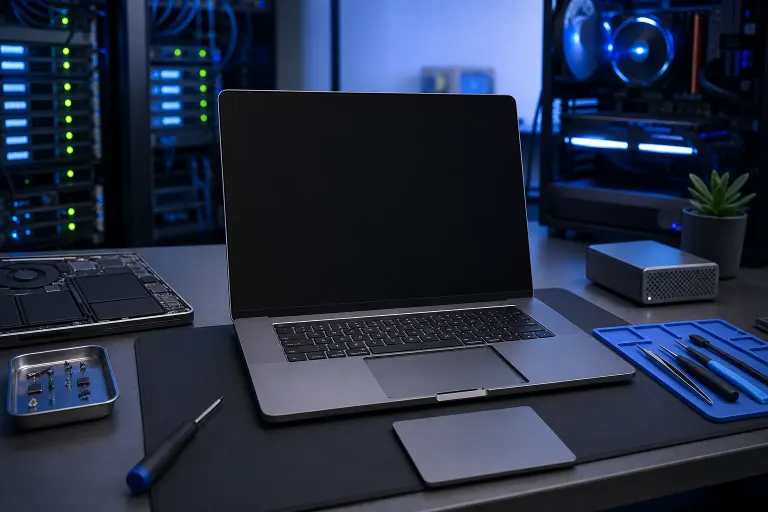
¿El teclado y el trackpad de tu Mac dejaron de funcionar al mismo tiempo? Esta es la razón
En resumen: Cuando el teclado y el trackpad integrados de tu Mac dejan de funcionar juntos, casi siempre hay una causa compartida: un error de software, una batería hinchada debajo de la placa lógica, un estado incorrecto del SMC o daño por líquido que afectó el conector al que ambos están conectados. Primero sigue las soluciones de software y después revisa los aspectos físicos. Si nada los hace funcionar de nuevo, es momento de realizar un diagnóstico real en lugar de seguir adivinando.
Por qué sucede esto y por qué no es una coincidencia
Esto es lo que confunde a muchas personas: el teclado y el trackpad de una MacBook parecen dos componentes separados, así que resulta extraño que ambos dejen de funcionar a la vez. Pero no están tan separados como parecen.
En la mayoría de las MacBook, el teclado y el trackpad se conectan a la placa lógica a través de la misma zona general, e incluso a veces mediante el mismo conjunto de cables o un controlador compartido. Eso significa que cualquier problema que interrumpa la conexión de uno suele afectar también al otro. Con el software sucede algo similar. macOS trata ambos como parte de un mismo sistema de "dispositivos de entrada internos", por lo que un fallo del controlador o un archivo de preferencias dañado puede desactivar los dos simultáneamente.
Piensa en una regleta eléctrica. Si dos lámparas están conectadas a la misma regleta y la regleta pierde energía, ambas se apagan al mismo tiempo. Eso no significa que las dos lámparas se hayan descompuesto. Significa que se dañó el elemento que les suministra energía. Aquí sucede algo parecido.
Estas son las causas más comunes que vemos en las reparaciones de Mac en West Palm Beach:
- Un error de macOS o una configuración del sistema dañada, la causa más común y la solución más sencilla
- Una batería hinchada que presiona el trackpad y su cable flex
- Un derrame de líquido que llegó a la base del teclado y provocó un cortocircuito en el conector compartido
- Un estado incorrecto del SMC, el controlador de gestión del sistema
- Un cable interno suelto o dañado después de una caída
- Una falla real de la placa lógica, menos común, pero posible
La buena noticia es que la mayoría de estos problemas se pueden solucionar sin abrir el equipo. Revisémoslos en orden, empezando por lo más sencillo.
Lo que necesitas
- Un mouse USB o Bluetooth y un teclado externo, para poder seguir usando la Mac mientras solucionas el problema
- Un cargador conectado a la corriente y a la Mac
- Entre 15 y 30 minutos
- La contraseña de administrador de tu Mac, si la recuerdas
- Buena iluminación para revisar si hay hinchazón o humedad en la base del teclado
Si no tienes un mouse o teclado de repuesto, no pasa nada. Algunos de los pasos siguientes no los requieren. Sin embargo, tenerlos a la mano te evitará complicaciones, así que consíguelos si puedes.
Paso 1: Descarta que una app o macOS se hayan congelado, no una falla de hardware
Antes de entrar en pánico, verifica si toda la Mac simplemente se congeló. Un congelamiento total puede verse exactamente como "el teclado y el trackpad dejaron de funcionar", porque nada responde.
Así puedes distinguir una situación de la otra:
- Mira la pantalla. ¿El cursor está completamente inmóvil o hay algo que se está moviendo, como un reloj, un video o una barra de progreso girando?
- Si literalmente nada se mueve en la pantalla, es posible que la Mac se haya congelado en lugar de que las entradas estén dañadas.
- Mantén presionado el botón de encendido durante unos 10 segundos para forzar el apagado y vuelve a encenderla.
Si el teclado y el trackpad funcionan bien justo después de reiniciar, se trató de un congelamiento aislado, no de un problema de hardware. Aun así, presta atención si vuelve a ocurrir, porque los congelamientos repetidos pueden indicar un problema más profundo. Hemos cubierto un problema relacionado en nuestra guía sobre las ruedas de colores de Mac si las ralentizaciones y los congelamientos se están volviendo frecuentes.
Paso 2: Verifica si los dispositivos Bluetooth están confundiendo al sistema
Puede parecer algo no relacionado, pero causa problemas a más personas de lo que imaginas. Si alguna vez vinculaste un teclado o trackpad Bluetooth con esta Mac, aunque haya sido una sola vez, macOS puede confundirse sobre qué dispositivo debe recibir las entradas.
- Conecta un teclado y un mouse USB si los tienes.
- Ve al menú Apple, luego a Configuración del Sistema y después a Bluetooth.
- Busca teclados, trackpads o mouse vinculados anteriormente que ya no utilices.
- Elimina los que no reconozcas o ya no necesites.
- Reinicia la Mac.
¿Volvieron a funcionar? Excelente, acabas de evitar una visita al taller. Si no, continúa. Todavía hay más cosas que puedes probar.
Paso 3: Restablece el SMC, el controlador de gestión del sistema
El SMC controla muchas funciones de hardware de bajo nivel en tu Mac, incluida la administración de energía y algunos aspectos del manejo de entradas. Restablecerlo es seguro y no borra ningún dato. Puedes verlo como un reinicio suave de las partes de tu Mac que funcionan por debajo del propio macOS.
Los pasos varían según el chip de tu Mac:
En las Mac con Apple Silicon, M1, M2, M3 y posteriores: Técnicamente no existe un restablecimiento manual del SMC. Simplemente apaga la Mac por completo, espera unos 30 segundos y vuelve a encenderla. Las Mac con Apple Silicon gestionan este proceso automáticamente.
En las Mac Intel con una batería que no puedes retirar, la mayoría de las MacBook Intel modernas:
- Apaga la Mac por completo.
- Mantén presionadas al mismo tiempo las teclas Shift + Control + Option del lado izquierdo del teclado y el botón de encendido.
- Manténlas presionadas durante unos 10 segundos.
- Suelta todo y después presiona normalmente el botón de encendido para volver a encender la Mac.
Si tu MacBook es bastante antigua y tiene una batería extraíble, el proceso vuelve a ser diferente. Las páginas de soporte oficiales de Apple explican los pasos específicos para cada modelo si no estás seguro de cuál corresponde al tuyo. La guía oficial de Apple para restablecer el SMC incluye los detalles organizados por modelo.
Paso 4: Revisa si la batería está hinchada
Este punto es importante y no debes pasarlo por alto. Si la batería de tu Mac comenzó a hincharse, aunque sea ligeramente, puede empujar físicamente el trackpad y los cables flex que se conectan a él. Esa presión por sí sola puede desactivar tanto el trackpad como el teclado, ya que a menudo comparten rutas de cableado cerca de la misma zona.
Estas son algunas señales de que la batería podría estar hinchada:
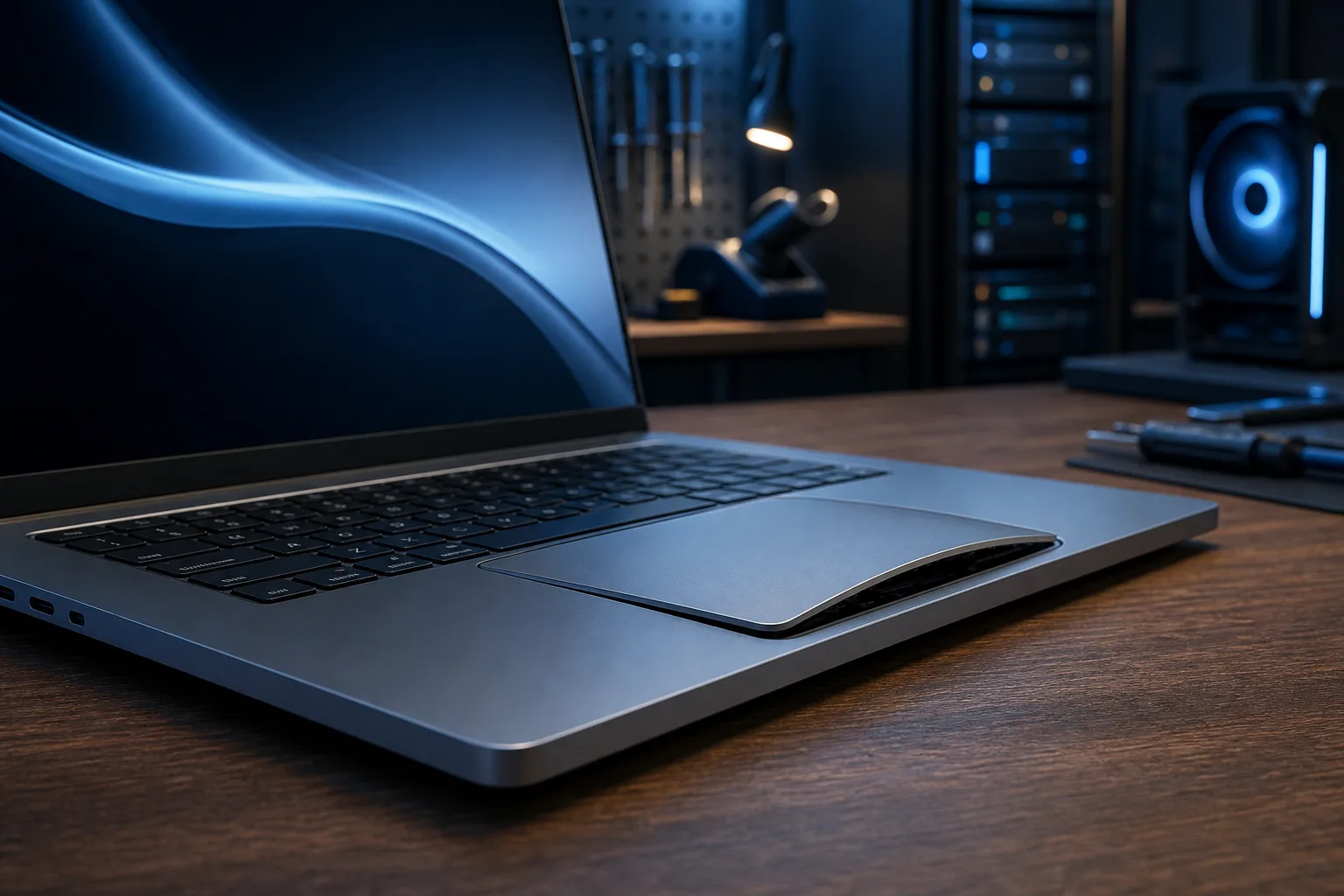
- El trackpad parece abultado hacia arriba en uno o ambos lados, o ya no hace clic de manera uniforme
- La carcasa inferior ya no queda plana sobre una mesa y se balancea ligeramente
- Observas un espacio entre la base del teclado y la carcasa alrededor del trackpad
Si notas cualquiera de estas señales, deja de intentar forzar el funcionamiento del trackpad o el teclado. Una batería de litio hinchada representa un riesgo real para la seguridad, no solo una molestia. No la presiones con fuerza, no intentes abrir la carcasa por tu cuenta y no perfores nada. Apaga la Mac y llévala con alguien que pueda retirar y reemplazar la batería de forma segura. Este es exactamente el tipo de trabajo que realizamos mediante reparación de Mac aquí en West Palm Beach, y cuando la hinchazón es visible, no es una reparación para hacer por cuenta propia.
Paso 5: Revisa si hay daño por líquido
Café, agua o jugo derramados, e incluso la humedad de un día en la playa aquí en el sur de Florida, son algunas de las principales razones por las que el teclado y el trackpad dejan de funcionar juntos. Ambos componentes suelen conectarse mediante conectores ubicados cerca de la misma parte de la placa lógica, por lo que un derrame en un punto puede desactivar los dos a la vez. En ocasiones, los síntomas aparecen horas o incluso días después.
- Voltea la Mac y revisa con atención la zona de la base del teclado en busca de decoloración, pegajosidad o corrosión cerca de los puertos.
- Comprueba si alguna tecla se siente pegajosa o responde de manera irregular. Puedes conectar temporalmente un teclado externo para comparar.
- Si sabes que hubo un derrame, aunque haya sido pequeño, deja de usar la Mac de inmediato y no intentes encenderla repetidamente. Eso puede empujar la humedad más profundamente en la placa y provocar un cortocircuito.
El daño por líquido casi siempre requiere una revisión profesional, ya que la corrosión puede extenderse lentamente debajo de la placa si no se limpia correctamente y a tiempo. Mientras antes se revise después de un derrame, mayores serán las probabilidades de recuperarla por completo.
Paso 6: Inicia en modo seguro para descartar conflictos de software
Si el hardware parece estar físicamente bien, sin hinchazón ni señales de derrame, la causa podría ser una extensión del sistema dañada o un proceso de inicio problemático. El modo seguro reduce el sistema a lo esencial, lo que ayuda a distinguir entre un problema de software y uno de hardware.
En las Mac con Apple Silicon:
- Apaga la Mac por completo.
- Mantén presionado el botón de encendido hasta que aparezca "Cargando opciones de inicio".
- Selecciona el disco de arranque, mantén presionada la tecla Shift y haz clic en "Continuar en modo seguro".
En las Mac Intel:
- Apaga la Mac por completo.
- Enciéndela e inmediatamente mantén presionada la tecla Shift.
- Suéltala cuando aparezca la ventana de inicio de sesión.
Una vez en modo seguro, prueba el teclado y el trackpad. Si aquí funcionan bien, pero no en el modo normal, es probable que la causa sea algún elemento de inicio habitual o una app de terceros. Si siguen sin funcionar incluso en modo seguro, es una señal clara de que el problema está en el hardware y no en el software.
Paso 7: Obtén un diagnóstico profesional
Si llegaste hasta aquí y nada funcionó, realmente es momento de dejar de adivinar. En este punto, podrías estar frente a un cable interno defectuoso, daño en la placa lógica o un problema de batería que todavía no es visible. No conviene seguir investigando estos problemas por tu cuenta, ya que abrir una MacBook sin las herramientas adecuadas puede convertir un problema reparable en uno costoso.
Llévala al taller o, si no estás cerca de West Palm Beach, nuestras opciones de soporte remoto pueden ayudarte al menos a descartar las causas de software antes de que tengas que desplazarte. Para cualquier problema relacionado con la base del teclado, el cable del trackpad o la batería, la reparación de Mac es el siguiente paso adecuado. Un diagnóstico profesional te dirá exactamente qué ocurre, en lugar de dejarte con dudas.
Errores comunes
Presionar con más fuerza el trackpad esperando que responda. Si hay una batería hinchada debajo, presionarlo es lo último que debes hacer.
Reiniciar repetidamente una Mac que podría tener daño por líquido. Cada ciclo de encendido aumenta el riesgo de empujar la humedad más profundamente o provocar un cortocircuito que antes no existía. Apágala y haz que la revisen.
Suponer que está "simplemente vieja" y darse por vencido. Muchos de estos problemas tienen soluciones sencillas, como un conflicto de Bluetooth, un restablecimiento del SMC o una preferencia dañada. La antigüedad por sí sola no explica que ambas entradas dejen de funcionar a la vez.
Abrir la carcasa sin experiencia. Los teclados y trackpads de las MacBook utilizan cables flex frágiles que se rompen con facilidad. Un intento de reparación casera bien intencionado puede convertir una reparación de $150 en un reemplazo completo de la placa lógica.
Ignorar un trackpad visiblemente abultado. No se trata de un problema estético. Una batería hinchada representa un riesgo de seguridad y solo empeora con el tiempo, nunca se corrige por sí sola.
En conclusión
Cuando el teclado y el trackpad de una Mac dejan de funcionar juntos, es una pista, no una coincidencia. Comparten rutas, ya sea a través del software, el cableado o la cercanía con la batería, por lo que una sola causa raíz suele explicar ambos problemas. Empieza con las soluciones de software gratuitas: limpiar los dispositivos Bluetooth, restablecer el SMC e iniciar en modo seguro. Si no funcionan, revisa cuidadosamente si hay señales de hinchazón o derrames y no ignores esas advertencias esperando que el problema se resuelva solo.
Si el problema continúa, un diagnóstico adecuado siempre es mejor que seguir adivinando. Nuestro equipo atiende este problema exacto con frecuencia para usuarios de Mac en todo West Palm Beach y Treasure Coast. Programa una reparación o comunícate con nosotros si tienes preguntas si quieres una segunda opinión antes de hacer algo drástico.
¿Tu computadora está fallando? Obtén un diagnóstico real.
Fix My PC Store ha reparado miles de equipos en todo West Palm Beach. Precios honestos y ninguna presión para venderte servicios adicionales, y diagnóstico gratis para clientes nuevos con nuestro cupón por correo.
Preguntas frecuentes
¿Por qué el teclado y el trackpad de mi MacBook dejaron de funcionar exactamente al mismo tiempo?
Probablemente comparten un punto de conexión, ya sea un sistema de software, un cable interno o la cercanía con la batería. Cuando falla ese punto compartido, desde una configuración dañada hasta una batería hinchada que presiona el cable flex, ambas entradas dejan de funcionar aunque ninguno de los dos componentes tenga un problema individual.
¿Una actualización de software puede solucionar un teclado y un trackpad inactivos en una Mac?
A veces sí. Si la causa es una extensión del sistema dañada o un conflicto de controladores, una actualización de macOS o un inicio en modo seguro puede resolverlo sin necesidad de reparar el hardware. Vale la pena probar primero las soluciones de software, ya que no cuestan nada y solo toman unos minutos.
¿Es peligrosa una batería hinchada si el trackpad ya no hace clic?
Puede serlo. Una batería de litio hinchada que presiona el trackpad representa un riesgo real para la seguridad, no solo una molestia. Evita presionar la zona, no intentes abrir la carcasa por tu cuenta y llévala a un taller para reemplazar correctamente la batería lo antes posible.
¿Un teclado y un mouse externos funcionarán mientras los internos están dañados?
Sí, en casi todos los casos. Los teclados y mouse USB o Bluetooth funcionan mediante un sistema completamente separado del teclado y el trackpad integrados de tu Mac, así que funcionarán aunque los componentes internos estén inactivos. Son una buena solución temporal mientras resuelves la causa del problema.
¿Cuánto cuesta reparar el teclado y el trackpad de una Mac que dejaron de funcionar?
Depende por completo de la causa. Una solución de software no cuesta más que tiempo, mientras que reemplazar una batería o reparar un cable implica piezas y mano de obra. La única forma de saberlo con certeza es realizar un diagnóstico adecuado, ya que adivinar qué piezas se necesitan sin abrir el equipo no es confiable.
¿El daño por líquido puede afectar el teclado y el trackpad sin dejar marcas visibles de derrame?
Sí, por desgracia. La humedad, los derrames pequeños o el líquido que se filtró sin dejar una zona claramente mojada aún pueden causar corrosión debajo de la base del teclado. Si sospechas cualquier exposición a líquidos, incluso algo mínimo, conviene revisar el equipo antes de que la corrosión avance.
El diagnóstico de computadora cuesta $60 y se acredita a su reparación. Los clientes nuevos pueden obtenerlo gratis con nuestro cupón por correo electrónico (formulario en inglés).