¿El ventilador de tu Mac hace mucho ruido todo el tiempo? Esto es lo que realmente lo causa
En resumen: Un ventilador de Mac que hace un ruido ensordecedor casi siempre es un síntoma, no el problema en sí. Encuentra qué está elevando la temperatura o confundiendo al controlador del ventilador y el ruido desaparecerá. Sigue los pasos de diagnóstico a continuación antes de asumir que hay una falla de hardware.
Lo que necesitas
- Una Mac con macOS (cualquier versión reciente)
- Monitor de Actividad (ya está en tu Mac, búscalo con Spotlight)
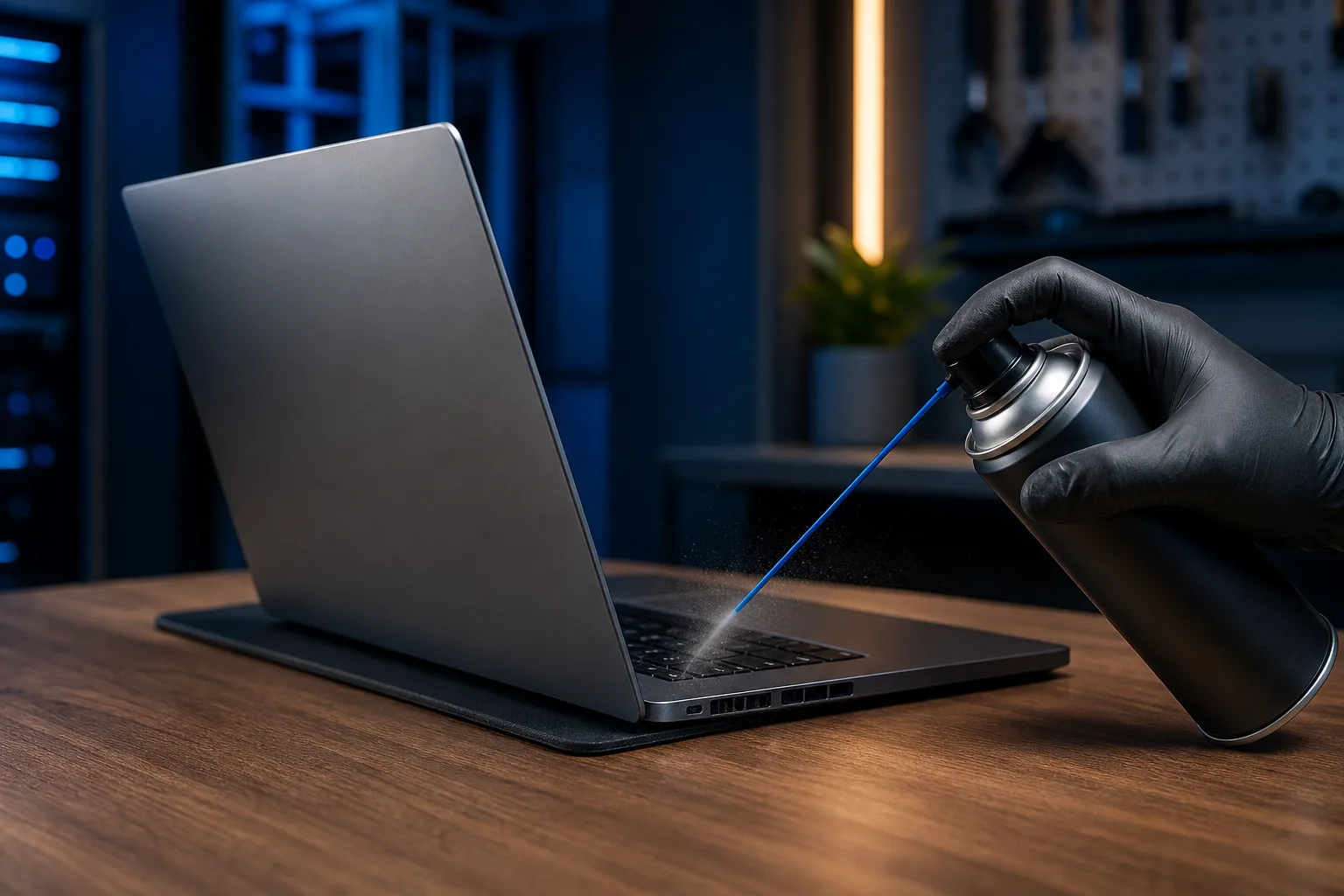
- Una lata de aire comprimido si quieres revisar si hay polvo
- Aproximadamente 10-15 minutos
Paso 1: Busca un proceso descontrolado en Monitor de Actividad
Abre Monitor de Actividad desde Spotlight (Cmd + Espacio, escribe "Monitor de Actividad"). Haz clic en la pestaña CPU y ordena por CPU%. Cualquier proceso que se mantenga continuamente entre 80 y 100% es tu primer sospechoso.
Causas comunes:
kernel_taskse dispara (a menudo es una respuesta de un sensor, consulta el Paso 4)- Una pestaña del navegador con un video en bucle o JavaScript pesado
- Spotlight indexando después de una actualización de macOS
- Una copia de seguridad en segundo plano o una sincronización en la nube que se quedó atascada
Si ves un proceso problemático, selecciónalo y haz clic en el botón X para cerrarlo. Si el ventilador vuelve a la normalidad en 60 segundos, encontraste la causa.
Paso 2: Revisa la carga de la GPU
En Monitor de Actividad, cambia a la pestaña Energía. Revisa "Impacto energético de la GPU". Un navegador con aceleración de hardware reproduciendo video, o una aplicación que use mucho la GPU y se haya quedado abierta, puede aumentar la velocidad del ventilador aunque la columna del CPU no parezca sospechosa.
Para obtener una vista más detallada, macOS Catalina y versiones posteriores incluyen una ventana Historial de la GPU en Ventana > Historial de la GPU, dentro de Monitor de Actividad.
Paso 3: Reinicia y prueba sin nada abierto
Antes de investigar más, haz un reinicio limpio. Mantén presionada la tecla Shift mientras inicias sesión para arrancar en modo seguro, que desactiva los elementos de inicio de sesión y algunos servicios en segundo plano. Si los ventiladores están silenciosos en modo seguro, la causa es un elemento de inicio o un agente en segundo plano.
Para encontrar cuál es: ve a Configuración del Sistema > General > Elementos de inicio de sesión y elimina todo lo que no reconozcas o no necesites.
Paso 4: Revisa específicamente kernel_task
kernel_task es la forma en que macOS limita intencionalmente el CPU al consumir recursos para generar menos calor. No es un virus y no puedes simplemente cerrarlo. Se activa cuando un sensor de temperatura informa una lectura peligrosamente alta.
Dos causas comunes:
- Usar el puerto USB-C del lado izquierdo en algunos modelos de MacBook Pro mientras cargas la batería (el calor del cargador confunde a los sensores cercanos). Intenta conectar el cargador al puerto del lado derecho.
- Un sensor de temperatura defectuoso o desconectado, lo que puede hacer que
kernel_taskse ejecute permanentemente.
Si cambiar el puerto del cargador reduce kernel_task de más de 300% a casi cero, esa es la respuesta.
¿Tu computadora está fallando? Obtén un diagnóstico real. Reserva un diagnóstico
Paso 5: Revisa si hay polvo u obstrucciones en el flujo de aire
Esto es más importante en las Mac antiguas y en las MacBook Pro usadas sobre superficies blandas, como camas o piernas. Las ventilas obstruidas atrapan el calor y hacen que el ventilador funcione continuamente.
En los modelos de MacBook con ventilas accesibles:
- Apaga la computadora por completo.
- Sostén una lata de aire comprimido a 3-4 pulgadas de las ventilas.
- Usa ráfagas cortas, no chorros prolongados.
- No soples dentro de las rejillas de los altavoces.
Si tu Mac tiene varios años y nunca se ha limpiado internamente, el polvo acumulado en las aletas del disipador puede ser suficiente para que el aire comprimido desde el exterior no sea eficaz. La limpieza interna requiere abrir la computadora.
Paso 6: Revisa la antigüedad de la pasta térmica
La pasta térmica entre el CPU y el disipador se seca con el tiempo, a menudo después de varios años de uso, aunque el plazo varía según el tipo de compuesto, las temperaturas de funcionamiento y los patrones de uso. Cuando se degrada, la transferencia de calor disminuye y el ventilador tiene que compensarlo. No existe una solución de software para esto: es una reparación física.
Señales de que este podría ser tu problema:
- La Mac tiene 5 años o más
- Los ventiladores hacen mucho ruido incluso con una carga ligera
- La computadora se siente caliente al tacto durante tareas que antes no representaban ningún problema
Paso 7: Ejecuta Apple Diagnostics
Apple Diagnostics puede detectar fallas de hardware en sensores y ventiladores que ninguna herramienta de software revela.
Mac Intel: Reinicia y mantén presionada la tecla D mientras arranca. Mac Apple Silicon: Apaga la computadora, luego mantén presionado el botón de encendido hasta que aparezcan las opciones de arranque. Suelta el botón de encendido y después presiona Cmd + D.
Deja que el proceso termine. En las comunidades de usuarios se informa comúnmente que los códigos de error que comienzan con PPF señalan problemas con el ventilador. De manera similar, se mencionan códigos que comienzan con PPT o PPM como indicadores de problemas térmicos o relacionados con la memoria, aunque Apple no publica una lista oficial completa de prefijos de códigos de error. Comunícate con Apple Support para obtener una interpretación autorizada de cualquier código que recibas. Anota todos los códigos que aparezcan.
Errores comunes
Forzar que los ventiladores funcionen más lento con aplicaciones de terceros. Herramientas como Macs Fan Control te permiten establecer manualmente la velocidad de los ventiladores. Reducirla cuando tu Mac tiene un problema real de temperatura acortará la vida útil del CPU o la GPU. Usa el control manual de los ventiladores únicamente después de descartar problemas reales de temperatura.
Asumir que un ventilador ruidoso siempre significa una falla de hardware. La mayoría de los casos se deben a software o polvo. Sigue los pasos anteriores antes de gastar dinero.
Ignorar kernel_task pensando que es "algo normal de macOS". Cuando kernel_task se mantiene por encima de 150-200%, algo lo está activando. Es una señal de diagnóstico, no ruido de fondo.
Usar la Mac sobre una almohada o cobija. Las superficies blandas bloquean por completo las ventilas inferiores. Una superficie dura y plana o un soporte para laptop hacen una diferencia real.
En conclusión
Los ventiladores ruidosos de una Mac casi siempre se deben a una de cuatro causas: un proceso descontrolado, un problema del sensor o de kernel_task, polvo y obstrucciones en el flujo de aire, o pasta térmica degradada. Comienza con Monitor de Actividad, sigue los pasos en orden y la mayoría de las veces identificarás la causa sin tocar ningún componente de hardware.
Si Apple Diagnostics muestra códigos de error del ventilador o del sensor, o si los ventiladores hacen mucho ruido incluso después de una reinstalación limpia de macOS, se trata de un problema de hardware que requiere un diagnóstico en el taller. El equipo de Fix My PC Store ofrece reparación de Mac en Okeechobee Boulevard, en West Palm Beach. También puedes comenzar con soporte remoto si quieres que alguien más revise lo que muestra Monitor de Actividad antes de llevarla al taller.
¿Tu computadora está fallando? Obtén un diagnóstico real.
Fix My PC Store ha reparado miles de computadoras en todo West Palm Beach. Precios honestos y sin tácticas de venta agresiva, y diagnóstico gratis para clientes nuevos con nuestro cupón por correo.
Preguntas frecuentes
¿Es normal que el ventilador de una Mac haga mucho ruido durante las actualizaciones de software?
Sí, durante un periodo breve. Las actualizaciones de macOS activan la reindexación de Spotlight y procesos de compilación en segundo plano que aumentan el uso del CPU durante 20-60 minutos después de una actualización. Si los ventiladores siguen haciendo mucho ruido durante más de una hora después de que termine la actualización y la Mac está inactiva, hay otro problema.
¿Un ventilador ruidoso puede dañar algo si simplemente lo dejo así?
Que el ventilador funcione continuamente no causará daños por sí mismo, pero lo que lo está activando sí podría hacerlo. Si existe un problema real de temperatura que hace funcionar el ventilador, las temperaturas elevadas constantes degradarán el CPU, la GPU y la batería con el tiempo. No lo ignores.
¿Restablecer el SMC solucionará un problema del ventilador de la Mac?
En las Mac Intel, restablecer el controlador de administración del sistema (SMC) reinicia la lógica de control del ventilador y puede solucionar que los ventiladores se queden a máxima velocidad debido a una falla del firmware. Las Mac Apple Silicon no tienen un restablecimiento del SMC. Apagar la computadora por completo y esperar brevemente antes de reiniciarla puede producir un resultado similar. Vale la pena intentarlo después de descartar problemas de software y polvo.
¿Cómo sé si el sensor de temperatura de mi Mac realmente falló?
Apple Diagnostics es la forma más directa de comprobarlo. Un sensor defectuoso o desconectado normalmente generará un código de error de diagnóstico. El uso persistente del CPU por parte de kernel_task, incluso cuando la computadora se siente fría al tacto y no tiene ninguna carga, es otro indicador claro de que un sensor está informando una temperatura incorrecta.
El diagnóstico de computadora cuesta $60 y se acredita a su reparación. Los clientes nuevos pueden obtenerlo gratis con nuestro cupón por correo electrónico (formulario en inglés).