¿Por qué mi Mac copia archivos mucho más lento que mi PC anterior?
En resumen
Nueve de cada diez veces, no es que la Mac sea lenta: el problema es la unidad, el cable o el formato al que copias o desde el que copias. Los discos duros externos, los cables USB económicos, los problemas de exFAT y la indexación de Spotlight suelen ser los culpables, no que Apple esté reduciendo secretamente la velocidad de tus transferencias. Revisa la lista siguiente antes de asumir que algo está averiado.
Qué ocurrió
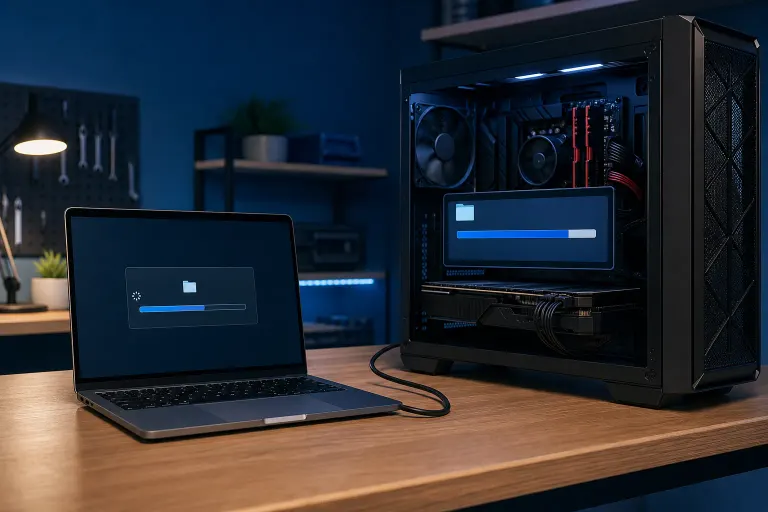
Moviste un montón de archivos desde una unidad externa o una ubicación de red a tu nueva Mac y viste cómo la barra de progreso avanzaba a paso de tortuga, como si tuviera algo mejor que hacer. Tu PC anterior procesó la misma carpeta en la mitad del tiempo. Es lógico que estés molesto y que te preguntes si te estafaron.
Esto es algo que casi nadie te dice al cambiar de plataforma: la velocidad de copia de archivos no es realmente una competencia entre Mac y PC. Es una competencia entre unidad y unidad, cable y cable, sistema de archivos y sistema de archivos, que casualmente se ejecuta en dos sistemas operativos distintos. Windows y macOS también informan el progreso de manera diferente. Windows suele darte al principio una estimación demasiado optimista y luego reducir la velocidad, mientras que macOS es más honesto con las malas noticias desde el principio. Eso por sí solo puede hacerte pensar que la Mac rinde menos, cuando en realidad simplemente no está maquillando la situación.
Por qué importa
Las copias lentas no solo son molestas, también son un síntoma que vale la pena interpretar. Una transferencia que debería tardar dos minutos y tarda veinte te está diciendo algo sobre tu configuración de almacenamiento. Ignorarlo te hace perder tiempo cada vez que mueves archivos, no solo esta vez.
Estos son los principales culpables, aproximadamente en el orden en que los encuentro con más frecuencia:
- La unidad externa es el cuello de botella, no la Mac. Un disco duro mecánico de 5400 RPM alcanza como máximo entre 100 y 160 MB/s, sin importar a qué computadora esté conectado. Si tu PC anterior tenía un SSD interno más rápido y ahora estás pasando todo por una unidad externa USB para llevarlo a la Mac, ese es tu límite.
- La sobrecarga de exFAT y FAT32. Las unidades formateadas para usarse en distintas plataformas, algo común si vienes de una PC, no siempre son tan eficientes como un sistema de archivos nativo en ninguno de los dos equipos. Muchos archivos pequeños empeoran el problema debido a la sobrecarga que genera cada archivo.
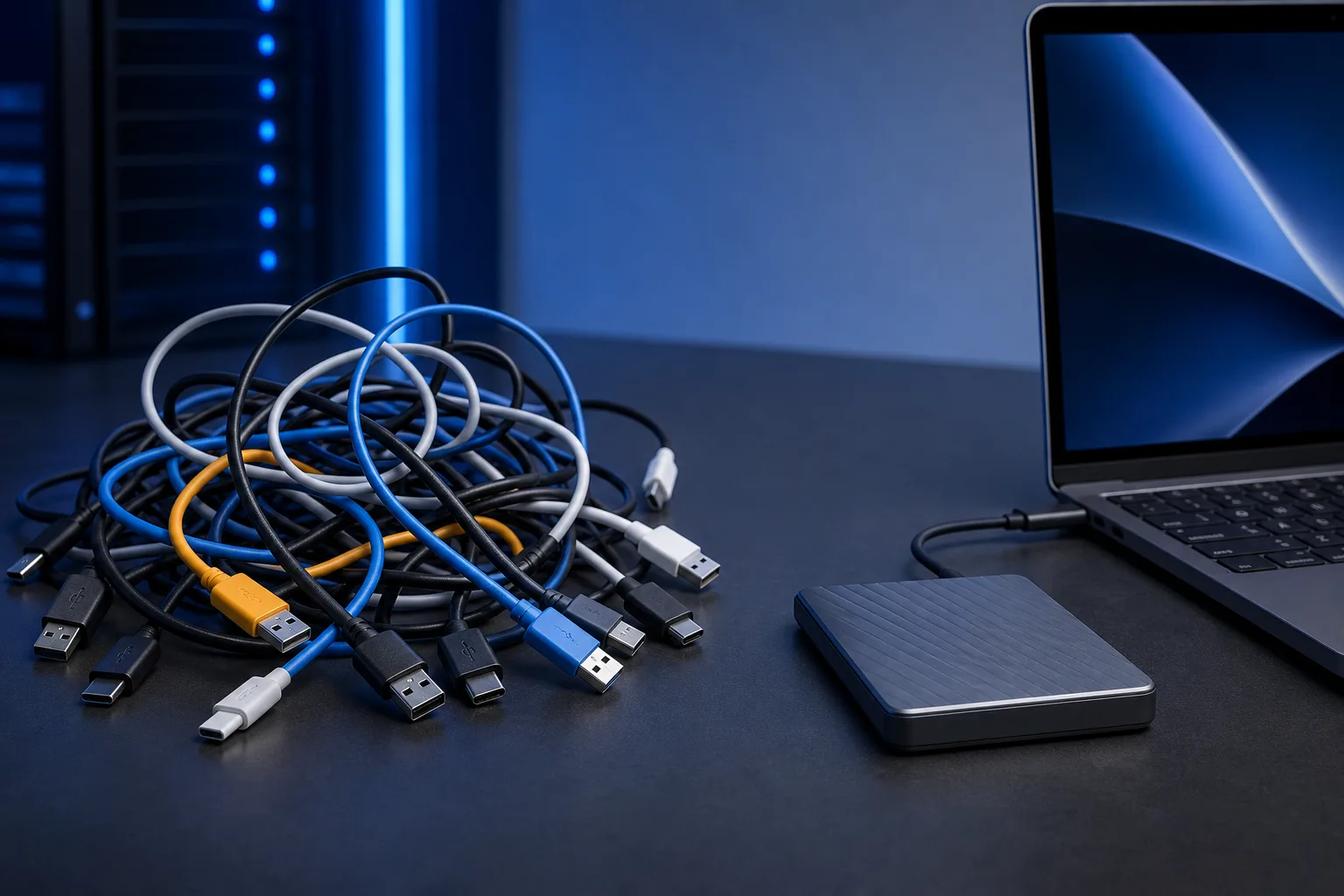
- Incompatibilidad entre el cable y el puerto. Conectar una unidad USB 3.2 a un puerto USB 2.0 antiguo, o usar un cable económico con clasificación USB 2.0, limita la velocidad a la de USB 2.0, aproximadamente 480 Mbps, que es muy poco. Ten en cuenta que los puertos USB-A no están limitados automáticamente a USB 2.0. Muchos puertos USB-A son compatibles con USB 3.0/3.1/3.2 Gen 1, de hasta 5 Gbps, pero un puerto USB 2.0 real o un cable que solo admite USB 2.0 impondrá ese límite sin importar la unidad. Los puertos Thunderbolt y USB4 de las Mac más nuevas son rápidos, pero solo si tanto el cable como la unidad son compatibles. Un cable de $4 comprado en una gasolinera no es ese cable.
- La indexación de Spotlight en segundo plano. La primera vez que conectas una unidad nueva o copias un lote grande de archivos, macOS suele indexarlo todo para las búsquedas. Esto compite con la transferencia por el acceso de entrada y salida del disco, y puede hacer que la primera copia sea considerablemente más lenta que la segunda.
- La velocidad de la ubicación de red, no la de la Mac. Si copias mediante Wi-Fi o un recurso compartido SMB, casi siempre la red es el cuello de botella, no la unidad interna de ninguna de las dos computadoras.
- Muchos archivos pequeños frente a un archivo grande. Copiar 50,000 archivos pequeños, como fotos, archivos de proyectos o carpetas de caché, es más lento que copiar un solo archivo comprimido enorme del mismo tamaño total, en cualquier sistema operativo. No es una particularidad de la Mac, sino la forma en que los sistemas de archivos manejan los metadatos.
¿Tu computadora está fallando? Obtén un diagnóstico real. Reserva un diagnóstico
Lo que aún no sabemos
Sin conocer tu configuración exacta, no hay forma de afirmar con certeza cuál de estos factores es el problema. Algunos detalles pueden cambiar completamente el diagnóstico:
- ¿La fuente o el destino es una unidad externa, un recurso compartido de red o el almacenamiento interno de ambas computadoras?
- ¿Qué tipo de unidad es realmente, un HDD mecánico, un SSD SATA o un SSD NVMe, en cada extremo?
- ¿Qué puerto y qué cable estás usando? ¿La Mac tiene USB-C, Thunderbolt o una configuración USB-A más antigua?
- ¿La copia lenta ocurrió una sola vez, probablemente por la indexación o una caché fría, o es lenta constantemente?
Si no has revisado la pestaña Disco del Monitor de Actividad durante una transferencia, estás adivinando. Allí verás el rendimiento real en MB/s, lo que te dará mucha más información que mirar fijamente una barra de progreso.
Qué hacer
Sigue estos pasos en orden antes de decidir que tu Mac está defectuosa:
- Revisa el tipo de unidad. Haz clic derecho en la unidad externa y selecciona la opción para obtener información, o revisa la Información del Sistema para ver la velocidad de conexión. Un HDD mecánico nunca igualará a un SSD, punto.
- Revisa el cable y el puerto. Asegúrate de usar un cable compatible con la velocidad real de la unidad, como USB-C 3.1/3.2 o Thunderbolt, y no cualquier cable que encuentres. Confirma que el puerto que usas sea USB 3.0 o superior, no un puerto USB 2.0. Conecta directamente la unidad a la Mac y omite los concentradores y las estaciones de acoplamiento durante la prueba.
- Observa el Monitor de Actividad durante la copia. Abre el Monitor de Actividad, ve a la pestaña Disco y observa los números de lectura y escritura mientras se realiza la transferencia. Los valores bajos y constantes apuntan a un límite de la unidad o del cable. Los valores que comienzan altos y luego se desploman apuntan a una reducción térmica del rendimiento o a la indexación.
- Deja que se indexe una vez y vuelve a probar. Si la Mac nunca había usado esa unidad, deja que Spotlight termine de indexarla. El ícono de lupa en la barra de menús mostrará el progreso. También puedes revisar la configuración de privacidad de Spotlight para confirmar que no siga procesando datos. Luego copia los archivos de nuevo. Si el segundo intento es mucho más rápido, la indexación era el problema.
- Prueba con un archivo grande y con muchos archivos pequeños. Copia un solo archivo de video grande y mide el tiempo. Después, copia una carpeta con miles de archivos pequeños de un tamaño total similar. Si el archivo grande se copia rápido y los archivos pequeños son lentos, se trata de una sobrecarga del sistema de archivos, no de una falla de hardware.
- Reformatea solo si entiendes las ventajas y desventajas. Si la unidad se usará exclusivamente con la Mac en adelante, APFS generalmente funcionará mejor que exFAT con muchos archivos pequeños. No reformatees una unidad que todavía necesitas leer en una PC sin hacer una copia de seguridad primero.
Si ya hiciste todo lo anterior y un SSD en buen estado conectado con un cable en buen estado sigue avanzando con lentitud, entonces algo realmente está mal. Podría ser una unidad que está fallando, un problema con el puerto o algo más profundo. En ese caso, vale la pena hacer un diagnóstico real en lugar de seguir adivinando. Fix My PC Store puede revisar tu equipo mediante su servicio de reparación de Mac si la lentitud persiste después de comprobar lo básico. Si se trata de una computadora empresarial que está afectando la productividad por las transferencias lentas, también podría valer la pena revisar tu configuración más ampliamente mediante TI para empresas o TI administrada. Para una revisión remota rápida antes de llevar el equipo, el servicio de soporte remoto puede descartar varias causas rápidamente.
Preguntas frecuentes
¿macOS simplemente es más lento que Windows al copiar archivos? No, no por naturaleza. Ambos sistemas operativos están limitados por las mismas condiciones físicas: la velocidad de la unidad, el ancho de banda del cable y la sobrecarga del sistema de archivos. Las diferencias que notas casi siempre se deben al hardware o al formato, no a que el sistema operativo sea más lento.
¿Debo reformatear mi unidad externa a APFS? Solo si ya no necesitas que funcione con una PC. APFS generalmente maneja mejor muchos archivos pequeños que exFAT, pero Windows no puede leerlo sin software adicional. En cualquier caso, haz una copia de seguridad primero.
¿Por qué la primera copia desde una unidad nueva fue lenta, pero la segunda fue rápida? Probablemente Spotlight estaba indexando la unidad la primera vez y compitiendo por el acceso al disco. Una vez que termina la indexación, las copias posteriores suelen volver a la velocidad normal.
¿De verdad un cable defectuoso puede causar una ralentización tan grande? Sí. Un cable que solo admite USB 2.0 conectado a una unidad USB 3.2 puede reducir la velocidad a una fracción de la capacidad de la unidad. Es una de las causas más comunes y más ignoradas.
¿Tu computadora está fallando? Obtén un diagnóstico real.
Fix My PC Store ha reparado miles de computadoras en todo West Palm Beach. Precios honestos y nada de ventas innecesarias, y diagnóstico gratis para clientes nuevos con nuestro cupón por correo.
Preguntas frecuentes
¿macOS simplemente es más lento que Windows al copiar archivos?
No, no por naturaleza. Ambos sistemas operativos están limitados por las mismas condiciones físicas: la velocidad de la unidad, el ancho de banda del cable y la sobrecarga del sistema de archivos. Las diferencias que notas casi siempre se deben al hardware o al formato, no a que el sistema operativo sea más lento.
¿Debo reformatear mi unidad externa a APFS?
Solo si ya no necesitas que funcione con una PC. APFS generalmente maneja mejor muchos archivos pequeños que exFAT, pero Windows no puede leerlo sin software adicional. En cualquier caso, haz una copia de seguridad primero.
¿Por qué la primera copia desde una unidad nueva fue lenta, pero la segunda fue rápida?
Probablemente Spotlight estaba indexando la unidad la primera vez y compitiendo por el acceso al disco. Una vez que termina la indexación, las copias posteriores suelen volver a la velocidad normal.
¿De verdad un cable defectuoso puede causar una ralentización tan grande?
Sí. Un cable que solo admite USB 2.0 conectado a una unidad USB 3.2 puede reducir la velocidad a una fracción de la capacidad de la unidad. Es una de las causas más comunes y más ignoradas.
El diagnóstico de computadora cuesta $60 y se acredita a su reparación. Los clientes nuevos pueden obtenerlo gratis con nuestro cupón por correo electrónico (formulario en inglés).