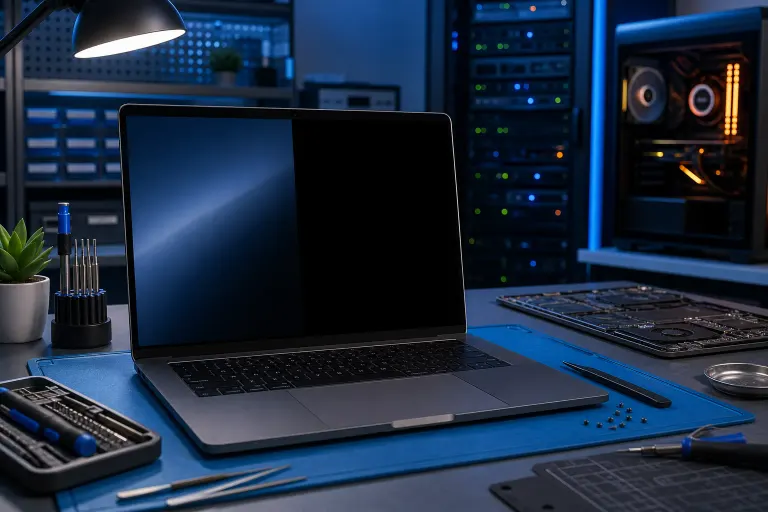
¿La pantalla de tu laptop está negra de un lado? Esto es lo que ocurre
En resumen
Una pantalla de laptop que está negra de un lado mientras la otra mitad todavía muestra una imagen casi siempre tiene un problema de hardware, no de software. En la mayoría de los casos, se trata de un cable de pantalla dañado, un panel agrietado o una tira de retroiluminación que está por fallar. Consigue un monitor externo, haz una prueba rápida y sabrás en cinco minutos si se trata de una reparación económica o de un reemplazo completo de pantalla.
Lo que necesitas
- Un monitor externo o televisor con un cable HDMI (o USB-C si tu laptop admite salida DisplayPort)
- Una linterna
- Un paño suave y buena iluminación
- De 10 a 15 minutos
- Opcionalmente, un juego pequeño de destornilladores Torx o Phillips si te sientes cómodo retirando el bisel
No necesitas ningún software especial para esto. Es un diagnóstico físico, no un problema del controlador, así que no pierdas tiempo reinstalando los controladores gráficos antes de descartar el hardware.
¿Tu computadora está fallando? Obtén un diagnóstico real. Reserva un diagnóstico ($60, acreditado a tu reparación)
Paso 1: Confirma que no sea una falla de la tarjeta gráfica o del controlador
Antes de asumir lo peor, conecta tu laptop a un monitor externo o televisor. Presiona la combinación de teclas para proyectar la imagen (generalmente Fn + F4, F5 o F8, según la marca).
Si la pantalla externa muestra una imagen completa y nítida, sin zonas oscuras, la GPU y la placa base están bien. Eso confirma que el problema está dentro del conjunto de la pantalla de la laptop, ya sea en el panel, el cable o la retroiluminación. Si el monitor externo TAMBIÉN muestra una imagen negra en una mitad, detente aquí: eso apunta a un problema de la GPU o la placa base, que es una reparación completamente diferente y merece un diagnóstico adecuado en un taller de reparación de computadoras.
Si la pantalla externa se ve perfecta, continúa.
Paso 2: Apunta una linterna a la mitad oscura
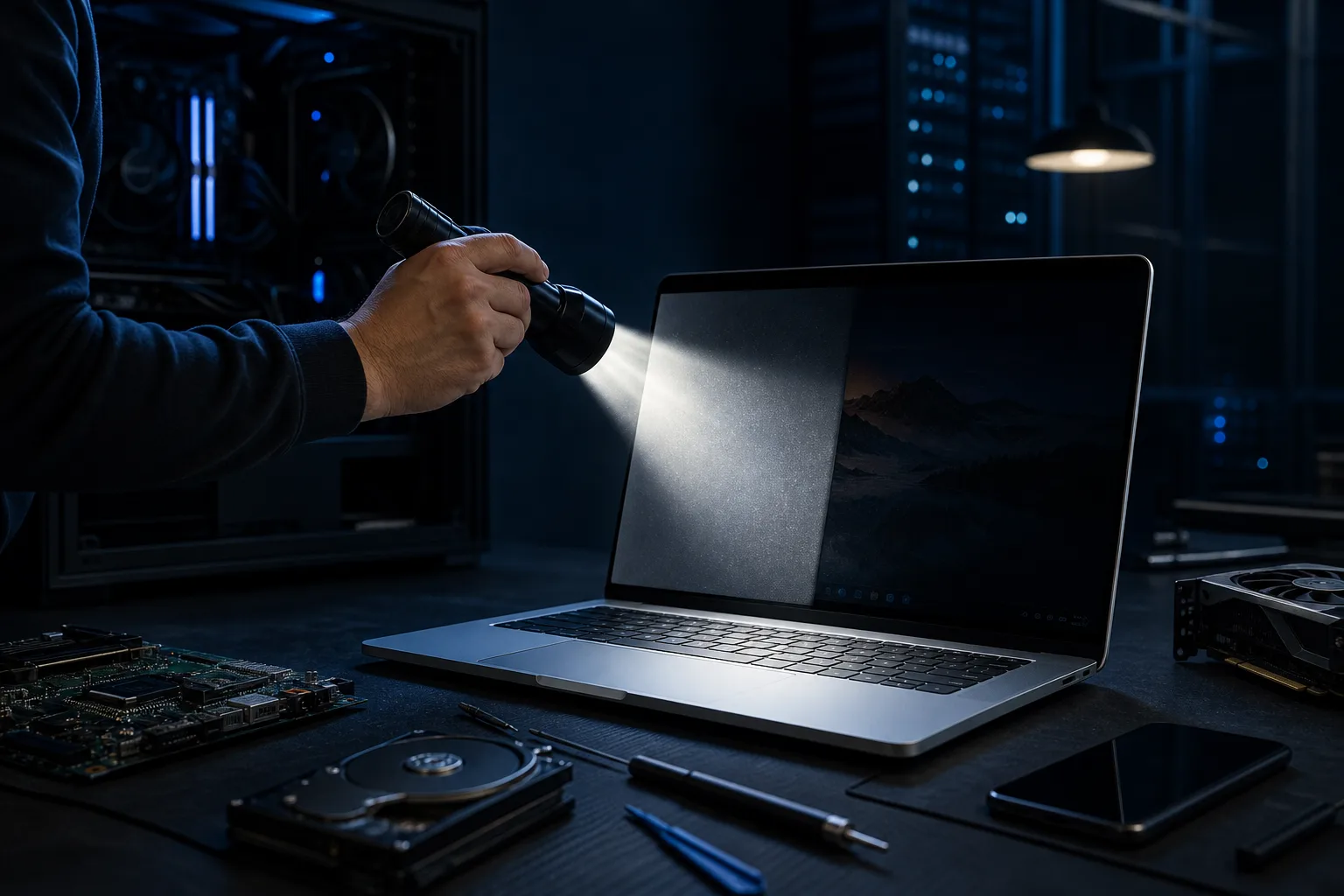
Esta es la mejor prueba casera para las pantallas de laptop. Enciende la laptop, apunta una linterna directamente a la sección negra de la pantalla y observa con atención.
Si logras distinguir tenuemente ventanas, íconos o una imagen del escritorio a través de la oscuridad, la retroiluminación está fallando en ese lado. Técnicamente, la imagen sigue ahí, pero no está iluminada. Por lo general, se trata de un problema del inversor de retroiluminación o de la tira LED, algo común en laptops antiguas con retroiluminación CCFL y todavía posible en paneles LED cuando falla la tira ubicada a lo largo de uno de los bordes.
Si no ves absolutamente nada, ni siquiera una imagen tenue, es probable que el panel esté dañado o no esté recibiendo señal en esa mitad. Eso apunta más bien a un panel agrietado o a un problema con el cable de pantalla.
Paso 3: Revisa si hay daños físicos y puntos de flexión
Inspecciona cuidadosamente la tapa, especialmente las esquinas superiores, las bisagras y los bordes del bisel. Una sección negra que coincide con una esquina de la pantalla suele indicar que un golpe agrietó internamente el panel LCD, aunque el vidrio exterior parezca intacto.
Ahora mueve suavemente la tapa unos grados para abrirla y cerrarla mientras la pantalla está encendida (no la fuerces). Observa la zona negra mientras la mueves. Si la zona sin imagen parpadea, cambia de posición o vuelve a funcionar brevemente al mover la bisagra, es una señal clara de que el cable de pantalla está pellizcado, deshilachado o parcialmente desconectado en el punto donde pasa por la bisagra. Esta es una de las causas más comunes de que la pantalla de una laptop se vea negra en una mitad.
Paso 4: Decide si debes repararla tú mismo o ir a un taller
Si el monitor externo se veía bien y la prueba de la linterna o el movimiento de la bisagra apuntaron a un problema del cable o la retroiluminación, una persona con experiencia en reparaciones y los destornilladores adecuados puede abrir el bisel y volver a conectar el cable de pantalla, ya que un conector suelto es la reparación más económica posible. Primero apaga la laptop, desconéctala y desconecta la batería si tu modelo lo permite.
Si no ves ninguna imagen tenue, sospechas que el panel está agrietado o el monitor externo también mostró una imagen negra en una mitad, es hora de llevarla a un profesional. Los reemplazos de panel y los diagnósticos de la GPU o la placa base pueden empeorar fácilmente sin las piezas y herramientas adecuadas. Además, un diagnóstico correcto te indicará si vale la pena reparar el equipo antes de gastar dinero en una pantalla de reemplazo.
¿Tu computadora está fallando? Obtén un diagnóstico real.
Fix My PC Store ha reparado miles de equipos en todo West Palm Beach. Diagnóstico de computadoras por $60, acreditado a tu reparación (gratis con nuestro cupón del sitio web enviado por correo electrónico), precios honestos y sin tácticas de venta agresiva.
Reserva un diagnóstico ($60, acreditado a tu reparación)
Preguntas frecuentes
¿Que la pantalla de una laptop esté negra de un lado es un problema de software o de hardware?
Que la pantalla de una laptop esté negra de un lado casi siempre es un problema de hardware. Entre las causas comunes están un cable de pantalla dañado, un panel agrietado o una tira de retroiluminación defectuosa. Por lo general, no necesitas reinstalar controladores ni solucionar problemas de software.
¿Cómo puedo saber si el problema está en la pantalla de mi laptop o en la GPU?
Conecta tu laptop a un monitor externo o televisor y comprueba si la imagen completa se muestra correctamente. Si la pantalla externa se ve bien, el problema está dentro del conjunto de la pantalla de la laptop. Si el monitor externo también muestra una imagen negra en una mitad, es probable que el problema esté en la GPU o la placa base.
¿Cómo pruebo si la retroiluminación está fallando?
Apunta una linterna directamente a la sección oscura de la pantalla mientras la laptop está encendida. Si puedes ver tenuemente una imagen del escritorio o de los íconos, la retroiluminación está fallando, pero la pantalla funciona por lo demás. Si no ves nada, es posible que el panel esté agrietado o no esté recibiendo señal en esa mitad.
¿Qué significa que la zona negra parpadee cuando muevo la tapa de la laptop?
Si la zona sin imagen de la pantalla parpadea o vuelve a funcionar brevemente cuando abres y cierras la tapa con cuidado, esto indica claramente que el cable de pantalla está pellizcado, deshilachado o parcialmente desconectado. Es probable que el cable pase por la zona de la bisagra y que el movimiento lo esté afectando.
¿Un panel de laptop puede verse intacto físicamente y aun así estar agrietado internamente?
Sí, un panel LCD puede sufrir grietas internas aunque el vidrio exterior parezca intacto. Una sección negra que coincide con una esquina de la pantalla suele indicar que un golpe agrietó internamente el panel, algo común después de una caída o de aplicar presión sobre la tapa.
El diagnóstico de computadora cuesta $60 y se acredita a su reparación. Los clientes nuevos pueden obtenerlo gratis con nuestro cupón por correo electrónico (formulario en inglés).