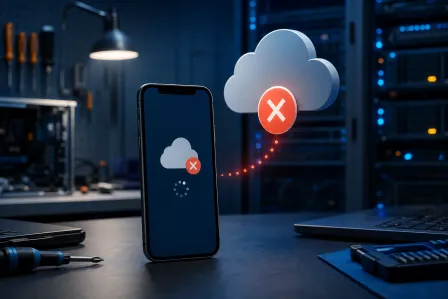
Cómo asegurar y probar sus copias de seguridad: Plan 3-2-1 para el hogar y pequeñas empresas
Escuchar este artículo
La mayoría de las personas tiene algún tipo de copia de seguridad. El verdadero problema es que muchos nunca confirman que realmente pueden restaurar—hasta que falla una unidad, se elimina un archivo o el ransomware lo bloquea todo. Esta guía muestra a los usuarios domésticos y a las pequeñas empresas del Condado de Palm Beach cómo crear una estrategia de copias de seguridad 3-2-1, hacerla resistente al ransomware y realizar pruebas rutinarias de restauración para que pueda recuperarse rápidamente cuando más importa.
Qué significa realmente la estrategia de copias de seguridad 3-2-1 (y por qué funciona)
La estrategia de copias de seguridad 3-2-1 es un marco simple y comprobado:
- 3 copias de sus datos (su copia de trabajo + 2 copias de seguridad)
- 2 tipos diferentes de almacenamiento (por ejemplo, una unidad externa y almacenamiento en la nube)
- 1 copia fuera del sitio (para estar protegido contra robo, incendio, inundación o una falla importante del dispositivo)
Para usuarios domésticos, esto evita copias de seguridad de “todos los huevos en la misma canasta” (como tener todo en una sola unidad USB). Para pequeñas empresas, reduce el tiempo de inactividad y ayuda a cumplir expectativas básicas de continuidad—especialmente si su negocio depende de archivos de QuickBooks, documentos de clientes, fotos, archivos CAD o archivos de correo electrónico.
Errores comunes de copias de seguridad que el plan 3-2-1 evita
- Respaldar en la misma computadora (un SSD fallido o una corrupción de Windows puede llevarse ambas copias)
- Dejar la unidad de respaldo conectada (el ransomware también puede cifrar la copia de seguridad)
- Usar solo sincronización en la nube (la sincronización puede reflejar eliminaciones/cifrado hacia la nube)
- Nunca probar restauraciones (una copia de seguridad que no se puede restaurar no es una copia de seguridad)
Copia de seguridad en la nube vs unidad externa: cómo elegir medios prácticos para 3-2-1
La mayoría de las personas no necesita equipo empresarial para aplicar 3-2-1. Sí necesita la combinación correcta de almacenamiento y un plan de uso.
Copias de seguridad en unidad externa (rápidas, locales y accesibles)
Un disco duro externo USB o un SSD suele ser la “segunda copia” más sencilla. Ventajas:
- Copias de seguridad y restauraciones rápidas (especialmente para bibliotecas grandes de fotos/video)
- Costo único
- Funciona incluso si no hay internet
Desventajas:
- Puede ser robada, caerse o fallar
- Si se deja conectada, puede ser vulnerable al ransomware
Mejor práctica: use una unidad de copia de seguridad sin conexión (conéctela solo durante las copias de seguridad y luego desconéctela). Ese “air gap” es una de las defensas más simples contra el ransomware.
Copias de seguridad en la nube (protección fuera del sitio y automatización)
Las copias de seguridad en la nube proporcionan la “1 copia fuera del sitio” en 3-2-1. Ventajas:
- Fuera del sitio por defecto (crítico ante desastres)
- A menudo incluye historial de versiones/opciones de retención
- Ideal para laptops que viajan
Desventajas:
- La copia inicial puede tardar según la velocidad de carga
- Los costos son continuos
Importante: Una herramienta de sincronización en la nube no es lo mismo que una copia de seguridad en la nube. La sincronización es excelente por conveniencia, pero también puede sincronizar eliminaciones accidentales o archivos cifrados por ransomware. Para usuarios de Windows, Microsoft explica aquí las opciones de recuperación de archivos y control de versiones para OneDrive: Ayuda y soporte de OneDrive.
Una configuración simple y realista para la mayoría de hogares y pequeñas oficinas
- Copia #1: Su computadora (PC con Windows 10/Windows 11 o Mac)
- Copia #2: Unidad externa (copia de seguridad local)
- Copia #3: Copia de seguridad en la nube (fuera del sitio)
Copias de seguridad a prueba de ransomware: cómo evitar que se cifren
El ransomware no solo apunta a sus documentos—también busca unidades de respaldo conectadas y recursos compartidos de red. Una “copia de seguridad” que siempre está en línea puede convertirse en una segunda víctima.
Use una unidad de copia de seguridad sin conexión (copia con air gap)
La táctica más sencilla y resistente al ransomware es mantener una copia de seguridad fuera de línea. Eso significa:
- Conectar la unidad externa solo durante ventanas programadas de copia de seguridad
- Cuando termine la copia, desconectar la unidad
- Guardarla en un lugar seguro (e idealmente no justo al lado de la computadora)
Habilite versionado/retención para poder volver atrás
Incluso con copias en la nube, asegúrese de poder restaurar versiones anteriores. Si el ransomware se ejecuta hoy pero usted se da cuenta la próxima semana, necesita copias de seguridad de antes de la infección.
Para una explicación en lenguaje sencillo sobre el comportamiento del ransomware y su prevención, consulte: Recurso de Malwarebytes sobre ransomware.
Refuerce el dispositivo para reducir la probabilidad de ransomware desde el inicio
- Mantenga Windows y las aplicaciones actualizadas (Windows Update en Windows 10/11)
- Use software de seguridad confiable y evite aplicaciones “crackeadas”
- Deshabilite macros a menos que sean necesarias
- Use cuentas de administrador separadas para instalaciones/cambios
Si sospecha una infección—o desea asegurar una pequeña oficina—Fix My PC Store puede ayudar con eliminación profesional de virus y ransomware y el refuerzo posterior a la limpieza.
Verificación de copias de seguridad: cómo probar sus respaldos (para que las restauraciones realmente funcionen)
La verificación de copias de seguridad es el paso que falta en la mayoría de las rutinas. Un trabajo de respaldo puede “completarse” y aun así generar datos inutilizables—especialmente con unidades fallando, conexiones interrumpidas, carpetas mal configuradas o conflictos de sincronización en la nube.
La prueba de restauración de 15 minutos que debe hacer cada mes
Programe un recordatorio recurrente (mensual es un buen comienzo). Luego:
- Elija 3–5 archivos que le importen (un documento, una hoja de cálculo, algunas fotos y un archivo grande).
- Restáurelos en una carpeta de prueba (no encima de los originales).
- Abra cada archivo para confirmar que es legible y está actualizado.
- Verifique marcas de tiempo y versiones para asegurarse de no estar restaurando una copia antigua.
- Documente el resultado (una nota simple: fecha, qué probó, aprobado/fallido).
Esta rutina sencilla detecta los problemas más comunes a tiempo—antes de que una emergencia real lo obligue a intentos de recuperación costosos.
Cómo verificar una restauración completa del sistema (especialmente para pequeñas empresas)
Si su empresa depende de una PC para operar (POS, programación, contabilidad), pruebe una ruta de restauración completa al menos trimestralmente:
- Confirme que tiene un método de recuperación arrancable (por ejemplo, medios de recuperación de Windows si usa imágenes del sistema)
- Confirme que puede restaurar en una unidad de repuesto o en una PC de repuesto (aunque no complete la restauración cada vez)
- Valide que las aplicaciones y datos críticos abren correctamente después de restaurar (archivo de empresa de QuickBooks, aplicaciones de negocio, bóveda del gestor de contraseñas del navegador, etc.)
Si no está seguro de lo que tiene—o quiere que un técnico valide toda la cadena—nuestro equipo puede ayudar con la planificación y las pruebas como parte de soporte de TI remoto o servicio en sitio en el Condado de Palm Beach.
Política de retención de copias de seguridad: ¿cuánto tiempo debe conservarlas?
Una política de retención de copias de seguridad es simplemente hasta qué punto puede retroceder en el tiempo. La respuesta correcta depende de con qué frecuencia cambian los archivos y qué tan rápido notaría un problema.
Guías prácticas de retención (hogar y pequeñas empresas)
- Copias diarias: conservar 14–30 días (ideal para eliminaciones accidentales y trabajo de ritmo rápido)
- Copias semanales: conservar 8–12 semanas (ideal para proyectos y detección más lenta de problemas)
- Archivos mensuales: conservar 6–12 meses (útil para impuestos, cumplimiento y momentos de “necesito el archivo del año pasado”)
Consejo: Si el almacenamiento es limitado, priorice una retención más larga para sus carpetas más importantes (contabilidad, legal, entregables a clientes) en lugar de intentar guardar todo para siempre.
No olvide el correo electrónico, las contraseñas y los datos SaaS
Las pequeñas empresas a menudo respaldan “documentos” pero olvidan:
- Archivos de correo electrónico y buzones compartidos
- Claves de recuperación del gestor de contraseñas / acceso de administrador
- Exportaciones críticas de SaaS (contactos, facturas, listas de CRM)
Cuando ayudamos a clientes con servicios de recuperación de datos, la falta de acceso a cuentas suele ser tan dolorosa como la falta de archivos—por eso inclúyalo en su lista de verificación de retención.
Lista de verificación de recuperación ante desastres para hogares y pequeñas empresas del Condado de Palm Beach
Las copias de seguridad son solo una parte de la recuperación. Una lista de verificación simple reduce el pánico y el tiempo de inactividad durante huracanes, eventos eléctricos, robos o incidentes de ransomware—preocupaciones reales en el sur de Florida.
Lista rápida de recuperación ante desastres (imprímala)
- Inventario: liste los dispositivos clave (PCs, laptops, NAS, unidades externas) y dónde viven las copias de seguridad
- Acceso: registre dónde se guardan las contraseñas/códigos de recuperación 2FA (de forma segura)
- Pasos de restauración: escriba una guía de 1 página de “cómo restaurar” para su método de copia de seguridad
- Lista de prioridades: identifique los 5 elementos principales para restaurar primero (contabilidad, archivos de clientes, fotos, etc.)
- Plan de hardware de repuesto: sepa dónde conseguir rápidamente una PC de reemplazo
- Copia sin conexión: confirme que al menos una copia de seguridad esté desconectada/fuera de línea
- Registro de pruebas: mantenga un registro mensual de pruebas de restauración
Ayuda local cuando más la necesita
Fix My PC Store brinda soporte a usuarios domésticos y pequeñas empresas en todo el Condado de Palm Beach, incluyendo West Palm Beach, Palm Beach Gardens, Lake Worth Beach, Boynton Beach, Royal Palm Beach, Wellington y Jupiter. Si su computadora está fallando, va lenta o muestra errores de unidad, atiéndalo antes de que se convierta en una pérdida de datos con reparación y diagnóstico de computadoras.
Uniendo todo: un horario semanal simple que funciona
Aquí tiene una rutina realista que la mayoría de las personas puede mantener:
- Diario: copia de seguridad automatizada en la nube (copia fuera del sitio)
- Semanal: conecte la unidad externa, ejecute la copia de seguridad y luego desconéctela (copia sin conexión)
- Mensual: prueba de restauración de 3–5 archivos (verificación de copias de seguridad)
- Trimestral: confirme la ruta de restauración completa del sistema y revise la configuración de retención
Si desea que un técnico configure esto de principio a fin (incluyendo opciones resistentes al ransomware y pruebas de restauración), podemos adaptar un plan a sus dispositivos, presupuesto y nivel de riesgo.
¿Necesita soporte experto para su computadora?
Obtenga ayuda profesional de los especialistas de confianza en reparación de computadoras del Condado de Palm Beach.
Obtenga ayuda hoyEl diagnóstico de computadora cuesta $60 y se acredita a su reparación. Los clientes nuevos pueden obtenerlo gratis con nuestro cupón por correo electrónico (formulario en inglés).