Cómo recuperar archivos de una laptop que no funciona
En resumen: Que una laptop no encienda o no arranque no significa automáticamente que hayas perdido tus datos. Es posible que la unidad de almacenamiento todavía esté intacta. Primero intenta arrancar desde una unidad USB, después extrae la unidad y conéctala externamente y, si nada funciona, un profesional a menudo puede recuperar datos incluso de unidades que parecen completamente dañadas.
Lo que necesitas
Antes de desarmar nada, reúne tus herramientas y entiende con qué estás lidiando.
- Una computadora de escritorio funcional o una segunda laptop para usar como equipo de recuperación
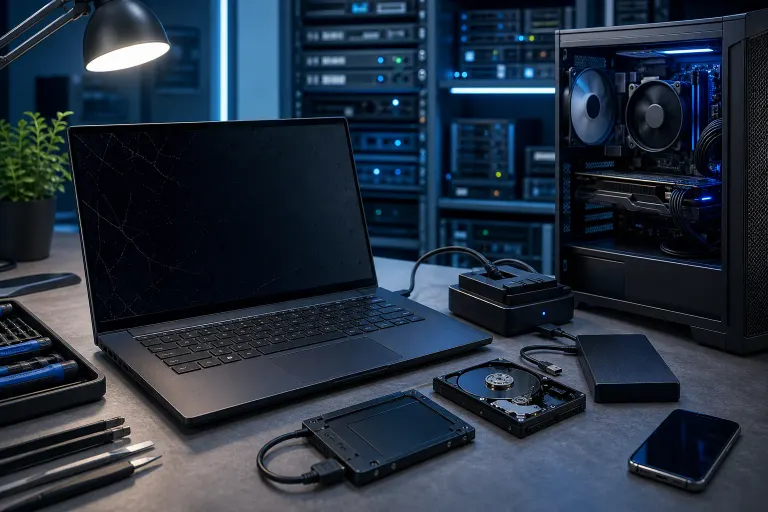
- Una carcasa externa USB o un adaptador de USB a SATA/NVMe (cuestan entre $10 y $25 en Amazon)
- Una unidad USB de recuperación arrancable (más adelante explicamos cómo crearla)
- Una unidad de destino o almacenamiento en la nube con suficiente espacio libre para tus archivos
- Un destornillador Phillips pequeño si vas a abrir la laptop
- Paciencia. En serio.
También identifica qué fue lo que realmente dejó de funcionar. ¿La pantalla se puso negra? ¿La laptop enciende? ¿Escuchas que los ventiladores giran? ¿Windows empieza a cargar y después se bloquea? Cada síntoma apunta a una falla diferente, y eso cambia por completo el procedimiento.
Si la laptop enciende pero Windows se bloquea, estás ante una situación distinta a la de una tarjeta madre completamente dañada. Empieza por el escenario más sencillo y continúa desde ahí.
Paso 1: descarta una falla de pantalla o de software
Antes de asumir lo peor, conecta la laptop a un monitor externo con un cable HDMI o DisplayPort. Si aparece la imagen en la pantalla externa, es posible que tus datos todavía estén accesibles, aunque debes confirmar que la unidad interna se monte y que tengas las credenciales de cifrado necesarias. Tal vez solo tengas un problema con la pantalla, no una laptop completamente dañada.
Consulta las opciones de reparación de laptops si lo que necesitas es reemplazar la pantalla. Cambiar una pantalla normalmente es rápido y mucho más económico que recuperar datos.
Si no aparece nada en el monitor externo, pero los ventiladores de la laptop giran y las luces parpadean, el problema podría ser una instalación de Windows dañada o una unidad de arranque defectuosa. Intenta mantener presionada la tecla F8 o F11 al iniciar (varía según el fabricante) para acceder a las opciones de recuperación. Algunas laptops permiten restaurar un estado anterior desde ese menú.
Paso 2: arranca desde una unidad USB de recuperación
Si Windows se niega a iniciar, una unidad USB arrancable te permite ejecutar un sistema operativo de manera independiente de la unidad interna de la laptop. Este es un GRAN truco que la mayoría de las personas no conoce.
En una computadora funcional, descarga una herramienta gratuita como Ubuntu (completamente gratis y sin necesidad de crear una cuenta) y usa Rufus o Startup Disk Creator de Ubuntu para escribirla en una unidad USB. Conecta esa unidad USB a la laptop dañada, arranca desde ella presionando F12 o la tecla del menú de arranque al iniciar y tendrás un sistema operativo activo ejecutándose completamente desde la memoria USB.
Desde ahí, abre el administrador de archivos. En la mayoría de los casos, la unidad interna de la laptop aparecerá como un volumen montado. Copia tus archivos directamente a un disco duro externo o súbelos a un servicio de almacenamiento en la nube como OneDrive o Google Drive.
Este método funciona muy bien cuando lo que está dañado es Windows, pero el hardware de la unidad está en buen estado. Si la unidad aparece en el administrador de archivos, ya terminaste. Copia los archivos y listo.
Paso 3: extrae la unidad y conéctala externamente
Si la laptop no enciende en absoluto o la unidad no aparece al arrancar desde USB, es hora de extraer físicamente la unidad de almacenamiento.
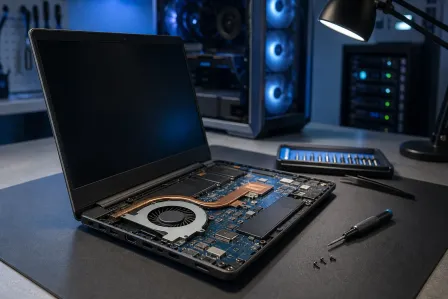
Primero, apaga completamente el equipo y retira la batería si es posible. Los procedimientos para abrirla varían según el modelo: los tornillos pueden ser Phillips, Torx, estar ocultos o ser cautivos; los paneles pueden tener clips frágiles; y algunos modelos requieren desconectar una batería interna antes de dar mantenimiento a los componentes. No fuerces el panel. Consulta el manual de servicio del fabricante para tu modelo exacto o pide a un técnico que abra el dispositivo si no tienes claro el procedimiento específico del modelo.
El almacenamiento extraíble puede ser una unidad SATA de 2.5 pulgadas (parece un disco duro o SSD pequeño), una unidad M.2 NVMe o una unidad M.2 SATA (ambos tipos M.2 parecen una goma de mascar conectada a la tarjeta madre). Algunas laptops tienen almacenamiento eMMC o SSD soldado que no debe extraerse ni conectarse con una carcasa estándar. Identifica la unidad y la interfaz según el modelo de tu laptop o el manual de servicio antes de comprar un adaptador.
Para una unidad SATA de 2.5 pulgadas, deslízala fuera del soporte y desconecta el cable plano. Para una unidad M.2, retira el único tornillo que la sujeta y sácala inclinándola ligeramente.
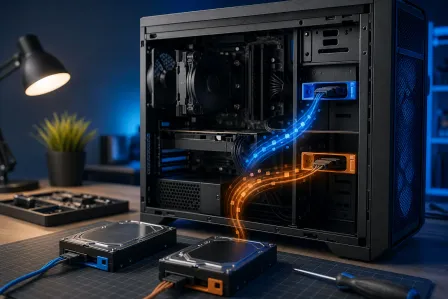
Ahora conecta la unidad a tu computadora funcional mediante la carcasa o el adaptador USB correspondiente. Una computadora compatible puede detectar la unidad como un volumen externo si está en buen estado, es extraíble y está conectada mediante un adaptador compatible. Generalmente se necesita Windows para desbloquear una unidad protegida con BitLocker usando la clave de recuperación; en macOS, el acceso a BitLocker requiere software de terceros compatible u otra computadora con Windows. Una vez que tengas acceso, explórala y copia tus archivos.
Un aviso importante: si la laptop tenía activado el cifrado BitLocker (algo común en equipos de trabajo con Windows 10 y 11), se te pedirá una clave de recuperación. En dispositivos personales, la clave podría estar disponible en aka.ms/myrecoverykey. En dispositivos de trabajo o escuela, es posible que debas comunicarte con el administrador de TI de tu organización o usar su portal de claves de recuperación. Sin la clave de recuperación, no podrás acceder a los archivos cifrados.
¿Tu computadora está fallando? Obtén un diagnóstico real. Agenda un diagnóstico
Paso 4: usa software de recuperación de datos
¿Qué pasa si la unidad aparece, pero faltan archivos, o Windows indica que es necesario formatearla? Esto puede indicar daños en el sistema de archivos, pero también puede ser señal de una unidad defectuosa, un problema de conexión u otra falla de hardware. Si la unidad está inusualmente lenta, se desconecta repetidamente, muestra errores de entrada/salida o produce sonidos extraños, detén los intentos caseros y consulta a un profesional de recuperación de datos.
Las herramientas gratuitas como Recuva (Windows) o TestDisk (multiplataforma) pueden recuperar archivos eliminados o archivos de sistemas de archivos dañados. Escanea únicamente una unidad que sea estable y no muestre señales de una falla física; si hace clics, se desconecta repetidamente, está inusualmente lenta o muestra errores de lectura, detente y consulta a un profesional de recuperación de datos. Ejecuta un análisis profundo, selecciona la unidad problemática en el software y déjalo trabajar. El proceso puede tardar horas en una unidad grande, así que configúralo y aléjate.
NO escribas nada nuevo en la unidad antes de recuperar los datos. Cada byte que escribas podría sobrescribir algo que estás intentando guardar. Si no estás seguro de lo que haces, detente y busca ayuda profesional en este punto. Nuestro equipo realiza exactamente este trabajo en la tienda de reparación de computadoras de West Palm Beach.
Paso 5: busca recuperación profesional de datos
Algunas situaciones superan lo que puedes hacer por tu cuenta. Si la unidad produce clics o sonidos de rechinamiento, si ninguna computadora la detecta o si estuvo expuesta a líquidos, probablemente estás ante una falla física del hardware. En estos casos, el software para consumidores no será de ayuda.
La recuperación profesional de datos puede incluir trabajo en una sala limpia, piezas donantes y herramientas especializadas de firmware. No es económica, pero suele tener buenos resultados cuando la realiza alguien con experiencia. Contáctanos si estás en Palm Beach County o Treasure Coast y quieres hablar sobre lo que está haciendo tu unidad antes de gastar dinero en servicios de recuperación.
Para los negocios que no pueden darse el lujo de volver a pasar por esta situación, considera seriamente configurar copias de seguridad automatizadas en la nube. Recuperar datos desde una copia de seguridad puede ser mucho más rápido y económico que la recuperación de datos.
Paso 6: verifica y protege tus archivos recuperados
Una vez que hayas extraído los archivos, no los arrojes simplemente en una computadora nueva y sigas adelante.
Primero, revisa una muestra. Abre algunos documentos, fotos y videos para confirmar que no estén dañados. La corrupción de archivos no siempre aparece en el listado de directorios.
Segundo, piensa dónde se almacenarán estos archivos en adelante. Tener una sola copia en una sola laptop es lo que te trajo hasta aquí. Conserva una copia de seguridad local independiente y un servicio de copias de seguridad en la nube con historial de versiones; no dependas únicamente de carpetas sincronizadas. Si eres propietario de un pequeño negocio y administras archivos de clientes o registros financieros, los servicios de TI administrados pueden configurar redundancia automatizada para que esto no vuelva a suceder.
Tercero, si alguno de los archivos recuperados contenía información confidencial, como contraseñas guardadas en un navegador o documentos empresariales con información de clientes, considera cambiar las contraseñas y revisar qué datos quedaron expuestos. Una laptop dañada que se repara o se vende sin borrar la unidad representa un riesgo de seguridad real. Consulta nuestra página de ciberseguridad si te preocupa lo que había en el equipo.
Errores comunes
Comprar inmediatamente software de recuperación de datos antes de probar opciones gratuitas. Recuva y TestDisk son gratuitos y realmente capaces. Empieza por ahí.
Escribir datos nuevos en la unidad dañada. No guardes nada en ella. No instales software en ella. Ni siquiera intentes repararla directamente. Cada escritura es una apuesta.
Suponer que una unidad que hace clics se puede recuperar con software. Los clics indican una falla mecánica. El software no puede reparar daños físicos. Detente y llama a un profesional.
Olvidar BitLocker. Esto toma por sorpresa a muchas personas. Si la laptop de tu trabajo estaba cifrada, la unidad parecerá vacía sin la clave de recuperación.
Esperar demasiado. Una unidad que está fallando parcialmente seguirá deteriorándose. Cuanto más esperes, menos sectores podrán recuperarse. Actúa rápido.
No tener un plan de copias de seguridad después. Recuperar archivos una vez debería ser la lección que te ayude a crear este hábito. Configura una copia de seguridad el mismo día que recuperes tus archivos. Nuestra página de copias de seguridad y recuperación ante desastres ofrece opciones tanto para usuarios domésticos como para negocios.
En conclusión
Una laptop que no funciona es estresante, pero normalmente no significa que tus datos estén perdidos para siempre. Sigue los pasos en orden: verifica si hay un problema con la pantalla, intenta arrancar desde USB, extrae y conecta la unidad externamente, ejecuta software de recuperación y recurre a un profesional si la unidad tiene daños físicos.
La mayoría de las recuperaciones de archivos en esta situación son bastante sencillas cuando conoces los pasos. Las que no lo son normalmente implican una falla física de la unidad o cifrado. En ambos casos, detectar el problema temprano ahorra tiempo y dinero.
Si estás en West Palm Beach o en cualquier lugar de Treasure Coast y prefieres que otra persona se encargue, estamos aquí para ayudarte. Programa una reparación o comunícate directamente y te diremos con honestidad qué se puede recuperar y cuánto esfuerzo requerirá.
¿Tu computadora está fallando? Obtén un diagnóstico real.
Fix My PC Store ha reparado miles de equipos en West Palm Beach. Precios honestos y sin tácticas de venta adicionales, y diagnóstico gratis para clientes nuevos con nuestro cupón por correo.
Preguntas frecuentes
¿Puedo recuperar archivos si mi laptop no enciende en absoluto?
Sí, en muchos casos. La unidad de almacenamiento suele estar bien incluso cuando el resto de la laptop está dañado. Extrae la unidad, conéctala a una computadora funcional mediante una carcasa o un adaptador USB y, por lo general, tus archivos aparecerán como en cualquier unidad externa.
¿El software de recuperación de datos funciona con un disco duro físicamente dañado?
No. Las herramientas de recuperación de software funcionan con unidades dañadas lógicamente, es decir, con corrupción del sistema de archivos, formateo accidental o archivos eliminados. Si la unidad produce clics o sonidos de rechinamiento, se trata de una falla física y requiere recuperación profesional a nivel de hardware, no software.
Mis archivos recuperados no se abren. ¿Se perdieron?
No necesariamente. La corrupción de archivos puede hacer que parezcan intactos en un directorio, pero que no se abran. Recuva y TestDisk pueden recuperar archivos eliminados o archivos de sistemas de archivos dañados, pero los archivos cuyo contenido recuperado está dañado pueden requerir una reparación específica para su tipo de archivo o una evaluación profesional. Si los archivos son importantes, un servicio profesional de recuperación cuenta con herramientas más avanzadas.
¿Cómo sé si mi laptop usa cifrado BitLocker?
En Windows 10 y 11, BitLocker es común en equipos proporcionados por empresas y en algunos dispositivos de consumo. Si conectas la unidad externamente y Windows solicita una clave de recuperación antes de permitirte acceder a ella, BitLocker está activo. Inicia sesión en tu cuenta de Microsoft en account.microsoft.com para encontrar la clave de recuperación asociada con ese dispositivo.
¿Cuánto cuesta la recuperación profesional de datos?
Los costos varían considerablemente según el tipo de falla. La recuperación lógica de una unidad en buen estado suele ser la opción menos costosa. La recuperación física que implica trabajo en una sala limpia para unidades mecánicas puede costar varios cientos de dólares o más. Vale la pena obtener un diagnóstico primero antes de contratar el servicio.
¿Qué debo hacer después de recuperar mis archivos para evitar que esto vuelva a suceder?
Configura copias de seguridad automáticas de inmediato. Conserva una copia de seguridad local independiente y un servicio de copias de seguridad en la nube con historial de versiones; no dependas únicamente de carpetas sincronizadas. Los negocios deben considerar soluciones de copias de seguridad administradas que se ejecuten automáticamente y verifiquen con regularidad los puntos de restauración. Perder archivos una vez es razón suficiente para no volver a depender de una sola copia.
El diagnóstico de computadora cuesta $60 y se acredita a su reparación. Los clientes nuevos pueden obtenerlo gratis con nuestro cupón por correo electrónico (formulario en inglés).