Cómo leer la página de administración de tu router para detectar problemas de red
En resumen: Inicia sesión en la página de administración de tu router en 192.168.1.1 o 192.168.0.1. Después, revisa la lista de dispositivos conectados, las estadísticas de canales inalámbricos, las concesiones DHCP y los registros del sistema. Esas cuatro áreas detectarán aproximadamente el 90% de los problemas comunes de redes domésticas y de pequeñas empresas sin tener que llamar a nadie.
Lo que necesitas
- Una computadora o teléfono conectado al router, preferiblemente por cable
- Las credenciales de administración de tu router, revisa la etiqueta en la parte inferior del equipo
- Aproximadamente 15-20 minutos la primera vez
- Un bloc de notas o una herramienta para tomar capturas de pantalla y registrar lo que encuentres
NO necesitas ser ingeniero de redes. Sí necesitas estar dispuesto a hacer clic sin cambiar nada hasta entender lo que estás viendo. Primero lee y después ajusta.
Paso 1: Encuentra la dirección IP de tu router e inicia sesión
Abre un navegador en cualquier dispositivo conectado a tu red. Escribe 192.168.1.1 en la barra de direcciones y presiona Enter. Si aparece una página de inicio de sesión, perfecto. Si no aparece nada, prueba con 192.168.0.1 o 10.0.0.1. Esas tres direcciones cubren la gran mayoría de los routers para consumidores y pequeñas empresas.
¿Todavía no aparece nada? Así puedes encontrar la dirección exacta. En Windows, abre el símbolo del sistema y escribe ipconfig. Busca la línea que dice Puerta de enlace predeterminada. Ese número es la IP de tu router. En una Mac, ve a Preferencias del Sistema, Red y haz clic en tu conexión activa. La IP del router aparece en la pestaña TCP/IP.
Ahora inicia sesión. El nombre de usuario predeterminado suele ser admin y la contraseña predeterminada suele ser admin, password o la que aparece impresa en la etiqueta del router. Si alguien cambió estos datos y no conoces las nuevas credenciales, un restablecimiento de fábrica los recuperará, pero también borrará la configuración de Wi-Fi, así que piénsalo bien antes de presionar ese botón.
Una vez dentro, respira. No vas a romper nada por explorar.
Paso 2: Revisa la lista de dispositivos conectados
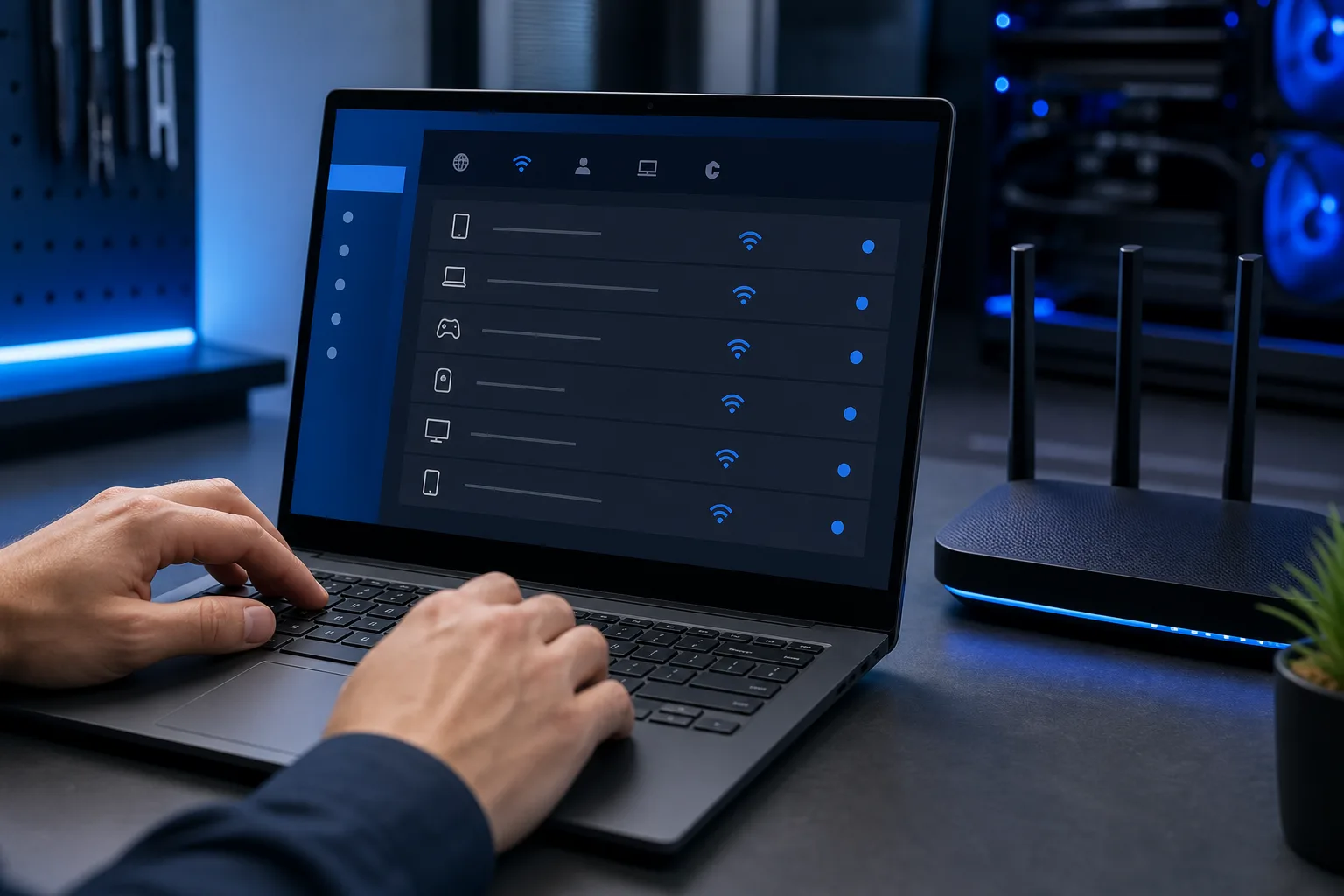
Esta es la función más útil de toda la página de administración. Búscala en una pestaña llamada Dispositivos conectados, Lista de dispositivos, Clientes LAN o algo parecido. Cada fabricante de routers la nombra de manera diferente.
Esto es lo que debes buscar:
- Cantidad total de dispositivos. Si ves 34 dispositivos y solo tienes 12 equipos, alguien o algo está en tu red sin autorización.
- Nombres de dispositivos desconocidos. Los routers obtienen los nombres de host de los dispositivos. Cualquier elemento que aparezca como una cadena aleatoria de letras y números o con una marca que no reconoces merece una revisión más detallada.
- Conflictos de direcciones IP. Dos dispositivos con la misma IP provocarán interrupciones intermitentes para ambos. Algunos routers lo señalan automáticamente y otros no.
Si detectas dispositivos no autorizados, cambia inmediatamente tu contraseña de Wi-Fi. Para las empresas, esto es un incidente de seguridad serio. El equipo de servicios de ciberseguridad de Fix My PC Store puede ayudarte a auditar quién ha estado en tu red y si se expusieron datos.
Paso 3: Lee las estadísticas de radio inalámbrica
Ve a la sección Wireless o Wi-Fi. Debes buscar algunos números específicos.
Canal. La mayoría de los routers utilizan de forma predeterminada la selección automática de canales en 2.4 GHz. En una zona densa, como un complejo de apartamentos en West Palm Beach o un edificio de oficinas, el canal automático suele elegir el mismo canal congestionado que usan seis de tus vecinos. Revisa qué canal estás usando y compáralo con una aplicación gratuita como Wi-Fi Analyzer para Android o una similar. Los canales 1, 6 y 11 no se superponen en 2.4 GHz. Si estás en el canal 6 y también lo usan cuatro vecinos, cambiar manualmente al canal 1 o 11 puede producir una diferencia notable.
Uso de la banda. Si tu router muestra este dato, revisa cuántos clientes están en 2.4 GHz y cuántos en 5 GHz. La banda de 2.4 GHz tiene mayor alcance, pero menor velocidad de transmisión y más interferencias. Los dispositivos que consumen muchos recursos, como los reproductores de streaming y las consolas de videojuegos, deben estar en 5 GHz o, mejor aún, conectados por cable.
Intensidad de señal o RSSI. Algunos routers muestran la intensidad de señal de cada dispositivo. Cualquier valor inferior a -70 dBm es inestable. Por debajo de -80 dBm, la conexión es prácticamente inutilizable para cualquier actividad exigente.
Hablando de actividades exigentes, si usas una computadora personalizada y pierdes cuadros durante una partida por interrupciones del Wi-Fi, puedes solucionar el problema desde el router o conectar un cable Ethernet directamente a tu equipo. Descubre las posibilidades de una configuración de PC gamer personalizada que tenga en cuenta la red desde el principio.
¿Cansado de que la TI falle en el peor momento? Habla con nuestro equipo de TI empresarial
Paso 4: Revisa las concesiones DHCP y la asignación de direcciones
Busca la sección DHCP, normalmente dentro de la configuración de LAN. Tu router asigna automáticamente direcciones IP a cada dispositivo que se conecta. La tabla de concesiones DHCP muestra todos los dispositivos que tienen una concesión activa o que expiró recientemente.
Esto es lo que debes revisar:
- Tiempo de concesión. El valor predeterminado suele ser de 24 horas. Si tienes una red pequeña con muchos dispositivos temporales, como en una sala de espera o una oficina pequeña, es posible que estés quedándote sin direcciones disponibles en el grupo. El grupo predeterminado suele ser de 192.168.1.100 a 192.168.1.200, lo que proporciona 100 direcciones. Parece mucho hasta que cuentas teléfonos, impresoras, laptops, televisores inteligentes y dispositivos de IoT.
- Asignaciones estáticas y dinámicas. Los dispositivos críticos, como impresoras, unidades NAS y cámaras de seguridad, deben tener reservas de IP estáticas para que nunca se les asigne una dirección nueva. Si tu impresora deja de aparecer de repente en la red, normalmente se debe a que cambió su dirección IP.
- Agotamiento del ámbito. Si la tabla está llena o casi llena, los dispositivos nuevos no podrán conectarse sin mostrar un mensaje de error evidente al usuario. Simplemente verán "conectado, sin Internet".
Para las empresas que administran varias ubicaciones o una mayor cantidad de dispositivos, este es exactamente el tipo de tarea que un proveedor de TI administrada maneja de forma proactiva para evitar que se convierta en un problema.
Paso 5: Lee el registro del sistema
Aquí es donde el router cuenta su historia. Búscalo en Administración, Registro del sistema, Registro de eventos o Diagnóstico. El registro es una lista con marcas de tiempo de todo lo que ha hecho el router y de todo lo que ha salido mal.
Estas son las entradas principales que debes buscar:
- Desconexiones WAN. Las líneas que dicen "WAN link down" o "PPPoE disconnected", seguidas inmediatamente de eventos de reconexión, indican que tu conexión a Internet se está interrumpiendo y restableciendo. Si sucede docenas de veces al día, el problema está entre tu módem y tu proveedor de Internet, no en tus dispositivos.
- Errores de DHCP. "DHCP pool exhausted" significa que se agotaron las direcciones disponibles para asignar.
- Fallas de autenticación. Los intentos repetidos de inicio de sesión fallidos en la página de administración, especialmente desde direcciones IP que no reconoces, indican que alguien está investigando tu router. Cambia la contraseña de administración y desactiva la administración remota si está activada.
- Bloqueos del firewall. Un volumen alto de conexiones salientes bloqueadas desde una misma IP interna puede significar que un dispositivo de tu red está infectado con malware e intenta comunicarse con un servidor externo. No debes ignorarlo. Si no estás seguro de cómo investigar más, el soporte remoto puede ayudarte a analizarlo sin que nadie tenga que ir a tus instalaciones.
No te alarmes por cada entrada individual del registro. Es normal que haya algo de ruido. Busca patrones, no eventos aislados.
Paso 6: Revisa las estadísticas WAN y la calidad de la conexión
Ve a la sección WAN o Internet. Esta es la perspectiva de tu router sobre la conexión que llega desde tu proveedor de Internet.
- Dirección IP. Si muestra 0.0.0.0 o está en blanco, tu router no está recibiendo una dirección del proveedor. Reinicia primero el módem y después el router.
- Tiempo de actividad. Un router que lleva activo 3 días cuando esperabas que llevara 30 significa que se reinició inesperadamente. Revisa los registros alrededor de esa hora.
- Servidores DNS. Probablemente tu router usa de forma predeterminada el DNS de tu proveedor. Para obtener una resolución ligeramente más rápida y confiable, cambiar a 1.1.1.1 de Cloudflare o 8.8.8.8 de Google es una opción común. Hazlo en la configuración WAN, no solo en dispositivos individuales.
- Estadísticas de tráfico. Algunos routers muestran los totales acumulados de carga y descarga. Un aumento del tráfico saliente a horas inusuales es una señal que vale la pena investigar.
Para las empresas del sur de Florida que enfrentan problemas de confiabilidad de conexión en varias ubicaciones, una configuración adecuada de redes empresariales facilita mucho la supervisión de todo desde un solo lugar.
Errores comunes
Cambiar la configuración mientras diagnosticas. Primero documenta y después cambia. Si ajustas tres cosas a la vez y algo deja de funcionar, no sabrás qué cambio causó el problema.
Confundir el módem con el router. Si tienes un equipo combinado de tu proveedor, la página de administración podría estar en una dirección diferente, a menudo 192.168.100.1. Además, algunas configuraciones de los equipos proporcionados por el proveedor están bloqueadas.
Ignorar los registros porque parecen intimidantes. No necesitas entender cada línea. Busca las palabras "error", "fail", "disconnect" y "denied", y lee solo esas entradas.
No actualizar el firmware. Mientras estés en la página de administración, revisa si hay una actualización de firmware. Los parches del firmware del router corrigen vulnerabilidades de seguridad que los atacantes aprovechan activamente. Esto no es opcional.
Dejar las credenciales de administración predeterminadas. Si tu nombre de usuario todavía es admin y tu contraseña todavía es admin, corrígelo ahora mismo antes de cerrar esta pestaña.
Pasar por alto la configuración de la banda de 5 GHz. Muchas personas configuran perfectamente la radio de 2.4 GHz y olvidan que la radio de 5 GHz tiene sus propios ajustes de canal, nivel de potencia y SSID.
En conclusión
La página de administración de tu router no da miedo una vez que sabes qué buscar. La lista de dispositivos conectados, la tabla DHCP, las estadísticas inalámbricas, el registro del sistema y el estado WAN te ofrecen una imagen completa de lo que realmente sucede en tu red.
La mayoría de los problemas de redes domésticas y una cantidad sorprendente de los problemas de pequeñas empresas pueden diagnosticarse en menos de 30 minutos usando solo estas herramientas. No necesitas un costoso software de supervisión. Necesitas saber dónde buscar.
Si revisas todo esto y todavía no puedes descubrir por qué tu conexión funciona mal, o si encuentras algo en el registro que parece realmente alarmante, el equipo de Fix My PC Store está en West Palm Beach y puede ayudarte a solucionarlo. Reserva un horario con nosotros y nos encargaremos del resto.
¿Cansado de que la TI falle en el peor momento?
Administramos TI, respaldos y seguridad para empresas del sur de Florida para que puedas dejar de preocuparte por ello.
Habla con nuestro equipo de TI empresarial
Preguntas frecuentes
¿Cuál es la dirección IP predeterminada para acceder a la página de administración de mi router?
La mayoría de los routers usan 192.168.1.1, 192.168.0.1 o 10.0.0.1. Si ninguna funciona, abre el símbolo del sistema en Windows, escribe ipconfig y busca la dirección de la Puerta de enlace predeterminada. Ese número siempre es el correcto para tu configuración específica.
¿Qué debo hacer si veo dispositivos desconocidos en la lista de dispositivos conectados de mi router?
Primero, intenta identificarlos comparando las direcciones MAC o los nombres de host con los dispositivos que tienes. Si realmente no puedes identificar un dispositivo, cambia inmediatamente tu contraseña de Wi-Fi. Esto desconectará todos los dispositivos y obligará a que vuelvan a conectarse con las nuevas credenciales. En una empresa, trátalo como un incidente de seguridad y solicita una investigación adecuada.
¿Con qué frecuencia debo revisar la página de administración de mi router?
En una red doméstica, revisarla rápidamente una vez al mes cubre la mayoría de los problemas. En una empresa, lo ideal es contar con supervisión automatizada en lugar de revisiones manuales ocasionales. Un proveedor de TI administrada puede supervisar tu red continuamente y avisarte antes de que los problemas se conviertan en interrupciones.
¿Puedo causar algún problema al explorar la página de administración del router?
Leer y navegar por las páginas no cambiará nada. Los problemas solo ocurren si guardas configuraciones nuevas. Mientras no hagas clic en Guardar o Aplicar, puedes explorar todas las secciones sin riesgo.
¿Por qué el registro del sistema de mi router parece incomprensible?
Los registros de los routers usan abreviaturas técnicas y códigos internos que varían según el fabricante. Empieza buscando en el texto del registro palabras como error, fail, disconnect o denied. Esas palabras clave filtran el ruido normal del sistema y te llevan directamente a las entradas importantes.
¿Debo usar el router de mi proveedor de Internet o comprar uno propio?
Los equipos combinados de módem y router proporcionados por el proveedor son prácticos, pero a menudo tienen páginas de administración limitadas y ciclos de actualización de firmware más lentos. Un router independiente de terceros te ofrece acceso completo a la administración, mayor control sobre la configuración y parches de seguridad más frecuentes. Especialmente para las empresas, la inversión adicional en equipos de red adecuados se traduce en mayor confiabilidad y visibilidad.
El diagnóstico de computadora cuesta $60 y se acredita a su reparación. Los clientes nuevos pueden obtenerlo gratis con nuestro cupón por correo electrónico (formulario en inglés).