
Cómo reparar una computadora: diagnostica y resuelve los problemas más comunes
Resumen rápido: La mayoría de los problemas de computadora, rendimiento lento, fallas aleatorias, no arranca, se reducen a un puñado de causas raíz. Empieza por revisiones poco invasivas y avanza con cuidado; detente si hay riesgos para los datos o un paso que no conoces. Si te quedas atascado, estamos aquí.
Lo que necesitas
Antes de tocar cualquier cosa, ten a la mano algunos elementos. Para la mayor parte de esto no necesitas una caja de herramientas llena de equipo especializado.
- Una conexión a internet que funcione (en tu teléfono si tu PC no enciende)
- Una memoria USB solo si necesitas medios de recuperación; consulta la capacidad requerida por la herramienta actual
- Acceso a otra computadora si la tuya no arranca
- Tus credenciales de inicio de sesión de Windows o macOS
- Tiempo para anotar síntomas y respaldar archivos importantes antes de medidas arriesgadas
Eso es todo. El resto es método.
Paso 1: Anota exactamente qué está haciendo la computadora
Parece obvio. Nadie lo hace. Llegan aquí y dicen "está lenta" o "se congela sola" y eso casi no me dice nada.
Antes de hacer cualquier otra cosa, responde estas preguntas por escrito:
- ¿Qué pasa exactamente, y cuándo? ¿Es al encender, durante programas específicos, de forma aleatoria?
- ¿Hay mensajes de error? Escríbelos palabra por palabra.
- ¿Cambió algo recientemente? ¿Una actualización de Windows, software nuevo, alguien más usó la máquina, un pico de voltaje?
- ¿Cuánto tiempo lleva pasando esto?
Los síntomas apuntan a las causas. Una computadora que se congela dos minutos después de arrancar es un problema distinto a una que solo se congela cuando abres Chrome. No omitas este paso.
Paso 2: Reinicia y verifica las actualizaciones
Sé que ya lo has escuchado mil veces. Hay una razón. Reiniciar puede despejar un estado temporal; instalar actualizaciones pendientes es otro paso. Guarda trabajo y respalda archivos si sospechas falla del disco.
Si responde, reinicia normalmente. Fuerza el apagado solo si no responde.
Mientras lo haces:
- Windows: Ve a Configuración, Windows Update e instala todo lo que esté pendiente. Reinicia de nuevo después.
- Mac: Menú Apple, Configuración del Sistema, General, Actualización de Software.
Si el problema desaparece después de esto, perfecto. Si regresa, sigue adelante.
Paso 3: Verifica qué tan lleno está tu almacenamiento
Poco espacio puede afectar rendimiento y actualizaciones, pero no hay un umbral universal del 85 al 90 por ciento. Microsoft recomienda revisar el espacio libre.
- Windows: Abre el Explorador de archivos, haz clic derecho en tu unidad C:, selecciona Propiedades y revisa el gráfico circular.
- Mac: Menú Apple, Acerca de esta Mac, Más información, Almacenamiento.
Si queda poco espacio, libéralo con cuidado y comprueba el efecto; pueden coexistir otras fallas. Vacía la carpeta de Descargas, vacía la Papelera de reciclaje y desinstala los programas que no uses. Windows ofrece Sensor de almacenamiento y recomendaciones; revisa lo que se borrará antes de aceptar.
No dejes que nadie te venda una aplicación de "limpieza de PC" para hacer esto. Evita herramientas desconocidas que prometen arreglarlo todo; usa primero controles incorporados.
Paso 4: Ejecuta un análisis de malware
No una herramienta de "optimización". Un escáner real de malware.
Abre Seguridad de Windows, ve a Protección contra virus y amenazas y elige un análisis según los síntomas. Microsoft explica los análisis rápido, completo, personalizado y sin conexión.
Si aún te preocupa, sigue el proceso de seguridad de tu organización o usa otra herramienta confiable; no supongas que toda lentitud es malware.
Señales de que podrías tener malware: redirecciones en el navegador, ventanas emergentes que no puedes cerrar, programas que no instalaste, rendimiento que cae de repente o tu antivirus que misteriosamente se apagó solo.
Si el análisis encuentra algo y no puede eliminarlo, ese es el momento de llamar a un profesional. Algunos incidentes requieren análisis sin conexión, aislamiento o reinstalación planificada tras evaluar datos y cuentas. Nos encargamos de eso en nuestra tienda de reparación de computadoras.
¿Tu computadora está fallando? Obtén un diagnóstico real. Pregunta por un diagnóstico
Paso 5: Prueba tu RAM
La RAM en mal estado provoca algunos de los síntomas más extraños que existen. Pantallas azules aleatorias (BSODs) con códigos de error diferentes cada vez. Programas que fallan sin ningún patrón claro. Archivos que se corrompen sin razón aparente.
Windows: Busca "Diagnóstico de memoria de Windows" en el menú Inicio. Ejecútalo. La computadora se reiniciará, ejecutará la prueba e informará los resultados. Un error apunta al subsistema de memoria; RAM, configuración, ranuras o placa pueden requerir más diagnóstico.
Mac: Diagnóstico Apple tiene pasos distintos para Apple silicon e Intel. Sigue los pasos de tu modelo.
Retira memoria solo si el modelo permite acceso y puedes seguir su manual. Una prueba correcta no descarta toda falla intermitente.
Paso 6: Verifica el sobrecalentamiento
El calor excesivo puede reducir velocidad o apagar el equipo, pero la lentitud tiene otras causas. Revisa ventiladores, rejillas, carga y límites del fabricante.
Si el equipo ofrece mediciones fiables, compáralas con especificaciones del CPU y GPU del modelo. No existe una temperatura segura universal.
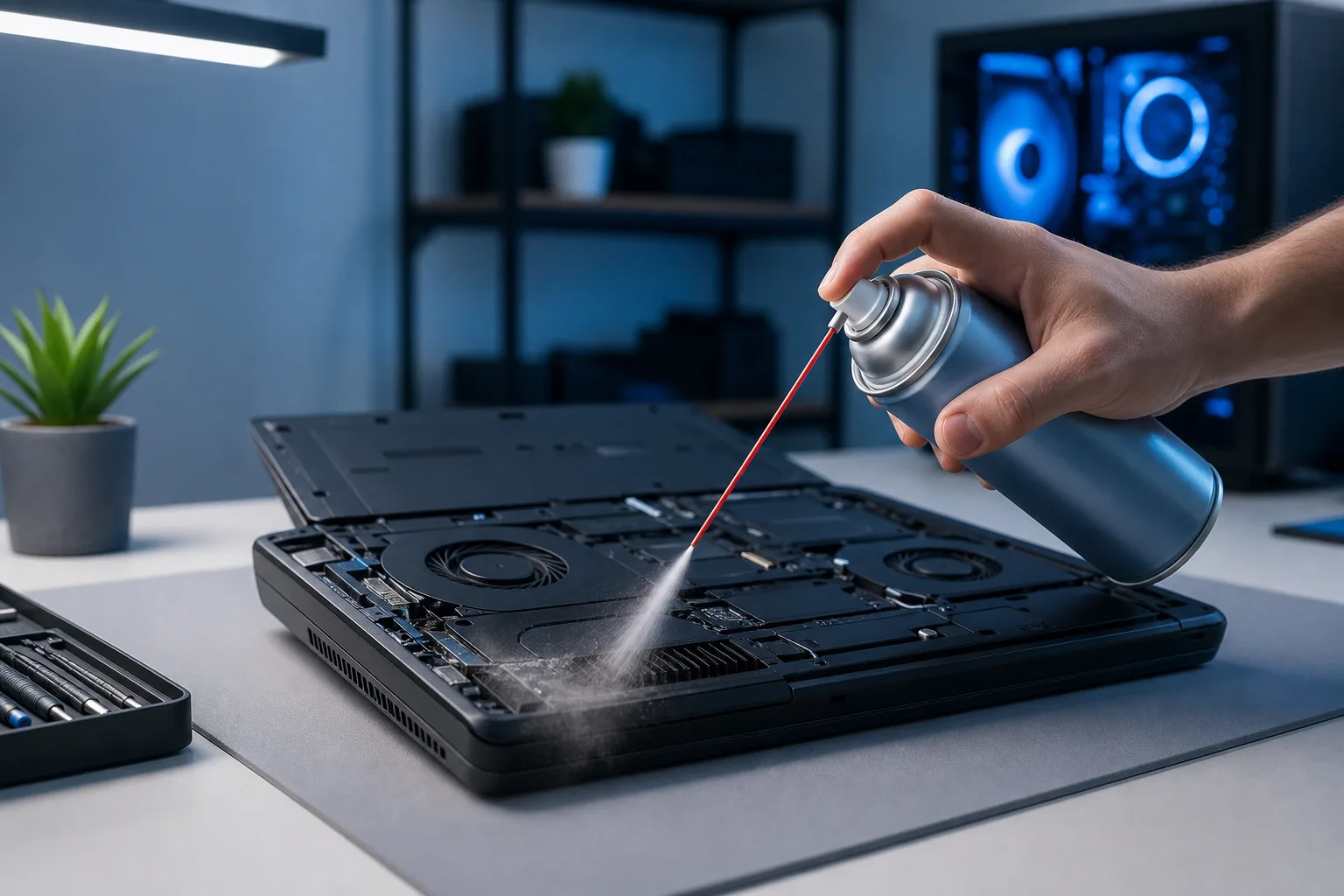
Si tus temperaturas son altas, la solución puede ser tan sencilla como soplar el polvo de los ventiladores con una lata de aire comprimido. Sigue instrucciones del fabricante para limpiar rejillas; no abras laptops desconocidas ni fuentes de alimentación.
Si la limpieza no ayuda, es posible que la pasta térmica entre el procesador y el disipador se haya secado. El servicio de pasta térmica depende del modelo y debe basarse en un diagnóstico. No improvises con pasta de dientes. (Sí, la gente lo intenta. No, no funciona.)
Para la reparación de laptops, pregunta qué servicio de enfriamiento necesita tu modelo.
Paso 7: Diagnostica una computadora que no arranca
Esto asusta a la gente. No debería, necesariamente. "No arranca" abarca muchas situaciones.
Si ves una pantalla negra sin nada: Revisa el cable del monitor. Prueba con un cable o puerto diferente. Asegúrate de que el monitor esté encendido y en la entrada correcta. Suena básico hasta que te das cuenta de cuántas veces ese es el problema real.
Si ves un círculo girando o una pantalla de carga que nunca termina: Si sigue bloqueado, consulta las opciones de recuperación de Microsoft. No fuerces apagados repetidamente; protege datos y localiza la clave BitLocker antes de usar recuperación.
Si aparece un error específico como "No Boot Device Found" o "BOOTMGR is missing": Puede ser disco, conexión, ajustes de arranque o archivos de inicio. Protege datos primero y considera la Reparación de inicio de Windows. Evita comandos de arranque genéricos, incorrectos en algunos sistemas UEFI/GPT.
Si escuchas un clic proveniente del disco duro: Detente. No sigas reiniciando. Clics repetidos de un disco mecánico pueden indicar daño. Si importan los archivos, detén intentos repetidos y pide asesoría de recuperación. Llévalo a un profesional de inmediato. Si tienes una copia de seguridad, estás en buena posición. Si no la tienes, revisa nuestra guía sobre copias de seguridad y recuperación ante desastres antes de que esto te pase.
Mac no arranca: El inicio de Recuperación varía entre Apple silicon e Intel. Sigue la guía de Apple y considera respaldar datos antes de reparar o reinstalar; reparación de Mac puede evaluar fallas físicas.
Paso 8: Reinstala Windows (último recurso para problemas de software)
Reinstalar es una opción posterior a diagnóstico, respaldo y opciones menos invasivas; no arregla hardware.
Las rutas varían por versión. Microsoft explica Restablecer esta PC y otras opciones, incluidos efectos sobre aplicaciones, ajustes y archivos.
Haz una copia de seguridad primero. Siempre. Confirma un respaldo recuperable; no dependas del restablecimiento como única copia.
Si Windows no inicia, quizá haya recuperación incorporada antes de usar USB. Una instalación limpia puede borrar archivos; sigue la guía de Microsoft. Descárgala en otra computadora, crea la USB, arranca desde ella y sigue las instrucciones.
Si todo esto te parece más de lo que quieres manejar, el soporte remoto puede ayudar si el equipo inicia y se conecta; fallas de arranque o hardware suelen necesitar atención presencial.
Errores comunes
Reemplazar hardware antes de diagnosticar el software. Compraron un módulo de RAM nuevo cuando el problema real era una actualización de Windows dañada. Pasa constantemente.
Hacer clic en "Reparar todo" en alguna aplicación de optimización aleatoria. Esas herramientas van de inútiles a activamente dañinas. Windows tiene todo lo que necesitas integrado.
Ignorar las advertencias SMART de tu disco duro. Tu disco lleva semanas diciéndote que está fallando. Hiciste clic en la notificación sin prestarle atención. Ahora estás llorando por las fotos perdidas. Ejecuta CrystalDiskInfo en Windows para leer el estado de salud de tu disco.
Omitir las copias de seguridad porque todavía no ha pasado nada malo. Algo malo va a pasar. Los discos fallan. El ransomware existe. Las laptops se caen. La conversación sobre copias de seguridad debe ocurrir antes de la emergencia, no durante.
Intentar arreglar una computadora de trabajo de la misma manera que una doméstica. Los entornos empresariales tienen controladores de dominio, directivas de grupo y otras capas que cambian las reglas. Si estás lidiando con una computadora de trabajo, habla con quien se encarga de tu TI empresarial antes de empezar a desmantelar cosas.
Entrar en pánico y comprar una computadora nueva. Algunas fallas de arranque son baratas; otras no tienen reparación económica. Diagnostica antes de comprar piezas. Obtén un diagnóstico antes de darte por vencido.
Conclusión
Saber cómo reparar una computadora consiste principalmente en seguir una secuencia lógica y no sacar conclusiones apresuradas. Máquina lenta, revisa el almacenamiento y las temperaturas primero. Fallas aleatorias, revisa la RAM y busca los códigos de BSOD. No arranca, no asumas lo peor hasta haber descartado las cosas simples.
Muchas fallas pueden repararse, pero otras llegan sin aviso. Mantén respaldos.
Si ya seguiste toda esta guía y sigues atascado, o si encontraste un problema de hardware que no quieres resolver por tu cuenta, agenda una reparación y deja que le echemos un vistazo. Estamos en West Palm Beach y hemos visto prácticamente de todo.
¿Tu computadora está fallando? Obtén un diagnóstico real.
Fix My PC Store atiende West Palm Beach. La revisión inicial es gratuita para la mayoría de reparaciones habituales en tienda; pregunta por cargos avanzados antes de comenzar.
Preguntas frecuentes
¿Qué es lo primero que debo hacer cuando mi computadora deja de funcionar?
Si responde, reinicia normalmente y observa si el problema vuelve. Si inicia, revisa actualizaciones apropiadas después de respaldar archivos importantes. Un reinicio puede despejar un problema temporal; las actualizaciones y fallas persistentes requieren atención aparte. Si el problema persiste después de reiniciar y actualizar, empieza a trabajar en los diagnósticos de hardware y software.
¿Cómo reparo una computadora que no enciende o no arranca?
Primero revisa lo obvio: el cable de alimentación, la conexión del monitor y que el monitor esté en la entrada correcta. Si la máquina enciende pero no llega a Windows, intenta dejar que la Reparación de inicio de Windows se ejecute automáticamente, o arranca desde una USB de Windows y usa las herramientas de recuperación integradas. Si escuchas un clic proveniente del disco duro, deja de reiniciar de inmediato y llévalo a un profesional para evitar mayor pérdida de datos.
¿Cómo puedo saber si el problema de mi computadora es de hardware o de software?
Los síntomas se superponen. Errores de una aplicación pueden sugerir software; ruidos, calor o fallo de POST pueden sugerir hardware. Anota códigos y realiza pruebas dirigidas. Ejecutar el Diagnóstico de memoria de Windows y verificar la salud del disco con una herramienta SMART ayuda a identificar el problema rápidamente.
¿Vale la pena reparar una computadora vieja o es mejor comprar una nueva?
Depende de qué esté fallando. Compara presupuesto escrito con reemplazo adecuado, soporte, garantía y datos; no existe precio o edad universal. Obtén un diagnóstico primero antes de asumir que la máquina está terminada.
¿Puedo reparar mi computadora de forma remota sin llevarla a una tienda?
El soporte remoto ayuda con algunos problemas si el equipo inicia y se conecta; seguridad, arranque y hardware pueden requerir otros métodos. Los problemas de hardware como un disco que está fallando o RAM defectuosa obviamente requieren trabajo presencial, pero el diagnóstico remoto al menos puede decirte con qué estás lidiando antes de que lo traigas.
¿Por qué mi computadora se congela aleatoriamente?
Los bloqueos tienen muchas causas posibles: software, controladores, almacenamiento, memoria, calor y alimentación. Anota patrones y prueba causas probables. Revisa las temperaturas de tu CPU bajo carga, ejecuta el Diagnóstico de memoria de Windows, revisa el espacio libre y requisitos del fabricante y ejecuta un análisis completo de malware. Si todo eso sale limpio y el problema continúa, es posible que el problema sea un conflicto de controladores o un componente de hardware que está fallando.
El diagnóstico de computadora cuesta $60 y se acredita a su reparación. Los clientes nuevos pueden obtenerlo gratis con nuestro cupón por correo electrónico (formulario en inglés).



