Prueba de estrés para PC gaming: valida un nuevo ensamblaje sin dañar los componentes
Escuchar este artículo
TL;DR: Una prueba de estrés para PC gaming inteligente no es “poner todo al 100% durante 12 horas y rezar”. Es un plan de validación por etapas: establecer una línea base de benchmarks, probar primero la RAM, luego la CPU, después la GPU y, por último, una carga combinada mientras monitoreas temperaturas, frecuencias (clocks) y consumo eléctrico. Así detectarás a tiempo XMP/EXPO inestable, thermal throttling (limitación térmica) y una entrega de energía deficiente, sin “cocinar” tus componentes nuevos.
Bien, equipo: aquí Hardware Hank. Acabas de armar una máquina brutal o instalaste una GPU nueva y estás listo para jugar con fluidez total. Pero aquí viene el giro: muchos ensambles nuevos arrancan bien, instalan juegos sin problema y luego se desploman en cuanto reciben una carga real. Reinicios aleatorios, pantallas negras, timeouts del driver, tirones, o el clásico “solo se cae en ese juego”. GG a ese caos. Vamos a hacer la validación de un nuevo ensamblaje de PC como se debe para que tu PC pase de “funciona” a “VUELA”.
Por qué importa una prueba de estrés para PC gaming (y cómo se dañan realmente los componentes)
Una prueba de estrés es básicamente una pelea de jefe controlada para tu hardware. El objetivo es la estabilidad, no la autodestrucción. Normalmente, los componentes se “dañan” por dos cosas:
- Calor - temperaturas altas sostenidas pueden causar thermal throttling (baja de rendimiento) y, en el peor de los casos, desgaste a largo plazo.
- Energía deficiente o configuraciones incorrectas - perfiles de RAM inestables, undervolt/overclock agresivos en la CPU o una PSU (fuente de poder) al límite pueden provocar fallos y apagados repentinos.
Las CPUs y GPUs modernas tienen sistemas de protección. Reducen frecuencias o se apagan para protegerse. La zona de riesgo aparece cuando ignoras las señales de advertencia, usas configuraciones de potencia ilimitada o dejas las temperaturas pegadas al límite durante horas. Eso no lo haremos. Haremos pruebas seguras y por etapas, con los ojos puestos en las métricas.
Antes de empezar: prepara tu equipo para la validación de un nuevo ensamblaje
Paso 1: Actualiza lo “aburrido” que evita fallos inesperados
- Windows 10 o Windows 11: ejecuta las actualizaciones y reinicia hasta quedar totalmente al día. El centro oficial de Microsoft está aquí: Soporte de Microsoft para actualizaciones y recuperación de Windows.
- Drivers de la GPU: instala el controlador estable más reciente de NVIDIA, AMD o Intel.
- Drivers del chipset: descarga los más nuevos de AMD o Intel para tu plataforma. Esto influye en el scheduler, estados de energía y estabilidad general.
- BIOS/UEFI: si estás en una plataforma nueva o necesitas soporte para un CPU reciente, actualizar la BIOS puede corregir compatibilidad de RAM y comportamientos extraños de boost. Hazlo con cuidado y con energía estable.
Paso 2: Revisa el armado físico como un profesional (30 segundos, gran beneficio)
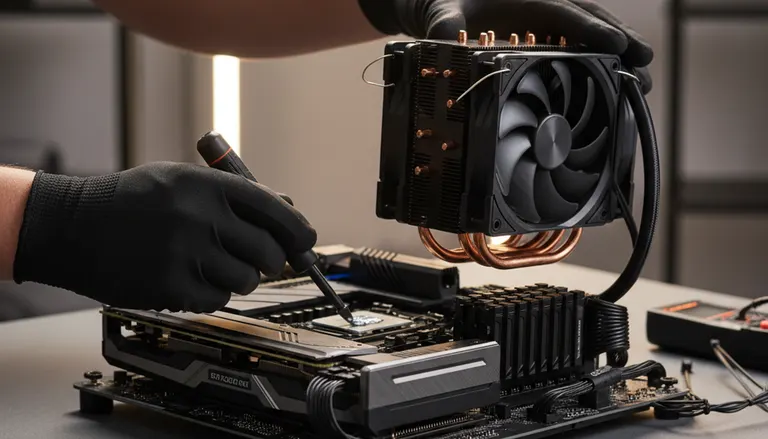
- Disipador de CPU montado de forma uniforme, ventiladores girando y bomba (si es AIO) alimentada correctamente.
- RAM completamente insertada (ambas pestañas encajadas). Este es el culpable #1 de “¿por qué no se comporta?”.
- GPU completamente insertada, cables de alimentación PCIe firmemente conectados.
- Sin tornillos sueltos, sin cables tocando ventiladores y con buen flujo de aire.
Paso 3: Instala herramientas de monitoreo (tu HUD de estabilidad)
Necesitas ver temperaturas, frecuencias y consumo. Elige un par de herramientas que te gusten, pero asegúrate de poder ver:
- Temperatura de la CPU y comportamiento de clocks bajo carga
- Temperatura de la GPU (núcleo y hotspot si está disponible) y clocks
- Velocidad de ventiladores y si aumentan correctamente
Consejo pro: guarda una captura rápida de temperaturas en reposo y otra bajo carga. Eso se convierte en tu “línea base” para comparar.
Línea base de benchmarks: tu foto del “antes” para FPS y estabilidad
Antes de entrar en modo estrés, establecemos una línea base de benchmarks. ¿Por qué? Porque la estabilidad no es solo “no se cayó”. También es “rinde como debería”. Si tu GPU puntúa muy por debajo de lo esperado, algo está mal: velocidad del enlace PCIe, límite de potencia, temperaturas o un problema de driver.
Qué ejecutar para una línea base rápida
- 3DMark (Time Spy o Steel Nomad) para GPU y rendimiento general en juegos.
- Unigine Heaven o Superposition para una carga de GPU repetible.
- Cinebench para una verificación rápida de la CPU.
Ejecuta cada uno una vez, anota el puntaje y observa las temperaturas. Si algo llega de inmediato a límites térmicos o de potencia, corrígelo antes de pruebas más largas. Aquí es donde ocurre la magia.
Sugerencia de ubicación para imagen de apoyo: coloca gpu-cpu-thermals-monitoring-overlay.jpg justo después de esta sección para mostrar cómo se ve “monitorear las métricas”.
Memtest de RAM primero: el rey silencioso del diagnóstico de fallos
Si me dieran un dólar por cada caso de “mi GPU está defectuosa” que en realidad era RAM inestable, tendría una pared de trofeos con RGB. La inestabilidad de RAM puede causar:
- Cierres del juego al escritorio
- Reinicios aleatorios
- Descargas o instalaciones corruptas
- Errores de “driver timeout” que parecen problemas de GPU
Cómo ejecutar un memtest de RAM de forma segura
- Empieza con los valores predeterminados de la BIOS si sospechas inestabilidad.
- Luego prueba con tu perfil previsto: XMP (Intel) o EXPO (AMD).
- Usa una herramienta de prueba de memoria confiable y déjala correr el tiempo suficiente para detectar errores intermitentes.
Regla: Cualquier error de RAM es un fallo en un ensamble nuevo. Incluso uno. Corrige la estabilidad de la RAM antes de culpar a la GPU o a la PSU.
Qué hacer si el memtest arroja errores
- Vuelve a asentar la RAM y prueba de nuevo.
- Prueba un módulo a la vez para aislar un DIMM o un slot defectuoso.
- Reduce un paso la velocidad de la RAM (por ejemplo, baja un multiplicador) o relaja los timings.
- Actualiza la BIOS para mejorar la compatibilidad de memoria.
Sugerencia de ubicación para imagen de apoyo: coloca memtest-ram-stability-screen.jpg justo después de este H2 para reforzar visualmente cómo se ve “errores = fallo”.
Prueba de estabilidad de CPU: clocks altos, temperaturas controladas y sin throttling
Una prueba de estabilidad de CPU adecuada verifica dos cosas: si tu CPU puede sostener carga sin errores y si tu refrigeración evita que choque contra límites térmicos. Si tu CPU está haciendo throttling constantemente, estás perdiendo FPS, especialmente en títulos competitivos donde importan los 1% lows.
Enfoque seguro para probar la CPU (por etapas, no salvaje)
- Ejecución corta (10-15 minutos): verifica que las temperaturas se estabilicen y que nada se caiga de inmediato.
- Ejecución media (30-60 minutos): observa caídas de clocks, errores WHEA y reinicios aleatorios.
- Ejecución larga (opcional): solo después de que el sistema se comporte bien en las ejecuciones más cortas.
Qué monitorear durante carga de CPU
- Temperatura: si estás pegado al límite térmico, necesitas mejor refrigeración, más flujo de aire o ajustar la curva de ventiladores.
- Estabilidad de clocks: caídas grandes pueden indicar thermal throttling o límites de potencia.
- Registros del sistema: los errores WHEA suelen apuntar a inestabilidad de CPU o RAM.
Soluciones rápidas si falla la prueba de CPU
- Revisa el montaje del disipador y la cobertura de la pasta térmica.
- Configura una curva de ventiladores más razonable.
- Si estás haciendo overclock o undervolt, reduce la agresividad. El overclock es un arte, no un botón de “YOLO”.
Prueba de estrés de GPU: demuestra que tu tarjeta gráfica rinde (y es estable)
Tu prueba de estrés de GPU debe validar rendimiento sostenido sin artefactos, reinicios del driver ni pantallas negras. Los problemas de GPU suelen verse como:
- Artefactos visuales (destellos, patrones tipo tablero, corrupción extraña de texturas)
- Timeout del driver o “el controlador de pantalla dejó de responder”
- Pantalla negra total bajo carga
- Ventiladores acelerando como turbina porque las temperaturas del hotspot están fuera de control
Cómo ejecutar una prueba de estrés de GPU segura
- Empieza con un loop de benchmark (como 3DMark o Unigine) durante 20-30 minutos.
- Luego ejecuta una carga más pesada si hace falta, pero vigila temperaturas y consumo.
- Finalmente, valida con juegos reales porque algunos problemas solo aparecen con motores específicos.
Térmicas de GPU: la diferencia entre “FPS brutales” y “¿por qué va a tirones?”
Dos GPUs pueden tener el mismo modelo y rendir muy distinto si una está haciendo thermal throttling. Si tu GPU llega a su límite de temperatura o de hotspot, bajará clocks y tus FPS caerán. Eso se nota como:
- El FPS promedio se ve bien, pero los 1% lows son malos
- Micro-stutter cuando la tarjeta rebota entre estados de boost
Las soluciones suelen ser mejorar el flujo de aire, ajustar la curva de ventiladores o, en casos raros, cambiar pasta térmica o revisar un mal montaje del cooler.
Estabilidad de la fuente de poder: el MVP silencioso de un rig potente
Hablemos de estabilidad de la fuente de poder. Tu PSU es ese compañero que no siempre lidera en kills, pero gana campeonatos. Una PSU débil o fallando puede causar:
- Apagados instantáneos bajo carga combinada de CPU + GPU
- Reinicios aleatorios (sin pantalla azul, solo se apaga)
- Caídas del driver de la GPU cuando hay picos de consumo
Cómo probar el comportamiento de la PSU sin hacer nada dudoso
No hacemos el “paperclip test” a un rig gaming nuevo y lo damos por bueno. En su lugar:
- Ejecuta una carga combinada (CPU + GPU) por un periodo corto mientras monitoreas la estabilidad.
- Observa caídas repentinas, apagados o cambios en el coil whine bajo carga (no siempre es malo, pero puede indicar estrés).
- Asegúrate de usar los cables de alimentación PCIe correctos (no mezcles cables modulares entre marcas de PSU).
Burn-in de PC gaming: la validación segura de todo el sistema
Un burn-in de PC gaming es básicamente tu examen final. El objetivo es simular el “heat soak” real y picos de consumo, pero con límites de seguridad. Aquí va mi receta segura:
Plan de burn-in por etapas (mi método favorito)
- Memtest de RAM: debe pasar limpio antes de cualquier otra cosa.
- Prueba de CPU: 30-60 minutos, monitorea temperaturas y clocks.
- Prueba de GPU: 30-60 minutos, monitorea temperaturas, hotspot y estabilidad.
- Carga combinada: 15-30 minutos, observa apagados o throttling.
- Sesión de juego real: 60-120 minutos en tu juego más exigente con un overlay de FPS. Aquí aparecen conflictos raros de drivers.
Establece límites de seguridad (o sea: prueba de estrés sin “asar” componentes)
- Si las temperaturas siguen subiendo y nunca se estabilizan, detente y corrige el flujo de aire o el montaje del disipador.
- Si ves artefactos, reinicios del driver o errores WHEA, detente y diagnostica. No sigas golpeando el sistema.
- Si tu PC se apaga de golpe bajo carga combinada, sospecha de la PSU, cables o la entrega de energía de la motherboard.
Cómo interpretar síntomas: diagnóstico de fallos como un jugador rankeado
Cuando un equipo falla, la clave es detectar patrones. Aquí tienes la guía rápida:
Mapa de síntoma a causa probable
- Cierre al escritorio bajo carga: a menudo inestabilidad de RAM; a veces problemas de drivers de GPU.
- Pantalla negra + ventiladores al máximo: caída del driver de GPU, OC/UV inestable en la GPU o problema de entrega de energía.
- Apagado instantáneo: protección de la PSU, problema de cableado o protección del VRM de la motherboard.
- Tirones después de 10-20 minutos: heat soak causando thermal throttling.
- Pantalla azul: pueden ser drivers, RAM, CPU o almacenamiento. Revisa el stop code y los registros del sistema.
Conflictos de drivers y la energía de “ayer estaba bien”
Si actualizaste la GPU o cambiaste de plataforma, una instalación limpia de drivers importa. Además, si estás buscando estabilidad y algo se siente raro, haz un escaneo de malware y una verificación básica de salud del sistema. A veces, procesos en segundo plano son el debuff oculto. Lectura recomendada aquí: Recursos de Malwarebytes sobre problemas de estabilidad y salud del sistema.
Cuándo llamar a los profesionales en Palm Beach County (ahorra tiempo y tranquilidad)
Si tienes fallos repetibles y ya hiciste lo básico (volver a asentar la RAM, confirmar temperaturas, limpiar drivers), puede ser momento de un diagnóstico profesional. En Fix My PC Store, ayudamos a gamers en todo Palm Beach County (West Palm Beach, Palm Beach Gardens, Lake Worth Beach, Boynton Beach, Jupiter y áreas cercanas) a aislar rápidamente el verdadero culpable, ya sea ajuste de RAM, una PSU inestable, problemas térmicos o una falla de motherboard.
- ¿Necesitas ayuda presencial? Agenda reparación de PC gaming y diagnóstico con prueba de estrés y validaremos todo el sistema como si fuera rumbo a un torneo.
- ¿Tu laptop gaming está fallando después de una actualización o por temperatura? También hacemos reparación de laptops para rendimiento y soluciones de sobrecalentamiento.
- ¿No estás en la zona o solo quieres orientación rápida? Usa soporte remoto para diagnóstico de fallos y te ayudamos a leer logs y definir el siguiente paso.
Checklist final de Hardware Hank (la corrida de “gg ez estabilidad”)
- Puntajes de benchmarks de línea base registrados
- Memtest de RAM aprobado con XMP/EXPO habilitado
- Prueba de estabilidad de CPU aprobada con temperaturas bajo control (sin thermal throttling)
- Loop de prueba de estrés de GPU aprobado sin artefactos ni timeouts del driver
- La carga combinada no reinicia ni apaga el equipo (estabilidad de la fuente de poder confirmada)
- Juegos reales corren al menos una hora con jugabilidad súper fluida y 1% lows limpios
¿Listo para mejorar tu PC gaming?
Obtén ensamblajes, actualizaciones y reparaciones de PC gaming con expertos: especialistas en rendimiento en Palm Beach County.
Sube de nivel ahoraEl diagnóstico de computadora cuesta $60 y se acredita a su reparación. Los clientes nuevos pueden obtenerlo gratis con nuestro cupón por correo electrónico (formulario en inglés).