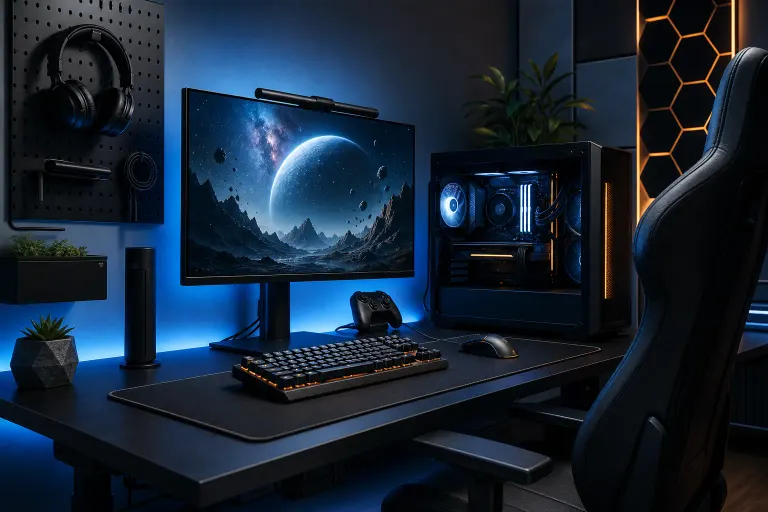
Configuración del escritorio para PC gaming: monitor, periféricos y cables
En resumen: Una excelente PC gaming merece una configuración que no la perjudique. Coloca el monitor a la altura y distancia correctas, posiciona los periféricos para ganar velocidad y organiza los cables para mantener intactos el flujo de aire y tu tranquilidad. Quince minutos de trabajo ahora te ahorran dolor de cuello, pérdida de frames por sobrecalentamiento y un enredo de cables debajo del escritorio más adelante.
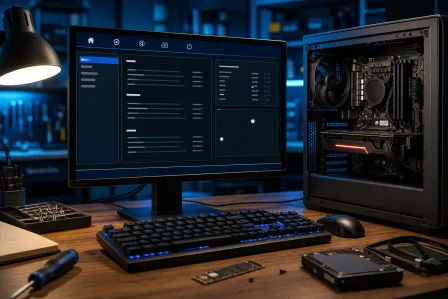
Gastaste bastante dinero en un equipo que alcanza velocidades de más de 100 frames por segundo. Tal vez la armaste tú mismo o quizá la mandaste a armar mediante algo como una PC gaming personalizada. En cualquier caso, esa GPU es una bestia. Entonces, ¿por qué tu monitor está sobre una pila de libros de texto y el cable del mouse se engancha en una botella de agua en plena jugada decisiva? Vamos a solucionarlo.
Una configuración adecuada del escritorio no se trata solamente de verse bien para tus amigos de Discord durante una transmisión. Afecta tu tiempo de reacción, tu comodidad durante sesiones de raids de seis horas e incluso las temperaturas de tu equipo. ¿Los cables están bloqueando los ventiladores de entrada? Estás reduciendo el flujo de aire sin ninguna razón. Vamos a hacerlo bien.
Lo que necesitas
No necesitas gastar otros $1,000 para hacerlo correctamente. Esta es la lista de equipo:
- Un brazo para monitor o una base resistente (se recomienda ampliamente el brazo)
- Tu teclado y mouse, además de un mousepad lo suficientemente grande para la distancia real de tus movimientos
- Cintas de velcro para cables o cinchos reutilizables (evita los cinchos plásticos de un solo uso, después querrás hacer ajustes)
- Una funda para cables o una canaleta/bandeja para cables si quieres un aspecto completamente limpio
- Una regleta o protector contra sobretensiones con suficientes tomas separadas para adaptadores de corriente grandes
- Opcional, pero muy útil: un soporte para audífonos, un tapete de escritorio y bandejas o clips para cables debajo del escritorio
- Una cinta métrica o simplemente tus dos manos para calcular las distancias a ojo
Eso es todo. La mayoría de estos artículos te costarán menos de $100 en total, y es la mejora relacionada con los FPS más económica que harás en todo el año. No aumenta literalmente los frames por segundo, pero elimina la fricción que hace que falles disparos y abandones las partidas con enojo antes de tiempo.
Paso 1: Ajusta la altura y la distancia del monitor
La idea es la siguiente: tus ojos deben quedar a la altura del tercio superior de la pantalla cuando estés sentado con la espalda recta, no mirando hacia abajo como si fuera una laptop. Si te encorvas hacia adelante o estiras el cuello hacia arriba, lo sentirás después de una sesión de tres horas, y esa fatiga afecta directamente tu tiempo de reacción en juegos rápidos.
Regla general: siéntate aproximadamente a la distancia de un brazo de la pantalla (alrededor de 20 a 28 pulgadas para la mayoría de los tamaños de monitor), con el borde superior de la pantalla a la altura de tus ojos o apenas por debajo. Si la base incluida de tu monitor no te permite bajarlo lo suficiente, eso es exactamente lo que soluciona un brazo para monitor. Los brazos también te permiten inclinar y girar el monitor rápidamente, algo más importante de lo que muchos creen cuando te acercas para confirmar un disparo a la cabeza o te reclinas para relajarte entre rondas.
¿Usas varios monitores para simuladores de carreras o de vuelo? Inclina ligeramente hacia adentro los monitores laterales para que tu visión periférica detecte el movimiento sin que tengas que girar completamente la cabeza. Ese pequeño ajuste también ayuda de verdad en los shooters competitivos.
Paso 2: Coloca los periféricos para ganar velocidad, no solo para que se vean bien
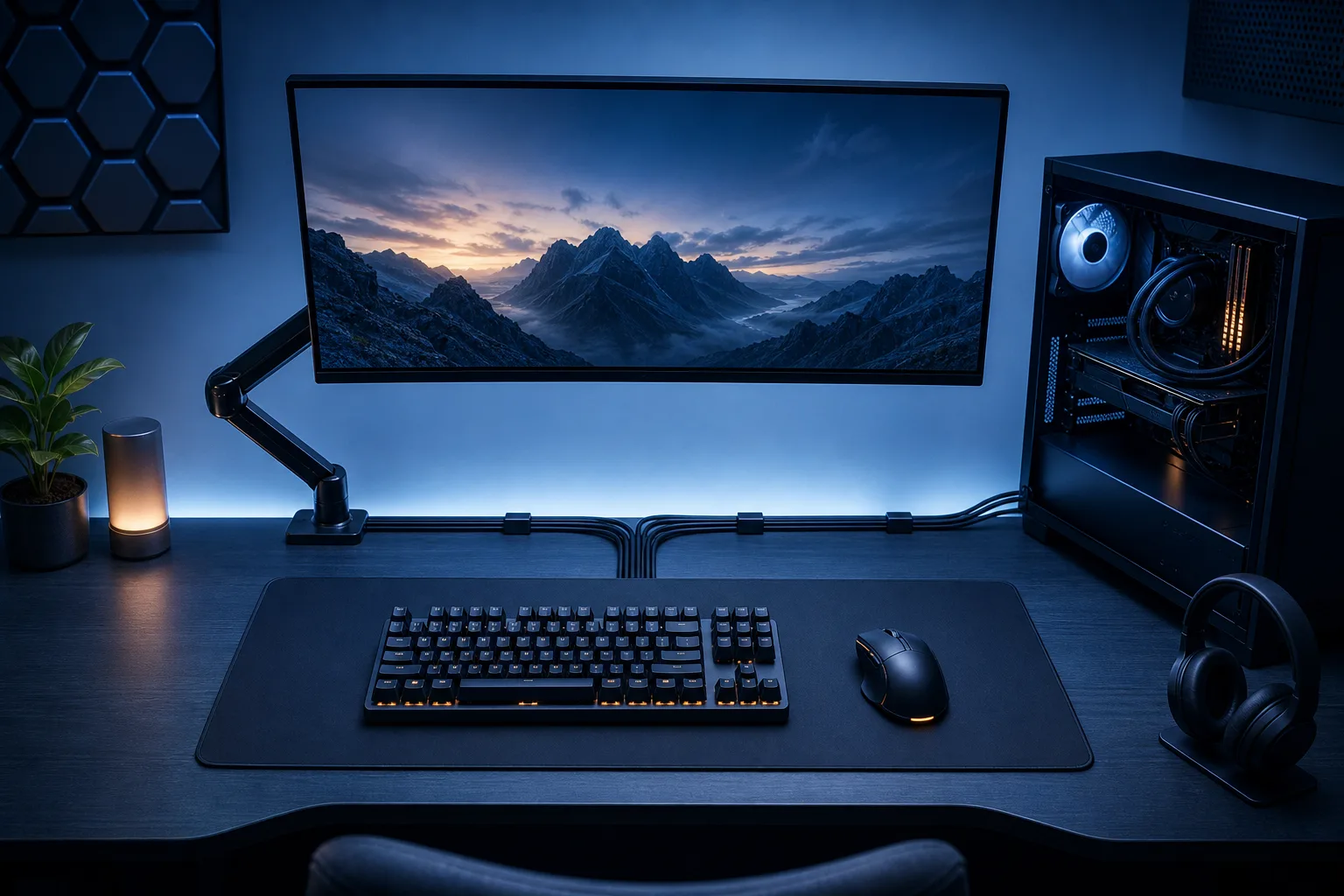
La posición del mouse y el teclado hace más diferencia de la que imaginas. Mantén los codos aproximadamente en un ángulo de 90 grados y las muñecas en una posición neutral, sin doblarlas hacia arriba ni hacia abajo. Un reposamuñecas puede ayudar, pero no apoyes la muñeca sobre él mientras mueves activamente el mouse, porque eso en realidad ralentiza tus movimientos rápidos. Úsalo durante los descansos.
El tamaño del mousepad importa más de lo que muchos admiten. Si juegas con un DPI bajo, algo común entre los jugadores de FPS que buscan precisión, necesitas suficiente superficie para hacer movimientos amplios. Mide la distancia de tu movimiento habitual y consigue un mousepad que sea al menos unos centímetros más grande en todas las direcciones. Quedarte sin espacio en medio de un movimiento es un error que tú mismo provocaste.
La posición del teclado debe permitir que tus manos caigan naturalmente sobre WASD o la fila de inicio sin estirarse. Si usas un teclado mecánico con una inclinación pronunciada para escribir, prueba un ángulo más plano para jugar, ya que reduce la tensión en las muñecas durante sesiones largas.
¿Tienes cerca un soporte o gancho para audífonos? Es indispensable. Cada segundo que pasas buscando tus audífonos mientras tu equipo avisa la posición de los enemigos es un segundo en el que no estás reaccionando.
¿Tu computadora está fallando? Obtén un diagnóstico real. Reserva un diagnóstico
Paso 3: Planifica las rutas de los cables antes de conectar cualquier cosa
Antes de empezar a sujetar los cables con cinchos, tómate cinco minutos para planificar realmente la ruta. ¿Dónde está la regleta? ¿Dónde está la torre de la PC? ¿Por qué lado deben pasar los cables del monitor, teclado, mouse y audífonos para llegar allí sin cruzarse ni quedar tensos?
Lógica general para organizar las rutas:
- Mantén juntos los cables de corriente, alejados de los cables de datos y audio para evitar interferencias (es poco común con los equipos modernos, pero sigue siendo una buena práctica)
- Lleva los cables del monitor y USB por el borde posterior del escritorio y luego bájalos por un orificio pasacables o por el borde trasero hasta el suelo
- Deja suficiente holgura para poder ajustar el brazo del monitor o deslizar la bandeja del teclado sin tirar de un cable y desconectarlo
Si tu escritorio no tiene un orificio integrado para organizar cables, un simple clip sujetapapeles o clip adhesivo para cables en la parte inferior del escritorio funciona perfectamente. No estás construyendo una pieza de museo, solo estás evitando que los cables se conviertan en un peligro.
Paso 4: Agrupa y asegura todo con cinchos o fundas
Una vez que hayas definido la ruta de los cables, agrúpalos. Las cintas de velcro son la mejor opción aquí porque tarde o temprano VAS a agregar o cambiar periféricos, y cortar un cincho permanente cada vez se vuelve molesto rápidamente. Agrupa los cables debajo del escritorio en uno o dos tramos gruesos, asegúralos a las patas del escritorio o a la pared y deja un pequeño bucle de holgura antes de que lleguen a la regleta para que nada quede tensado.
Si quieres una estética completamente limpia, como la que ves en esas increíbles configuraciones battlestation con RGB, una funda para cables o una bandeja para cables montada en el escritorio oculta todo detrás de un solo canal. Requiere un poco más de trabajo al principio, pero convierte una jungla de cables en prácticamente nada visible. Vale la pena si transmites o creas contenido y tu configuración aparece en cámara.
No olvides la parte trasera de la propia carcasa de tu PC. Si te sientes cómodo retirando el panel lateral, dirige los cables internos lejos de los ventiladores de entrada. Una carcasa llena de cables que bloquean el flujo de aire puede elevar algunos grados las temperaturas de tu GPU y CPU, y en un día caluroso de Florida con el aire acondicionado trabajando al máximo, cada grado cuenta para mantener estables las frecuencias durante cargas intensas.
Paso 5: Prueba el flujo de aire y la ergonomía antes de darlo por terminado
Este paso se omite constantemente. Cuando todo esté sujeto, siéntate realmente en tu escritorio y juega durante veinte minutos. Revisa tres cosas:
- Comodidad: ¿Tus muñecas, cuello y hombros están relajados? Si no, ajusta la altura del monitor o el alcance del brazo.
- Interferencia de los cables: ¿Algo se engancha cuando extiendes completamente el brazo para usar el mouse o cuando te reclinas?
- Temperaturas: Abre las temperaturas de tu GPU y CPU en una superposición (MSI Afterburner o una herramienta similar) y compáralas con las de antes de hacer los cambios. Si subieron, algo está bloqueando el flujo de aire, normalmente un grupo de cables demasiado cerca de un ventilador de entrada o salida.
Si la carcasa se calienta sin importar lo que hagas con los cables, podría indicar un problema mayor, como acumulación de polvo o una curva de ventilación que necesita ajustes. En ese caso, conviene solicitar un diagnóstico adecuado en lugar de adivinar.
Errores comunes
Montar el monitor demasiado alto. Muchas personas compensan demasiado por
¿Tu computadora está fallando? Obtén un diagnóstico real.
Fix My PC Store ha reparado miles de equipos en todo West Palm Beach. Precios honestos y cero intentos de venderte servicios innecesarios, y diagnóstico gratis para clientes nuevos con nuestro cupón por correo.
Preguntas frecuentes
¿Dónde debo colocar el monitor para jugar?
Tus ojos deben quedar alineados con el tercio superior de la pantalla mientras estás sentado con la espalda recta, a una distancia aproximada de 20 a 28 pulgadas. El borde superior de la pantalla debe quedar a la altura de tus ojos o apenas por debajo. Un brazo para monitor es la forma más sencilla de lograrlo si la base incluida no ofrece suficiente rango de ajuste.
¿Qué tamaño de mousepad necesito realmente?
Si juegas con un DPI bajo para obtener precisión, necesitas suficiente superficie para completar un movimiento amplio sin quedarte sin espacio. Mide la distancia de tu movimiento habitual y elige un mousepad que se extienda unos centímetros más allá de esa distancia en todas las direcciones. Quedarte sin espacio a mitad del movimiento es un error completamente evitable.
¿Cuál es la mejor manera de organizar los cables del escritorio?
Planifica las rutas de los cables antes de conectar cualquier cosa y agrupa los cables de corriente por separado de los cables de datos y audio. Usa cintas de velcro en lugar de cinchos permanentes para poder hacer ajustes fácilmente más adelante. Lleva los cables por el borde posterior del escritorio y asegúralos a las patas del escritorio o a la pared, dejando un pequeño bucle de holgura antes de que lleguen a la regleta.
¿Una mala organización de los cables realmente puede afectar el rendimiento de la PC?
Sí. Los cables que bloquean los ventiladores de entrada o salida dentro o cerca de la carcasa de tu PC pueden elevar varios grados las temperaturas de la GPU y la CPU. Las temperaturas más altas pueden causar reducción térmica del rendimiento, lo que disminuye el desempeño durante sesiones de juego exigentes. Alejar los cables de los ventiladores es una solución sencilla que ayuda a mantener estables las frecuencias.
¿Cómo sé si mi configuración de ergonomía y flujo de aire es correcta?
Después de terminar la configuración, juega durante unos 20 minutos y revisa tres cosas: si tus muñecas, cuello y hombros se sienten relajados; si algún cable se engancha durante los movimientos normales; y si las temperaturas de la GPU y la CPU cambiaron, usando una herramienta como MSI Afterburner. Si subieron, es probable que un grupo de cables esté bloqueando el flujo de aire en algún punto.
El diagnóstico de computadora cuesta $60 y se acredita a su reparación. Los clientes nuevos pueden obtenerlo gratis con nuestro cupón por correo electrónico (formulario en inglés).