
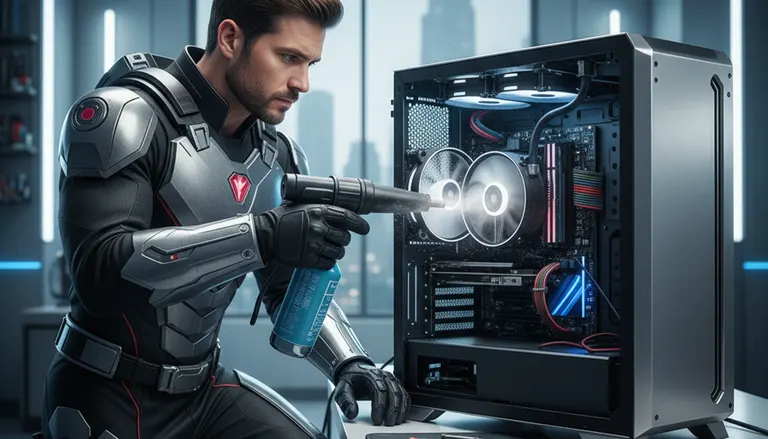
Cómo arreglar un ventilador de PC ruidoso: pasos de limpieza y flujo de aire para evitar el sobrecalentamiento
Escuchar este artículo
Una solución para ventilador de computadora ruidoso suele ser la forma más sencilla de evitar que un problema pequeño (polvo y flujo de aire restringido) se convierta en uno grande (sobrecalentamiento, apagados aleatorios o menor vida útil del hardware). Si su PC de escritorio o laptop de repente suena como si estuviera “acelerando”, normalmente es porque el sistema está trabajando más para enfriarse—algo común en Palm Beach County, donde el calor y la humedad de Florida pueden elevar las temperaturas durante todo el año.
Esta guía atemporal le explica la limpieza de ventiladores de PC, la eliminación segura de polvo en equipos de escritorio, mejoras de flujo de aire y cómo identificar si el problema es ruido por rodamientos del ventilador o pasta térmica reseca. También aprenderá verificaciones rápidas de temperatura para confirmar la solución.
Solución para ventilador de computadora ruidoso: qué le está diciendo el sonido
Causas comunes de ventiladores ruidosos (escritorio y laptop)
- Acumulación de polvo en aspas del ventilador, disipadores y filtros (la más común).
- Rejillas/ventilaciones bloqueadas (pegado a una pared, sobre alfombra o con entradas obstruidas).
- Flujo de aire deficiente dentro de un equipo de escritorio (orientación incorrecta de ventiladores, cables desordenados, ventiladores del gabinete faltantes o mal instalados).
- Alta carga de CPU/GPU por aplicaciones pesadas, demasiados programas al inicio o malware.
- Ruido por rodamientos del ventilador (rechinar, traqueteo, golpeteo) por desgaste.
- Pasta térmica seca o mal aplicada que provoca temperatura de CPU demasiado alta en uso normal.
Por qué no debe ignorar un ventilador ruidoso
Las PC modernas se protegen aumentando la velocidad de los ventiladores a medida que sube la temperatura. Si el calor sigue aumentando, el sistema puede reducir el rendimiento (throttling), congelarse o apagarse de forma inesperada. Con el tiempo, el sobrecalentamiento repetido puede reducir la vida útil de los componentes—especialmente en ambientes más cálidos. Una buena rutina de prevención del sobrecalentamiento de la computadora es más económica que reemplazar una tarjeta madre o una GPU más adelante.
Limpieza de ventiladores de PC y eliminación de polvo en equipos de escritorio: preparación segura antes de empezar
Qué necesitará
- Aire comprimido (air duster) o un soplador eléctrico de aire diseñado para electrónica
- Cepillo antiestático suave (opcional, pero útil)
- Paño de microfibra
- Alcohol isopropílico (preferible 90%+) para suciedad difícil (opcional)
- Juego de destornilladores (para equipos de escritorio y algunas laptops)
- Buena iluminación
Lista de verificación de seguridad eléctrica y estática
- Apague la computadora por completo.
- Desconecte el cable de alimentación (y retire el cargador de la laptop).
- En equipos de escritorio, ponga el interruptor de la fuente (PSU) en off si su fuente lo tiene.
- Mantenga presionado el botón de encendido durante ~10 segundos para descargar energía residual.
- Trabaje sobre una superficie dura (evite alfombras) y toque metal expuesto del gabinete periódicamente.
Uso seguro del air duster (importante)
- Mantenga la lata en posición vertical para evitar rociar propelente líquido.
- Use ráfagas cortas; no mantenga el gatillo presionado continuamente.
- Sujete las aspas del ventilador con un dedo o una herramienta plástica mientras sopla aire. Hacer girar un ventilador demasiado rápido puede dañar los rodamientos o generar voltaje inverso.
- Sople el polvo hacia afuera del gabinete, no más adentro—apunte de adentro hacia afuera cuando sea posible.
Limpieza de ventiladores en PC de escritorio: mejora del flujo de aire paso a paso
1) Abra el gabinete e identifique la dirección del flujo de aire
La mayoría de las PC de escritorio usan un patrón simple: entrada frontal/inferior y salida trasera/superior. Antes de limpiar, observe qué ventiladores meten aire y cuáles lo expulsan (muchos ventiladores tienen pequeñas flechas en el marco que indican la dirección del flujo de aire).
2) Limpie primero filtros, entradas y disipadores
Los filtros de polvo suelen ser la mayor restricción. Retírelos y límpielos (muchos se pueden enjuagar con agua—séquelos completamente antes de reinstalarlos). Luego sople el polvo de:
- Rejillas de entrada frontales
- Aletas del disipador del CPU
- Ventiladores y disipador de la GPU (con cuidado)
- Entrada de la fuente de poder (no abra la PSU)
3) Limpie los ventiladores sin hacerlos girar en exceso
Sujete cada aspa del ventilador en su lugar y use ráfagas cortas de aire. Si hay acumulación pegajosa, limpie suavemente las aspas con un paño de microfibra (una mínima cantidad de alcohol isopropílico puede ayudar). Este es el núcleo de una limpieza de ventiladores de PC efectiva.
4) Mejore el flujo de aire interno (soluciones rápidas)
- Gestión de cables: enrute los cables fuera del flujo de aire de adelante hacia atrás.
- Equilibre entrada y salida: demasiado escape puede hacer que entre polvo por rendijas; demasiada entrada puede atrapar calor si la salida es débil.
- Espacio libre: mantenga la PC a unas pulgadas de las paredes; evite gabinetes cerrados.
5) Vuelva a comprobar temperaturas y ruido del ventilador
Después de limpiar, encienda y escuche. Los ventiladores suelen subir de velocidad brevemente al inicio y luego estabilizarse. Si aún hay ruido fuerte o síntomas de temperatura de CPU demasiado alta, continúe con las secciones de diagnóstico a continuación.
Ruido del ventilador en laptop: limpieza de rejillas sin dañar el sistema
Empiece con la limpieza externa de las ventilaciones
Las laptops son más delicadas que las PC de escritorio. Para muchos usuarios, el primer paso más seguro es soplar aire por las rejillas (ráfagas cortas, lata vertical) mientras evita que el ventilador gire si puede acceder a él a través de una rejilla. No introduzca herramientas en las ventilaciones.
Evite errores comunes de enfriamiento en laptops
- No use la laptop sobre cobijas o alfombra: bloquea las entradas de aire.
- No “encierre” la laptop en un espacio de base/dock muy ajustado sin flujo de aire.
- No la deje en un auto caliente: el calor acumulado puede provocar que el ventilador se mantenga acelerado.
Cuándo una laptop necesita limpieza interna
Si la limpieza de rejillas no ayuda, el polvo interno puede estar compactado en las aletas del disipador (una causa común de fallas en la prevención del sobrecalentamiento de la computadora). La limpieza interna a menudo requiere retirar la tapa inferior y, a veces, desconectar la batería—pasos que varían según el modelo. Si no está seguro, programe reparación profesional por sobrecalentamiento y ruido de ventilador para evitar dañar clips, cables o el conector de la batería.
Temperatura de CPU demasiado alta: verificaciones rápidas para confirmar la solución
Use primero las herramientas integradas de Windows
Aunque Windows no muestra la temperatura del CPU de forma nativa y universal, sí puede ayudarle a identificar actividad en segundo plano fuera de control. Abra el Administrador de tareas y revise el uso de CPU en reposo. Si es inusualmente alto, puede haber un problema de software, demasiadas apps de inicio o malware.
Para orientación oficial de Windows sobre solución de problemas de rendimiento, consulte Soporte de Microsoft para ayuda y solución de problemas de Windows.
Cómo se ve normalmente “demasiado caliente”
Las temperaturas seguras exactas varían según el modelo de CPU/GPU y el diseño de la laptop, pero estos patrones son confiables:
- Temperaturas en reposo generalmente deben ser mucho más bajas que las temperaturas bajo carga.
- Si los ventiladores están ruidosos en reposo, algo está mal (polvo, ventilador defectuoso o carga en segundo plano).
- Si la PC se apaga bajo carga, el sobrecalentamiento es un sospechoso principal.
Si sospecha que el malware está provocando alto uso de CPU y calor, considere el servicio de eliminación de virus y malware; puede reducir la carga, el ruido y las temperaturas.
Ruido por rodamientos del ventilador vs. ruido por flujo de aire: cuándo reemplazar un ventilador
Cómo identificar el ruido por rodamientos del ventilador
El ruido relacionado con polvo suele ser un “whoosh” o sonido de turbulencia del aire. El ruido por rodamientos del ventilador es diferente: piense en clics, rechinidos, traqueteos o un chirrido cíclico. Puede cambiar si inclina suavemente la PC (escritorio) o reposiciona la laptop.
Reemplace el ventilador si nota:
- Traqueteo/clics persistentes después de la limpieza
- Holgura del ventilador o vibración visible
- El ventilador se detiene intermitentemente o no arranca
- Olor a quemado o decoloración cerca del centro del ventilador (deje de usar la PC y solicite revisión)
Los ventiladores de escritorio suelen ser económicos y fáciles de reemplazar. Los ventiladores de laptop son específicos por modelo y pueden requerir un desmontaje cuidadoso. Si desea ayuda para conseguir e instalar la pieza correcta, programe diagnóstico en tienda y reemplazo de ventilador.
Reemplazo de pasta térmica: cuando la limpieza no es suficiente
Señales de que podría necesitar pasta térmica nueva
La pasta térmica rellena microespacios entre el CPU y el disipador. Con años de ciclos de calor, puede resecarse o desplazarse, reduciendo la transferencia térmica. Considere el reemplazo de pasta térmica si:
- Las temperaturas siguen altas después de una limpieza profunda y correcciones de flujo de aire
- El disipador del CPU se retiró y reinstaló previamente sin pasta nueva
- La PC tiene varios años y recientemente comenzó a calentarse más
Enfoque seguro a alto nivel (escritorio)
- Apague y desconecte.
- Retire el disipador del CPU con cuidado.
- Limpie la pasta vieja del CPU y la base del disipador con alcohol isopropílico y material sin pelusa.
- Aplique una cantidad pequeña y adecuada de pasta nueva (el método varía según el tamaño del CPU; evite aplicar de más).
- Reinstale el disipador con presión uniforme y reconecte el conector del ventilador (fan header).
Si no se siente cómodo haciéndolo—o si se trata de una laptop donde el acceso es complejo—nuestro equipo puede encargarse como parte del servicio de reparación por sobrecalentamiento y mantenimiento térmico.
Prevención del sobrecalentamiento de la computadora: manténgala silenciosa todo el año en Florida
Hábitos mensuales y trimestrales que funcionan
- Mensual: revisión rápida de rejillas y limpieza ligera alrededor de las entradas.
- Trimestral: limpieza de filtros y eliminación de polvo más profunda (más seguido si hay mascotas).
- Condiciones del ambiente: evite la luz solar directa; mantenga el área más fresca cuando sea posible.
- Ubicación: tener la PC de escritorio fuera del piso reduce la entrada de polvo; usar la laptop sobre superficies duras mejora el flujo de aire.
No pase por alto problemas de software y almacenamiento
El sobrecalentamiento no siempre es “solo polvo”. Una unidad fallando, archivos del sistema operativo corruptos o malware pueden aumentar la actividad en segundo plano y el calor. Si está viendo fallos o archivos faltantes después de eventos de sobrecalentamiento, considere servicios de recuperación de datos cuanto antes—la inestabilidad relacionada con el calor puede empeorar los problemas de la unidad.
Para asistencia rápida sin tener que desplazarse, el soporte de TI remoto puede ayudar a identificar procesos con alto uso de CPU, exceso de programas de inicio o actividad sospechosa que contribuya al ruido del ventilador.
Ayuda informática en Palm Beach County: cuándo llamar a un profesional
Situaciones que ameritan servicio
- Apagados repetidos o throttling térmico incluso después de limpiar
- Ruido del ventilador en laptop que regresa rápidamente (disipador obstruido o ventilador defectuoso)
- Olor a quemado, olor eléctrico o daño visible
- Necesita reemplazo de pasta térmica pero no quiere arriesgarse a desmontar
Fix My PC Store ofrece ayuda informática en Palm Beach County, incluyendo West Palm Beach, Palm Beach Gardens, Lake Worth Beach, Boynton Beach, Wellington, Royal Palm Beach, Jupiter y áreas cercanas. Si su sistema se está sobrecalentando o el ventilador está muy ruidoso, podemos diagnosticar el flujo de aire, reemplazar ventiladores defectuosos y verificar temperaturas después de la reparación.
Consejo: Si sospecha que un software malicioso está causando alto uso y calor, consulte orientación confiable como recursos de Malwarebytes sobre malware y rendimiento de PC y luego programe eliminación de malware si es necesario.
¿Necesita soporte informático experto?
Obtenga ayuda profesional de los especialistas en reparación de computadoras de confianza en Palm Beach County.
Obtenga ayuda hoyEl diagnóstico de computadora cuesta $60 y se acredita a su reparación. Los clientes nuevos pueden obtenerlo gratis con nuestro cupón por correo electrónico (formulario en inglés).



