Errores de RAM DDR5 en 2026: Diagnostica los fallos antes de reemplazar
Escuchar este artículo
TL;DR: En 2026, los errores de RAM DDR5 en 2026 son una de las causas más difíciles de detectar de BSOD, reinicios aleatorios, cierres de juegos y fallos de arranque tipo “ayer funcionaba”, especialmente después de habilitar XMP o EXPO. Antes de gastar dinero en nuevos módulos, sigue un proceso de diagnóstico de memoria limpio y paso a paso para confirmar si la RAM realmente es la culpable.
Bien, gamers del condado de Palm Beach: hablemos del tipo de problema más desesperante: el que parece un fallo de la GPU, un problema de Windows o “mi PC está embrujada”, pero en realidad es memoria inestable. Con la adopción de DDR5 disparándose en 2026 en equipos modernos Intel y AMD, estamos viendo más sistemas con inestabilidad cuando los perfiles se vuelven agresivos, la configuración del BIOS se desajusta o los módulos no están perfectamente emparejados. ¿La buena noticia? Puedes diagnosticarlo como un profesional y ahorrarte mucho dinero.
Por qué los errores de RAM DDR5 ocurren con más frecuencia en equipos de 2026
DDR5 es una bestia. Más ancho de banda, mejor eficiencia y puede alimentar juegos de alto FPS como si repartiera frames a montones. Pero aquí está el intercambio: las plataformas DDR5 son más sensibles a la configuración que en los tiempos de “conecta DDR4 y olvídate”.
DDR5 + XMP/EXPO es rápido, pero puede ser delicado
XMP (común en placas Intel) y EXPO (común en placas AMD) son perfiles de memoria preajustados. Los activas y listo: tu RAM salta a su velocidad y latencias nominales. Cuando funciona, es juego súper fluido. Cuando no, obtienes:
- BSOD aleatorios (sensación de error de RAM en pantalla azul)
- Juegos que se cierran al escritorio
- Pestañas del navegador que mueren como si las hubieran “one-tappeado”
- Bucles de arranque o sin POST después de un cambio en el BIOS
¿Por qué? Porque esos perfiles siguen siendo un overclock. Y el overclocking es un arte. A veces necesitas un ajuste mínimo para que sea estable, especialmente con kits mezclados, capacidades altas o cuatro DIMM instalados.
Desencadenantes comunes de inestabilidad DDR5 (los sospechosos habituales)
- Módulos no coincidentes (misma marca no siempre significa los mismos chips de memoria)
- Configuraciones de 4 DIMM a altas velocidades (más exigente para el controlador de memoria)
- Actualizaciones de BIOS que cambian el comportamiento del entrenamiento de memoria
- Latencias demasiado ajustadas por XMP/EXPO o ajuste manual
- Calor en gabinetes pequeños o laptops (sí, las laptops también pueden tener inestabilidad de RAM)
Síntomas: cómo saber si la RAM está causando los fallos
Te pinto el panorama. Si tu PC está “durísima” un momento y al siguiente se desploma, la inestabilidad de RAM está en la lista corta. Estas son las señales principales.
Patrones de errores de RAM en pantalla azul a vigilar
Algunos códigos de BSOD son más sospechosos de RAM que otros. Podrías ver:
- MEMORY_MANAGEMENT
- IRQL_NOT_LESS_OR_EQUAL
- PAGE_FAULT_IN_NONPAGED_AREA
- KMODE_EXCEPTION_NOT_HANDLED
Importante: estos códigos también pueden ser controladores, almacenamiento o incluso inestabilidad del CPU. Por eso probamos en lugar de adivinar. Si quieres el desglose oficial de Microsoft sobre los bug checks, esta referencia es útil: Referencia de códigos de comprobación de errores (BSOD) de Windows.
Cierres de aplicaciones e instalaciones corruptas
Si te pasan cosas raras como archivos de juegos que se corrompen “de la nada”, instaladores que fallan o archivos .zip que se extraen con errores, puede ser memoria inestable escribiendo datos incorrectos. Mis respetos a quien intenta resolver eso reinstalando Windows tres veces. Hagámoslo de forma inteligente.
Lista de verificación para diagnóstico de memoria en PC: qué hacer antes de ejecutar pruebas
Antes de correr un maratón de pruebas de memoria, prepárate para obtener resultados limpios. Esta es la diferencia entre “funciona” y “VUELA”, porque estás eliminando variables.
Paso 1: Haz una copia de seguridad de lo importante
La RAM inestable puede corromper datos. Si tienes fotos familiares, trabajos escolares o archivos de creación de contenido, respáldalos antes de ajustar configuraciones del BIOS. Si tu sistema ya está comportándose de forma errática y necesitas ayuda para guardar datos de manera segura, nuestro servicio de recuperación de datos puede ayudarte a evitar que “fallos aleatorios” se conviertan en “pérdida permanente”.
Paso 2: Devuelve la memoria a valores predeterminados conocidos y estables
Entra al BIOS/UEFI y configura la memoria en valores predeterminados:
- Desactiva XMP/EXPO temporalmente
- Deja las latencias en Auto
- Deja desactivados los overclocks de CPU y GPU durante el diagnóstico
Sí, me encanta el overclocking. Tiene su encanto. Pero cuando diagnosticamos, primero queremos estabilidad de base.
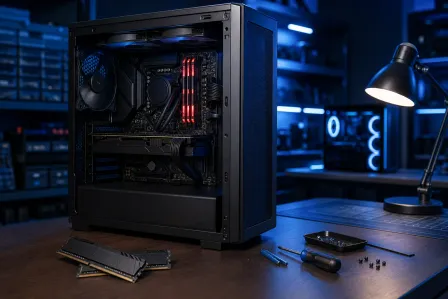
Paso 3: Reinstala la RAM y revisa lo básico
- Apaga, desconecta y mantén presionado el botón de encendido por unos segundos
- Vuelve a colocar la RAM firmemente hasta que ambos seguros hagan clic
- Revisa si hay polvo o residuos en las ranuras DIMM
- Confirma que estás usando las ranuras recomendadas (normalmente A2 y B2 para dos módulos)
Si no te sientes cómodo abriendo el gabinete, no pasa nada. Para eso existimos. Nuestro equipo de reparación de computadoras en West Palm Beach realiza diagnósticos a nivel de hardware todos los días.
Prueba de memoria en Windows 11: herramientas integradas que sí sirven
Windows 11 incluye una prueba de memoria integrada que se inicia rápido. No es la prueba de estrés más brutal del mundo, pero es un buen primer filtro.
Ejecuta el Diagnóstico de memoria de Windows
- Presiona Inicio y busca Windows Memory Diagnostic
- Elige Restart now and check for problems
- Deja que se ejecute y reinicie de vuelta a Windows
Los pasos oficiales de Microsoft están aquí: Usar el Diagnóstico de memoria de Windows para probar la RAM.
Revisa los resultados en el Visor de eventos
Cuando vuelvas a Windows:
- Abre Event Viewer
- Ve a Windows Logs - System
- Busca MemoryDiagnostics-Results
Si reporta errores, es una gran señal de alerta. Si reporta que no hay errores pero sigues teniendo fallos, no cantes victoria todavía. La inestabilidad intermitente de DDR5 puede esquivar pruebas ligeras como un jugador clutch.
Solución de problemas DDR5 con pruebas más profundas (la verdadera prueba de estabilidad)
Si quieres mayor certeza, necesitas una prueba de memoria más agresiva. Aquí es donde atrapas al “duende” que solo falla después de 45 minutos de juego.
Usa una prueba de memoria booteable durante varias pasadas
Un enfoque común es usar una utilidad booteable de prueba de memoria (se ejecuta fuera de Windows). El objetivo es correr varias pasadas y buscar cualquier error. Con la RAM, incluso un solo error puede ser demasiado, porque significa que tus datos se están corrompiendo bajo carga.
Consejo pro: Si los errores aparecen solo cuando XMP/EXPO está habilitado, tus módulos podrían estar bien. Tus ajustes podrían no estarlo.
Prueba un módulo a la vez (y una ranura a la vez)
Esta es la forma más “comparación de cartas” para aislar al culpable:
- Prueba el Módulo #1 en la ranura recomendada
- Prueba el Módulo #2 en la misma ranura
- Si uno falla y el otro pasa, probablemente encontraste el módulo defectuoso
- Si ambos pasan por separado pero fallan juntos, puede ser estrés del controlador de memoria, ajustes del BIOS o un perfil demasiado agresivo
- Si un módulo falla solo en una ranura, podrías tener un problema en la ranura de la placa madre
Este proceso toma tiempo, pero ahorra dinero. Y evita que compres RAM por rabia a las 2 a.m. después del tercer crash en una partida ranked.
Solución para inestabilidad DDR5: ajustes que mejoran la estabilidad sin destruir el rendimiento
Ahora viene la parte divertida: convertir un equipo que se cae en un monstruo estable sin sacrificar todos tus FPS.
Arreglo 1: Baja la frecuencia un nivel
Si tu kit está certificado para una velocidad alta y es inestable, prueba bajar un escalón en el BIOS. La diferencia real en FPS suele ser pequeña comparada con la ganancia de estabilidad, especialmente si se te estaba cayendo a mitad de partida. Los frames estables le ganan a los frames teóricos siempre.
Arreglo 2: Usa el perfil correcto y actualiza el BIOS (con cuidado)
Asegúrate de usar el perfil correcto (XMP o EXPO) para tu plataforma. Además, las actualizaciones de BIOS pueden mejorar la compatibilidad de memoria. Si actualizas el BIOS, sigue exactamente las instrucciones del fabricante de la placa madre y no interrumpas la energía.
Arreglo 3: Evita mezclar kits de RAM
Incluso dos kits “idénticos” comprados por separado pueden comportarse distinto. En DDR5, un solo kit emparejado es el camino más limpio. Si quieres 64 GB, compra un kit emparejado de 64 GB en lugar de agregar otro kit de 32 GB después. Tu yo del futuro te lo agradecerá.
Arreglo 4: Revisa temperaturas y flujo de aire
El calor puede convertir ajustes apenas estables en un festival de crashes. Asegúrate de que el flujo de aire del gabinete sea sólido, que los ventiladores estén orientados correctamente y que nada se esté recalentando. Las laptops pueden ser aún más sensibles aquí, así que si tu equipo portátil de gaming o trabajo se está cayendo, nuestro servicio de reparación de laptops puede ayudarte a diagnosticar problemas térmicos y de estabilidad de forma segura.
Diagnóstico de fallos de PC: no dejes que los errores de RAM te distraigan de malware o problemas de almacenamiento
No todos los fallos son RAM. A veces es un conflicto de controladores, un SSD fallando o malware haciendo cosas sospechosas en segundo plano. Así puedes validar que no estás persiguiendo el objetivo equivocado.
Descarta malware (sí, puede imitar inestabilidad)
Si estás viendo redirecciones en el navegador, popups extraños o procesos sospechosos en segundo plano, realiza un escaneo de malware. El malware puede causar congelamientos y fallos que parecen inestabilidad de hardware. Si quieres que un profesional lo gestione de principio a fin, revisa nuestro servicio de eliminación de virus.
Revisa la salud del almacenamiento si los archivos de Windows se siguen corrompiendo
Si las actualizaciones de Windows fallan repetidamente, los juegos vuelven a descargar los mismos archivos o ves errores relacionados con el disco, tu SSD o HDD podría ser el problema. La RAM puede corromper datos, pero el almacenamiento defectuoso también. Un diagnóstico de fallos de PC adecuado revisa ambos.
Cuándo reemplazar la RAM DDR5 (y cuándo no)
Aquí va la verdad honesta, de gamer a gamer:
- Reemplaza la RAM si obtienes errores repetibles con ajustes predeterminados, o si un módulo falla de forma consistente en las pruebas.
- No reemplaces la RAM todavía si solo falla con XMP/EXPO habilitado. Eso a menudo significa que necesitas ajuste fino, una actualización de BIOS o una configuración diferente.
- No compres piezas “a ciegas” si hay múltiples causas posibles. Diagnostica primero y luego invierte.
Ayuda con solución de problemas DDR5 en el condado de Palm Beach (cuando quieres que se haga bien)
Si estás en West Palm Beach o en cualquier parte del condado de Palm Beach y tu equipo se está cayendo, entra en bucle de arranque o está lanzando BSOD, Fix My PC Store puede realizar un diagnóstico adecuado a nivel de hardware. Aislaremos si es RAM, placa madre, almacenamiento, controladores u otra cosa, y te mostraremos las pruebas (resultados) para que no estés adivinando.
¿Necesitas ayuda práctica ahora mismo? Empieza aquí: reparación profesional de computadoras y diagnóstico de fallos.
¿Necesita soporte experto para su computadora?
Obtenga ayuda profesional de los especialistas en reparación de computadoras de confianza del condado de Palm Beach.
Obtenga ayuda hoyEl diagnóstico de computadora cuesta $60 y se acredita a su reparación. Los clientes nuevos pueden obtenerlo gratis con nuestro cupón por correo electrónico (formulario en inglés).