¿La computadora enciende y luego se apaga? Qué revisar primero
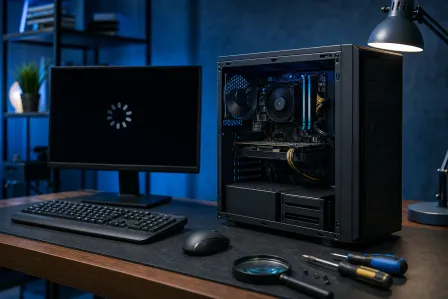
Tu computadora enciende, los ventiladores giran, quizá una luz parpadea y luego se apaga sola. ¿Molesto? Absolutamente. ¿Aleatorio? Por lo general, no. Este comportamiento suele indicar que el sistema se está protegiendo contra una falla de alimentación, sobrecalentamiento, un componente suelto o una pieza defectuosa.
Comienza con las revisiones sencillas y de bajo riesgo que aparecen a continuación. Si la PC se apaga repetidamente antes de que aparezca Windows, evita intentar reiniciarla sin parar. Eso no hará que el hardware se sienta avergonzado y empiece a funcionar mágicamente.
Lo que necesitas
Antes de abrir cualquier cosa, reúne algunos elementos básicos:
- Un tomacorriente de pared o protector contra sobretensiones que sepas que funciona bien
- El cable de alimentación y el cargador correctos, si es una laptop
- Una linterna
- Un destornillador Phillips pequeño para una computadora de escritorio, si te sientes cómodo retirando el panel lateral
- Una lata de aire comprimido, usada con cuidado
- Una superficie de trabajo limpia y sin alfombra
- Tu clave de recuperación de BitLocker o las credenciales importantes de tus cuentas, por si el proceso de reparación finalmente requiere trabajar más a fondo en Windows
En una computadora de escritorio, apágala, coloca el interruptor de la fuente de alimentación en la posición de apagado si tiene un interruptor trasero y desconéctala antes de tocar los componentes internos. Después de desconectarla, mantén presionado el botón de encendido frontal durante 10 a 15 segundos para descargar la energía restante.
En una laptop, no abras el chasis a menos que conozcas el procedimiento para desconectar la batería de ese modelo. Las laptops modernas concentran baterías, cables planos delicados y tornillos diminutos en un espacio que claramente no aprecia los dedos humanos. Un movimiento equivocado puede convertir una falla manejable en una visita al servicio de reparación de laptops.
1. Confirma exactamente cuándo se apaga
El momento en que se apaga es importante. Observa atentamente y toma nota de lo que ocurre.
¿Se apaga en uno o dos segundos, antes de que aparezca algo en la pantalla? Eso suele apuntar a un problema con la fuente de alimentación, la tarjeta madre, un cortocircuito, una RAM mal colocada o la refrigeración del procesador.
¿Permanece encendida entre 30 segundos y varios minutos y luego se apaga? El sobrecalentamiento sube en la lista de sospechosos. Un ventilador del procesador defectuoso, un disipador obstruido, pasta térmica seca o una obstrucción en la refrigeración de la laptop pueden activar un apagado de protección.
¿Llega al logotipo de Windows y luego se apaga? El hardware todavía es una posibilidad, pero también podrían estar involucrados un controlador dañado, una instalación de Windows corrupta, una unidad de almacenamiento defectuosa o malware. Si la máquina puede permanecer encendida el tiempo suficiente para iniciar el Modo seguro, esa diferencia resulta útil.
También observa si la computadora se reinicia sola o permanece apagada. Un sistema que se enciende y apaga inmediatamente en ciclo puede comportarse de manera diferente a uno que requiere que vuelvas a presionar el botón de encendido.
2. Descarta el tomacorriente, el cable, el cargador y los accesorios externos
Comienza por el exterior de la computadora. No es la parte más emocionante, pero ahorra tiempo.
Conecta la computadora directamente a un tomacorriente de pared que sepas que funciona bien. Para esta prueba, evita la regleta y el protector contra sobretensiones. Una regleta defectuosa puede proporcionar suficiente energía para encender una luz o hacer girar un ventilador, pero no una alimentación estable durante el arranque.
En una computadora de escritorio, verifica que el cable de alimentación esté completamente conectado tanto a la pared como a la fuente de alimentación. Si tienes otro cable IEC compatible, pruébalo. Asegúrate de que el interruptor trasero de la fuente de alimentación esté en el símbolo de línea, no en el símbolo de círculo.
En una laptop, revisa el cargador y el puerto de carga. Siempre que sea posible, usa el cargador original del fabricante. Un cargador USB-C débil, dañado o incorrecto puede alimentar brevemente algunas laptops, pero fallar cuando el sistema solicita más vatios durante el arranque. USB-C es práctico, hasta que todos los cables parecen funcionar. No todos proporcionan la misma potencia.
Desconecta todo excepto lo esencial:
- Unidades USB y discos duros externos
- Impresoras, estaciones de acoplamiento, concentradores, cámaras web y lectores de tarjetas
- Controles de videojuegos y accesorios RGB
- Monitores externos
- Tarjetas SD o microSD
Luego intenta encenderla de nuevo. Un dispositivo USB dañado, un cable en cortocircuito o una estación de acoplamiento problemática pueden interferir con el arranque. Si la PC permanece encendida después de retirar los accesorios, vuelve a conectarlos uno por uno para encontrar al responsable.
3. Revisa el calor, el flujo de aire y los problemas con los ventiladores
Si la computadora permanece encendida el tiempo suficiente para que giren los ventiladores, observa y escucha.
En una computadora de escritorio, retira el panel lateral solo después de desconectar el sistema. Comprueba si el ventilador del disipador del procesador gira cuando la enciendes brevemente. Muchas tarjetas gráficas detienen sus ventiladores cuando están inactivas, así que un ventilador de GPU detenido no significa automáticamente que haya una falla. Sin embargo, el ventilador de refrigeración del procesador generalmente debería comenzar a girar durante el arranque.
Busca polvo acumulado en el disipador del procesador, las rejillas de entrada, las aspas de los ventiladores y los filtros del panel frontal. La humedad del sur de Florida combinada con el polvo no es precisamente el equipo ideal para los dispositivos electrónicos. El polvo restringe el flujo de aire y los ambientes húmedos pueden hacer que la acumulación se adhiera más de lo que te gustaría.
Usa aire comprimido en ráfagas cortas. Mantén quietas las aspas de los ventiladores mientras limpias para no hacerlas girar de manera descontrolada. No uses una aspiradora doméstica dentro de la computadora. La electricidad estática y los componentes sueltos no combinan bien.
En una laptop, revisa que las rejillas de ventilación no tengan pelusa ni polvo. Colócala sobre una superficie dura y plana. Las camas, los sofás, las piernas y las toallas de playa son excelentes mantas térmicas. Si la laptop se calienta demasiado, el ventilador produce ruidos de fricción o se apaga después de unos minutos, puede necesitar una limpieza interna o servicio para el ventilador. Nuestro equipo de reparación de laptops puede inspeccionar el sistema de refrigeración sin convertir la máquina en una bolsa llena de tornillos misteriosos.
Si reemplazaste recientemente el disipador del procesador, moviste la computadora o ensamblaste el sistema tú mismo, verifica que el disipador esté instalado firmemente y que el cable del ventilador del procesador esté conectado al conector de la tarjeta madre identificado como CPU_FAN. Un disipador suelto puede causar un apagado casi instantáneo porque el procesador se calienta a una velocidad sorprendente.
4. Restablece la energía residual y el estado básico del firmware
Una descarga completa de energía puede eliminar una falla eléctrica o de firmware temporal.
En una computadora de escritorio:
- Apaga la PC y desconéctala.
- Apaga el interruptor de la fuente de alimentación, si lo tiene.
- Mantén presionado el botón de encendido frontal durante 15 segundos.
- Espera aproximadamente un minuto.
- Conéctala directamente a la pared e intenta encenderla de nuevo.
En una laptop:
- Desconecta el cargador y todos los accesorios.
- Mantén presionado el botón de encendido durante 20 a 30 segundos.
- Vuelve a conectar únicamente el cargador.
- Intenta encenderla.
Algunas laptops tienen un orificio específico de restablecimiento o un proceso de restablecimiento de batería propio del fabricante. Consulta la documentación oficial de soporte del modelo antes de usarlo. No introduzcas un clip en orificios al azar en la parte inferior de la laptop. Eso es diagnosticar con optimismo.
Si recientemente hiciste overclocking en tu computadora de escritorio o cambiaste la configuración del BIOS, restablece el CMOS de acuerdo con el manual de la tarjeta madre. Un overclocking de memoria fallido, una configuración inestable del procesador o un ajuste de voltaje incorrecto pueden impedir un arranque estable. El overclocking puede ser divertido. También puede ser el equivalente informático de ponerle neumáticos de carreras a un carrito de supermercado.
5. Inspecciona las conexiones de la computadora de escritorio y los problemas físicos evidentes
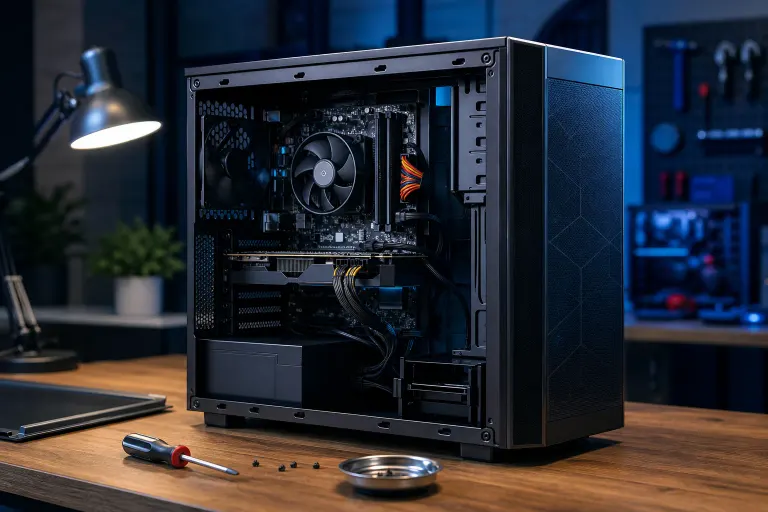
Este paso es para los propietarios de computadoras de escritorio que se sienten cómodos trabajando dentro del gabinete. Si no es tu caso, detente aquí y solicita reparación de computadoras. No hay ningún premio por luchar con un conector de tarjeta madre de 24 pines después de tres tazas de café.
Con la alimentación desconectada, inspecciona estos elementos:
- El conector grande de alimentación de 24 pines de la tarjeta madre
- El conector de alimentación del procesador cerca de la parte superior de la tarjeta madre, generalmente de 4 u 8 pines
- Los cables de alimentación conectados a la tarjeta gráfica
- El conector del interruptor de encendido del panel frontal
- Cualquier cable o componente que se vea suelto
Presiona suavemente cada conector para colocarlo en su sitio. No lo fuerces. Revisa si hay olor a quemado, plástico derretido, conectores oscurecidos, capacitores abultados o residuos de líquido. Si ves o hueles alguno de estos indicios, no sigas probando el sistema. Déjalo desconectado y solicita ayuda profesional.
También busca un tornillo suelto de la tarjeta madre, un objeto metálico extraño o un separador dañado que pudiera provocar un cortocircuito. Esto es especialmente relevante después de ensamblar un equipo nuevo, hacer una actualización, moverlo o cambiarlo de gabinete.
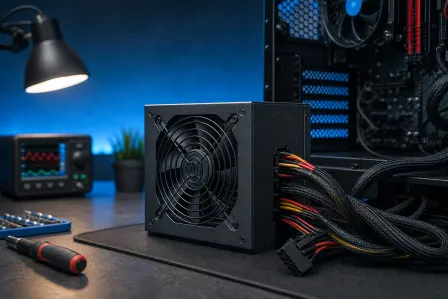
Si la computadora se apaga en el instante en que presionas el botón de encendido y no aparece ninguna imagen, una fuente de alimentación defectuosa es una posibilidad realista. No abras la fuente de alimentación. Contiene capacitores que pueden retener una carga peligrosa incluso después de desconectarla. Probar o reemplazar la unidad está bien. Abrir la caja metálica de la fuente de alimentación no es un proyecto recomendado para hacer en casa.
¿Tu computadora está fallando? Obtén un diagnóstico real. Solicita un diagnóstico
6. Vuelve a colocar y prueba la RAM
Una RAM defectuosa o mal colocada es una de las causas más comunes de una PC que enciende, pero falla de inmediato o nunca muestra imagen.
En una computadora de escritorio, desconéctala y retira el panel lateral. Suelta los clips de retención de las ranuras de RAM, retira las memorias sujetándolas por los bordes y vuelve a instalarlas firmemente. La muesca de la memoria debe alinearse con la ranura. Presiona de manera uniforme hasta que los clips queden asegurados.
Si tienes dos o más memorias, prueba una a la vez en la ranura de la tarjeta madre recomendada por el manual para usar una sola memoria. Intenta iniciar el equipo después de cada cambio. Esto ayuda a identificar si el problema está en una memoria RAM o en una ranura específica.
No toques los contactos dorados. No los rasques, no los frotes con una camiseta ni les des un discurso motivacional. Si el sistema inicia con una memoria, pero no con otra, tienes una pista importante.
La RAM de las laptops es menos accesible y algunos modelos tienen memoria soldada. Si tu laptop comenzó a apagarse después de un golpe, una caída o un intento de servicio, es más seguro solicitar una inspección profesional. Los propietarios de Mac deben tener especial cuidado porque muchos modelos recientes no están diseñados para que el usuario repare la memoria. Consulta nuestros servicios de reparación de Mac si tu Mac enciende brevemente y se apaga antes de cargar macOS.
7. Desconecta el hardware interno no esencial
Si volver a colocar la RAM no ayudó, reduce la computadora de escritorio a una configuración mínima de arranque.
Desconecta la alimentación de las unidades de almacenamiento adicionales, concentradores RGB, tarjetas PCIe adicionales, accesorios USB frontales y ventiladores no esenciales del gabinete. Deja únicamente:
- Tarjeta madre
- Procesador y disipador del procesador correctamente instalado
- Una memoria RAM
- Fuente de alimentación
- Tarjeta gráfica únicamente si el procesador o la tarjeta madre no admiten salida de video sin ella
- Monitor conectado al puerto de video correcto
Luego intenta iniciar el sistema. Si permanece encendido, vuelve a conectar los dispositivos uno por uno. El último elemento conectado antes de que vuelva a aparecer el problema probablemente esté involucrado.
Si la computadora se ensambló o actualizó recientemente, revisa bien la compatibilidad. Una tarjeta gráfica nueva puede necesitar más energía de la que la fuente de alimentación existente puede proporcionar. Un kit de RAM nuevo puede requerir actualizaciones del BIOS o configuraciones predeterminadas estables antes de activar su perfil de rendimiento. Una pieza nueva y llamativa no siempre es una pieza nueva y compatible.
En los sistemas personalizados o para gaming, un diagnóstico adecuado incluye revisar la entrega de energía bajo carga, el comportamiento POST de la tarjeta madre, las temperaturas, la estabilidad de la memoria y el subsistema gráfico. Si prefieres evitar el intercambio de componentes, nuestro equipo de PC gaming personalizada puede ayudarte a evaluar un problema de ensamblaje o actualización.
8. Si llega a Windows, separa el hardware del software
Cuando la PC permanece encendida el tiempo suficiente para llegar a la pantalla de inicio de sesión, intenta usar el Modo seguro. Microsoft ofrece instrucciones actuales para iniciar Windows en Modo seguro.
Si la computadora permanece estable en Modo seguro, pero se apaga durante el inicio normal, sospecha de los programas de inicio, los controladores, las actualizaciones recientes o los conflictos de software. Elimina los controladores de hardware agregados recientemente y desinstala el software instalado justo antes de que comenzara el problema. Usa el Administrador de dispositivos con cuidado y evita descargar herramientas aleatorias para "actualizar controladores". Esas utilidades suelen generar más trabajo del que ahorran.
Revisa el Visor de eventos solo si el sistema permanece encendido el tiempo suficiente para utilizarlo. Un evento crítico de Kernel-Power confirma que Windows detectó un apagado inesperado, pero normalmente no identifica la causa real. Considéralo una marca de tiempo, no un diagnóstico.
Si ves pantallas azules, pantallas de reparación repetidas, errores de la unidad o fallas de inicio después de que la PC permanece encendida, protege tus datos antes de hacer cambios importantes. En las computadoras empresariales, aquí es donde resulta importante contar con una estrategia confiable de copias de seguridad y recuperación ante desastres. Una unidad defectuosa es inconveniente. Una unidad defectuosa con la única copia de los archivos de los clientes es un lunes que nadie pidió.
El diagnóstico remoto puede ayudar cuando Windows permanece activo el tiempo suficiente para conectarse. Si se apaga antes de que se cargue la red, normalmente es mejor realizar un diagnóstico presencial. Nuestro servicio de soporte remoto es útil para problemas de software y de inicio una vez que la computadora puede permanecer encendida de manera constante.
9. Cuándo dejar de hacer pruebas y llevarla a un técnico
Detente y solicita un diagnóstico profesional si notas alguno de los siguientes indicios:
- Olor a quemado, humo, chispas o un conector de alimentación caliente
- Exposición a líquidos o corrosión
- Una batería de laptop hinchada
- Una fuente de alimentación que hace clic, emite un zumbido o no permanece encendida
- Una computadora que se apaga incluso con el hardware mínimo conectado
- Apagados repetidos después de una caída, una sobretensión o un rayo
- Un sistema que contiene archivos importantes sin copias de seguridad
- Una laptop o Mac que requiere desmontaje interno más allá de tu nivel de comodidad
Seguir forzando el inicio de un sistema dañado puede empeorar una fuente de alimentación defectuosa, un problema de sobrecalentamiento o una falla de almacenamiento. Lleva la computadora a revisión antes de que una reparación pequeña se convierta en una lista de piezas más costosa. Puedes programar una reparación con Fix My PC Store para obtener un diagnóstico presencial en West Palm Beach.
Errores comunes
Suponer que todo apagado instantáneo es causado por un virus. El malware puede causar inestabilidad, pero una PC que muere segundos después de presionar el botón de encendido suele tener problemas de hardware, alimentación, refrigeración o memoria.
Ignorar el disipador del procesador. Un ventilador del procesador desconectado o un disipador mal instalado pueden causar apagados rápidos. La computadora no está exagerando. Está protegiendo el procesador.
Hacer pruebas con un protector contra sobretensiones dudoso. Conecta la computadora directamente a un tomacorriente de pared que sepas que funciona bien durante el diagnóstico. Puedes volver a conectar el protector contra sobretensiones cuando identifiques el problema subyacente.
Cambiar muchas piezas a la vez. Cambia una cosa, haz una prueba y luego pasa a la siguiente. Reemplazar la RAM, la fuente de alimentación y la tarjeta gráfica de una sola vez dificulta identificar al verdadero responsable.
Abrir la fuente de alimentación. Nunca lo hagas. Reemplázala o solicita que un profesional la pruebe. El interior de una fuente de alimentación no es un lugar seguro para un proyecto casero.
Usar el cargador incorrecto para la laptop. Que un conector USB-C encaje en el puerto no demuestra que el cargador sea adecuado. Confirma que proporcione la potencia correcta para ese modelo.
Seguir intentando iniciar la computadora después de oler plástico quemado. Detente de inmediato, desconecta la máquina y no arriesgues otro reinicio.
En resumen
Una computadora que enciende y se apaga de inmediato normalmente está comunicando algo importante: la alimentación es inestable, la refrigeración está fallando, la RAM no funciona correctamente o la conexión de un componente se aflojó. Comienza con el tomacorriente, los cables y los accesorios. Luego revisa la refrigeración, restablece la energía y, en las computadoras de escritorio, vuelve a colocar la RAM e inspecciona las conexiones esenciales.
Si el problema persiste con el hardware mínimo, o encuentras daños por calor, líquido, una batería hinchada u olor a quemado, evita una maratón de pruebas al azar. Fix My PC Store puede diagnosticar fallas de inicio en computadoras de escritorio, laptops y Mac localmente en West Palm Beach y en todo el sur de Florida.
¿Tu computadora está fallando? Obtén un diagnóstico real.
Fix My PC Store ofrece servicios de reparación de computadoras en todo West Palm Beach. Precios honestos y sin tácticas para venderte servicios innecesarios, y diagnóstico gratis para clientes nuevos con nuestro cupón por correo.
Preguntas frecuentes
¿Por qué mi computadora enciende durante un segundo y luego se apaga?
Un apagado instantáneo suele indicar un problema de alimentación, un cortocircuito, una RAM mal colocada o un problema de refrigeración del procesador. Comienza probando un tomacorriente que sepas que funciona bien, retirando los dispositivos externos y verificando que las conexiones internas de alimentación y refrigeración estén firmes.
¿Una RAM defectuosa puede hacer que una PC encienda y se apague de inmediato?
Sí. Una RAM suelta, defectuosa o incompatible puede impedir que la computadora complete sus comprobaciones de inicio. En una computadora de escritorio, vuelve a colocar la RAM y prueba una memoria a la vez en la ranura recomendada por la tarjeta madre.
¿El sobrecalentamiento puede apagar una computadora de inmediato?
Sí, especialmente si el disipador del procesador está suelto, la conexión térmica es deficiente o el ventilador del procesador está desconectado. Un sistema que funciona durante unos minutos antes de apagarse sugiere todavía más un problema de sobrecalentamiento.
¿Cómo sé si mi fuente de alimentación está fallando?
Una fuente de alimentación de computadora de escritorio defectuosa puede causar apagados repentinos, ciclos de inicio, sonidos de clic o fallas para encender de manera confiable. Estos síntomas pueden coincidir con fallas de la tarjeta madre o de otros componentes, por lo que una prueba adecuada es la mejor forma de confirmarlo.
¿Debo seguir reiniciando una computadora que se apaga de inmediato?
No. Unas pocas pruebas controladas son razonables, pero los intentos repetidos de reinicio pueden ser riesgosos si existe sobrecalentamiento, un cortocircuito o daños en la alimentación. Detente de inmediato si hueles algo quemado, ves conectores dañados o sospechas exposición a líquidos.
El diagnóstico de computadora cuesta $60 y se acredita a su reparación. Los clientes nuevos pueden obtenerlo gratis con nuestro cupón por correo electrónico (formulario en inglés).