Por qué se agota tan rápido la batería de tu teléfono (y cómo solucionarlo)
Resumen rápido: La descarga rápida puede deberse a apps, señal débil, calor, ajustes o desgaste de la batería. Revisa el uso y el estado antes de decidir qué hacer. Sigue esta guía en orden antes de gastar dinero en un reemplazo. Si de verdad necesitas cambiar la batería, nosotros podemos hacerlo por ti.
Lo que necesitas
- Tu teléfono (obvio)
- Acceso a Configuración
- Unos 20 minutos
- Un cargador cerca por si la batería ya está baja
- No se requieren herramientas ni aplicaciones especiales
Android e iOS manejan la mayoría de estas opciones de forma diferente. Cuando los menús difieran, lo menciono en ambos casos. Sin juicios sobre cuál usas. (Bueno, quizás uno que otro.)
Paso 1: Descubre qué aplicaciones están matando tu batería
Antes de cambiar cualquier cosa, averigua qué está consumiendo tu batería. Te puedes sorprender.
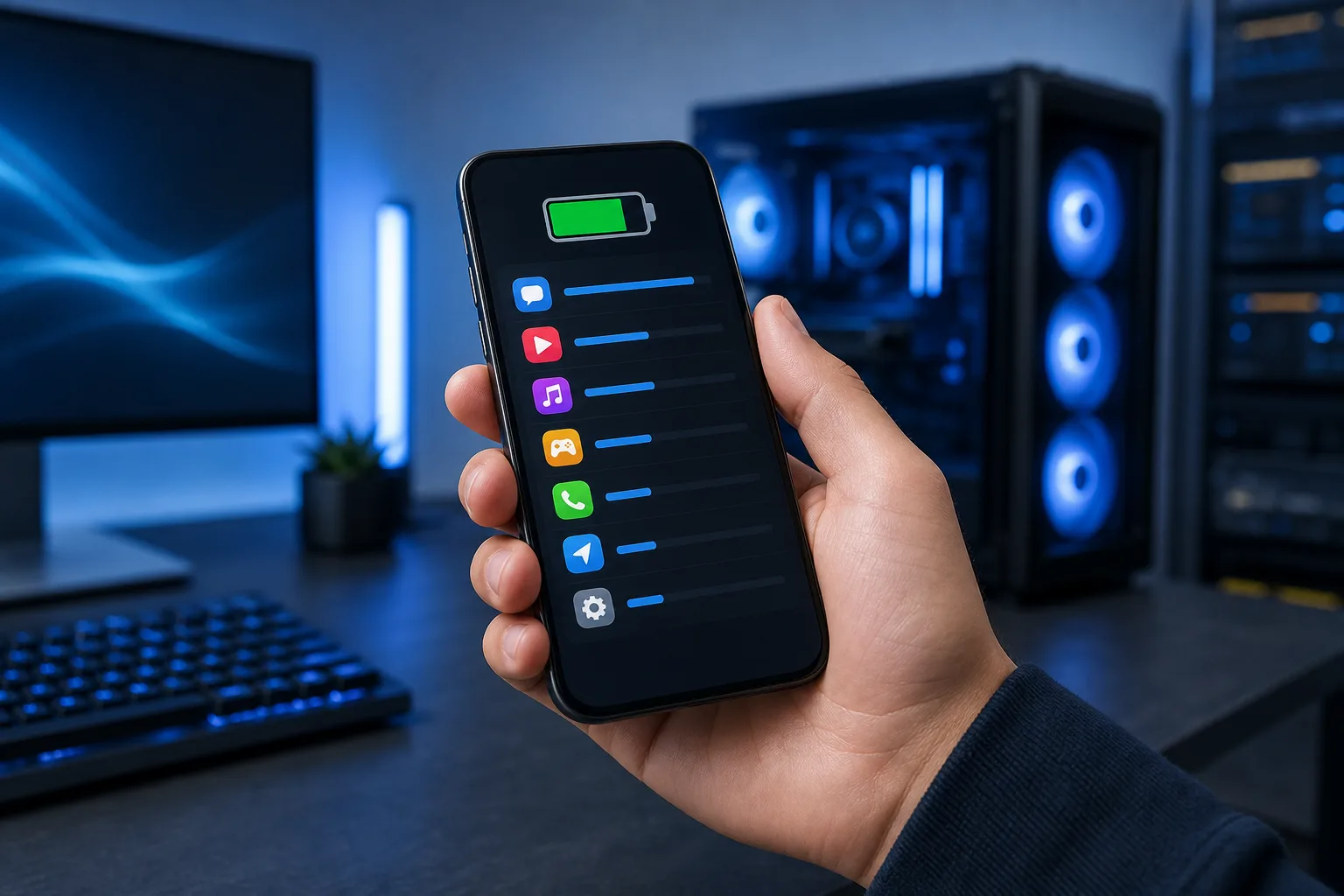
En iPhone: Ve a Configuración, Batería. Desplázate hacia abajo hasta Uso de batería por app. Revisa el período disponible y el tiempo de uso en pantalla o en segundo plano. Un porcentaje por sí solo no demuestra una falla.
En Android: Ve a Configuración, Batería, Uso de batería. Los menús varían según fabricante y versión; usa la búsqueda del dispositivo si hace falta.
Busca:
- Apps con mucha actividad en segundo plano
- Apps de redes sociales que corren constantemente (Instagram y TikTok son las más conocidas por esto)
- Apps de navegación como Google Maps o Waze que quedaron abiertas después de tu viaje
- Apps de correo configuradas para sincronizarse cada pocos minutos
Anota las tres principales culpables. Las atenderás en los siguientes pasos.
Paso 2: Desactiva la actualización en segundo plano y el acceso a la ubicación
Vale la pena revisarlo si el informe muestra mucha actividad en segundo plano.
A las apps les encanta correr en segundo plano descargando datos que no necesitas en ese momento. La actualización en segundo plano puede influir, pero la causa depende del equipo. En Android, la actividad en segundo plano sin restricciones hace lo mismo.
En iPhone: Configuración, General, Actualización en segundo plano. Puedes desactivarla por completo o hacerlo app por app. Desactívala para redes sociales, noticias y apps de compras. Déjala activada para cosas como mensajería o calendario si quieres actualizaciones en tiempo real.
En Android: Ve a Configuración, Apps, selecciona una app, Batería. Configura las apps no esenciales en "Restringida" en lugar de "Sin restricciones". Hazlo con las cinco apps que más batería consumen.
Mientras estás ahí, corrige el acceso a la ubicación. Este punto sorprende a mucha gente.
En iPhone: Configuración, Privacidad y seguridad, Localización. Cualquier app configurada en "Siempre" que en realidad no lo necesite, cámbiala a "Solo al usar la app" o "Nunca". Apps del clima, de entrega de comida, juegos aleatorios sin ningún motivo para saber dónde estás. Todas ellas.
En Android: Configuración, Ubicación, Permisos de apps. Misma idea. "Permitir solo mientras se usa la app" para la mayoría.
El uso constante del GPS es un asesino silencioso de la batería. Una app que consulta tu ubicación cada pocos minutos acumula un consumo considerable, sobre todo en el sur de Florida, donde media docena de apps compiten para mostrarte anuncios según si estás en West Palm o en Boca.
Paso 3: Ajusta la configuración de pantalla
La pantalla puede consumir mucha energía, sobre todo con brillo alto. La mayoría de las personas la tiene mucho más brillante de lo necesario.
Brillo: Reduce el brillo a un nivel cómodo; el ajuste automático puede ayudar según la luz ambiental. Bajo el sol de Florida tendrás que subirlo, pero deja que baje cuando estés adentro.
Tiempo hasta apagado de pantalla: Configura el bloqueo de pantalla a los 30 segundos, no a los 2 minutos. Cada vez que dejas el teléfono y la pantalla permanece encendida, estás gastando batería sin ningún motivo.
Pantalla siempre activa: Si tienes un teléfono Android con la función de pantalla siempre activa, desactívala a menos que realmente la uses. Es una función atractiva que cuesta batería real.
Tasa de refresco: Muchos teléfonos Android más nuevos vienen de fábrica con 120 Hz. Es fluido y también consume bastante. Si tu teléfono te permite cambiar a 60 Hz en la configuración, pruébalo unos días. Puede que ni notes la diferencia en el uso diario.
iOS gestiona la tasa de refresco automáticamente y lo hace bastante bien. Android te da el control manual, lo cual es genial si en verdad lo usas.
¿Pantalla rota o teléfono que no retiene la carga? Solicita un presupuesto de reparación
Paso 4: Revisa tus notificaciones y ajustes de sincronización
Las notificaciones frecuentes pueden activar la pantalla y consumir energía. Consulta el informe antes de tratarlas como la causa principal.
En iPhone: Configuración, Notificaciones. Revisa cada app y desactiva las notificaciones de cualquiera que no necesite alertarte en tiempo real. Apps de compras, juegos, servicios aleatorios a los que te suscribiste una vez. Todos pueden esperar.
En Android: Configuración, Notificaciones, Notificaciones de apps. La misma revisión. Sé implacable.
También revisa la frecuencia de sincronización del correo. Si el correo consume mucha batería, revisa las opciones de sincronización y tus necesidades laborales antes de cambiarlas. La mayoría de los correos pueden esperar quince minutos.
Si la configuración de tu correo empresarial es parte del consumo, y usas Microsoft 365 en una pequeña empresa, la configuración de TI podría ser realmente el problema. Vale la pena revisarlo por separado, y es algo que nuestro equipo de soporte para Microsoft 365 atiende regularmente.
Paso 5: Busca actualizaciones de software problemáticas o apps con mal comportamiento
A veces una sola actualización de app se lanza con errores y empieza a consumir batería de forma descontrolada. Esto es más común de lo que a los fabricantes les gusta admitir.
Si comenzó tras una actualización, es una pista; el procesamiento temporal y otros cambios también pueden influir.
Qué hacer:
- Busca actualizaciones pendientes en el App Store o Google Play para las apps que más consumen batería. Los desarrolladores suelen lanzar correcciones rápidas en cuestión de días.
- Si una app es claramente el problema, desinstálala y vuelve a instalarla. Esto elimina cualquier caché o configuración dañada.
- Reinicia tu teléfono. Suena básico. Funciona más seguido de lo que debería.
También revisa la versión de tu sistema operativo. Las actualizaciones con errores de Apple y Google han causado problemas generalizados de batería al momento del lanzamiento. Revisa tu historial de actualizaciones. Si el consumo comenzó justo después de una actualización mayor de iOS o Android, busca en línea si otros usuarios reportan lo mismo. Consulta la guía del fabricante; no hay un plazo previsible para una corrección.
Paso 6: Revisa el estado real de la batería
Bien, ahora sí revisamos la batería en sí. Revisa el estado de la batería junto al informe de uso; no tiene que ser el último paso. Pero si ya hiciste todo lo anterior y sigues con un consumo acelerado, el estado de la batería importa.
En iPhone: El menú varía: iPhone 15 y posteriores muestran Configuración > Batería > Estado de la batería; modelos anteriores pueden mostrar Estado de la batería y carga. Si aparece Servicio, considera el reemplazo. La capacidad máxima es una pista, no una orden automática.
En Android: Esto varía mucho según el fabricante. Samsung ofrece diagnósticos de batería en la app Samsung Members; la ruta cambia según el modelo. Para otros teléfonos Android, no hay un lugar universal. Usa los diagnósticos oficiales del fabricante en vez de asumir que un código oculto funciona.
Si el estado es malo y la autonomía ya no te sirve, pregunta si reemplazarla conviene para ese modelo. El reemplazo de batería de iPhone o iPad es sencillo si lo hace alguien que sabe lo que hace. Usar celdas de reemplazo de baja calidad es donde los teléfonos resultan dañados, así que no busques la opción más barata en eso.
Errores comunes
Mito: Cerrar todas tus apps ahorra batería. No cierres todas las apps por rutina solo para ahorrar energía; cierra una si falla o consume recursos claramente. Es trabajo innecesario.
Mito: Cargar toda la noche destruye tu batería. Los teléfonos modernos gestionan la carga. Las funciones opcionales de carga optimizada o límite pueden reducir desgaste; no necesitas mantenerlo estrictamente entre 20% y 80%. Ambas plataformas tienen ahora funciones de carga optimizada que aprenden tu horario.
Error: Ignorar el Wi-Fi y el Bluetooth. Si andas por Palm Beach County con el Bluetooth buscando señal y saltando entre torres celulares, tu teléfono está trabajando duro. Apagar el Bluetooth cuando no lo usas es una ganancia pequeña pero real.
Error: Usar cargadores de terceros baratos. El voltaje inconsistente de un cargador genérico estresa tu batería con el tiempo. Esto en verdad vale la pena. Quédate con el cable y el adaptador del fabricante, o con una marca de terceros reconocida.
Error: Usar un estuche que atrapa el calor. El calor del sur de Florida ya es brutal para las baterías de los teléfonos. Las baterías de litio odian el calor. Si tu teléfono se calienta mientras carga, sácalo del estuche. El calor durante la carga es una de las formas más rápidas de degradar una batería con el tiempo.
Si también tienes problemas con el dispositivo más allá del consumo de batería, como pantalla rota, problemas con el puerto de carga o software que no funciona bien, nuestro equipo ofrece soporte remoto para problemas de software y reparación presencial para hardware.
Conclusión
El informe de uso y el estado de batería ayudan a distinguir ajustes y desgaste.
Sigue estos pasos en orden. Los ajustes de segundo plano y ubicación pueden ayudar si aparecen como fuentes del consumo. Si completas los seis pasos y sigues llegando al 20% al mediodía, revisa el estado de la batería. Si el equipo indica servicio o poca capacidad y dura poco, compara el presupuesto de reparación con el estado y costo de reemplazo del teléfono.
No compres un teléfono nuevo por culpa de la batería. Eso es exactamente lo que los fabricantes esperan que hagas.
Si estás en West Palm Beach o en cualquier parte de la Costa del Tesoro y quieres que alguien lo revise, reserva una reparación o pásate por aquí. Te diremos con honestidad si es la batería o algo más.
¿Pantalla rota o teléfono que no retiene la carga?
Tráelo. Las opciones para el mismo día y la garantía dependen del dispositivo, la pieza y la reparación. Confírmalas con el taller.
Solicita un presupuesto de reparación
Preguntas frecuentes
¿Cerrar todas mis apps realmente ahorra batería?
No, y este es uno de los mitos más comunes sobre los teléfonos. Tanto en iPhone como en Android, las apps suspendidas en segundo plano consumen casi nada de batería. Forzar su cierre y volver a abrirlas después en realidad gasta más energía que dejarlas en paz. Abandona ese hábito.
¿Cómo sé si necesito reemplazar mi batería?
En iPhone, revisa Configuración > Batería > Estado de la batería en modelos recientes o Estado de la batería y carga en anteriores. Una capacidad baja y un aviso de Servicio pueden justificar el reemplazo. En Samsung, usa el diagnóstico de batería de Samsung Members. Si el estado parece normal, revisa también señal, calor, actividad de apps y carga.
¿Desactivar el 5G ayuda a que la batería dure más?
Sí, puede ayudar. Las radios 5G consumen más energía que LTE, especialmente cuando el teléfono busca constantemente señal 5G en zonas con cobertura irregular. Si pasas la mayor parte del día en interiores y no haces nada que se beneficie de las velocidades 5G, cambiar a LTE en la configuración de red es una ganancia real de batería.
¿Cómo afecta el calor de Florida a la batería de mi teléfono?
Las baterías de litio se degradan más rápido cuando funcionan a altas temperaturas, y los veranos del sur de Florida son duros para los dispositivos. Evita cargar o dejar el teléfono en un auto caliente o bajo el sol. Si se calienta demasiado durante la carga, muévelo a un lugar más fresco y sigue la guía del fabricante.
¿Una actualización de software puede realmente causar un consumo repentino de batería?
Absolutamente. Las actualizaciones de sistema operativo con errores han causado problemas generalizados de batería tanto en iOS como en Android. Si tu consumo aumentó justo después de una actualización, busca en línea si otros usuarios reportan lo mismo. El plazo de una corrección varía, así que mantener el teléfono actualizado después de esa corrección inicial es lo correcto.
¿Vale la pena reemplazar la batería o mejor compro un teléfono nuevo?
Cambiar la batería puede valer la pena si el teléfono sigue siendo útil. Compara el presupuesto real, disponibilidad de piezas y soporte de software restante con un equipo nuevo. Tráelo y podemos revisar el estado de la batería y darte una respuesta honesta.
El diagnóstico de computadora cuesta $60 y se acredita a su reparación. Los clientes nuevos pueden obtenerlo gratis con nuestro cupón por correo electrónico (formulario en inglés).