¿Qué consume más rápido la batería de una laptop? Clasificación y explicación
En resumen
El brillo de la pantalla y la configuración de pantalla son, por mucho, los factores que más consumen batería en la mayoría de las laptops, seguidos por las aplicaciones en segundo plano, las conexiones celulares o Wi-Fi buscando señal y las pestañas del navegador que exigen mucho al CPU. Algunos de los supuestos "factores que agotan la batería" que tanto preocupan, como cerrar aplicaciones constantemente, casi no hacen diferencia. Esta es la clasificación real, de lo peor a lo menos perjudicial.
Cada persona que tiene una laptop tiene una teoría sobre qué está destruyendo su batería. Por lo general, está equivocada. En el taller he revisado informes de batería de más laptops de las que puedo contar, y los mismos culpables aparecen una y otra vez, mientras que aquello a lo que la gente culpa, como quienes dicen que tienen "demasiadas pestañas del navegador", suele estar muy abajo en la lista. Vamos a clasificarlos correctamente, desde los peores responsables hasta los que puedes dejar de preocuparte.
1. Brillo de la pantalla (el campeón indiscutible)
La pantalla es el componente que más energía consume de toda la computadora. En la mayoría de las laptops, la pantalla puede consumir más energía que el procesador, especialmente cuando se trata de un panel brillante de alta resolución funcionando con el brillo al máximo en una sala soleada de Florida.
Aquí hay un mito que debemos aclarar: bajar un poco el brillo no hace mucha diferencia. Debes reducirlo de manera significativa, por ejemplo, del 100% al 50-60%, para notar un cambio real. El brillo automático ayuda, pero tampoco es magia. Si sientes que tu laptop se está quedando sin batería el doble de rápido que antes, revisa tus hábitos con el brillo antes de culpar a la batería.
Si la pantalla se ve oscura hagas lo que hagas, o los controles de brillo dejan de responder, se trata de otro problema y vale la pena revisarlo mediante nuestro servicio de reparación de laptops.
2. Aplicaciones en segundo plano y exceso de programas de inicio
Este factor es engañoso. Cierras la ventana, pero la aplicación no se cierra realmente. Simplemente se queda en segundo plano, sincronizando, buscando actualizaciones o esperando para avisarte de algo que no te interesa. Multiplica eso por una docena de aplicaciones que instalaste una vez y olvidaste, y tendrás una fuga de batería sin ningún síntoma evidente, excepto que tu laptop se apaga antes de lo esperado.
Abre el administrador de tareas (Windows) o el Monitor de Actividad (Mac) y ordena los procesos por uso de recursos. Normalmente encontrarás al menos dos o tres aplicaciones que no deberían estar ejecutándose las 24 horas. Las herramientas de sincronización en la nube, las aplicaciones de chat y los procesos auxiliares de programas que casi no usas suelen ser los sospechosos habituales.
3. Conexiones Wi-Fi y Bluetooth trabajando de más
Las conexiones inalámbricas que transmiten activamente no consumen demasiado. Las que buscan constantemente una señal sí consumen bastante. Si estás en el límite del alcance del Wi-Fi de tu casa o en una cafetería con una conexión débil, tu laptop trabaja más para mantener el enlace, y eso aparece como consumo de batería.
Bluetooth funciona de manera similar. Un mouse o unos audífonos conectados que consumen poca energía no son un problema. Pero dejar Bluetooth activado sin ningún dispositivo vinculado, buscando dispositivos constantemente, suma consumo a lo largo de las horas. Si no lo estás usando, apágalo.
Esto importa aún más para quienes trabajan de forma remota y dependen de una conexión doméstica inestable. Si la conexión se cae constantemente y tu laptop sigue buscando señal, vale la pena revisar tu configuración. Además, si estás solucionando el problema desde casa, el servicio de soporte remoto a menudo puede diagnosticarlo sin que tengas que visitar un taller.
4. Pestañas del navegador (pero no por la razón que crees)
A la gente le encanta culpar a las "demasiadas pestañas". La verdad es más específica: no es la cantidad de pestañas, sino lo que se está ejecutando en ellas. Una docena de artículos de noticias estáticos e inactivos casi no consume nada. Una sola pestaña que reproduce un video automáticamente, ejecuta una página con muchos anuncios y scripts de seguimiento, o actualiza un panel en vivo puede consumir más energía que todas las demás pestañas juntas.
Revisa el administrador de tareas integrado de tu navegador (Chrome y Edge tienen uno, aunque está oculto en el menú). Normalmente encontrarás una o dos pestañas que consumen mucho más CPU que las demás. Cierra esas específicamente en lugar de cerrar toda tu sesión de navegación por paranoia.
5. Modo de alto rendimiento y uso innecesario de la GPU
Muchas laptops te permiten elegir un perfil de rendimiento: equilibrado, ahorro de energía o alto rendimiento. El modo de alto rendimiento libera los límites del CPU y, en las laptops con tarjeta gráfica dedicada, puede mantener activa la GPU incluso cuando no la necesitas para nada exigente.
Si solo estás navegando, escribiendo correos electrónicos o trabajando en una hoja de cálculo, el modo de alto rendimiento no te ofrece ningún beneficio; solo agota la batería más rápido. Resérvalo para cuando realmente estés editando videos, jugando o ejecutando algo que requiera mucho del CPU. Cuando uses la batería, cambia el perfil predeterminado a equilibrado o ahorro de energía.
¿Tu computadora está fallando? Obtén un diagnóstico real. Agenda un diagnóstico
6. Una batería vieja o deteriorada
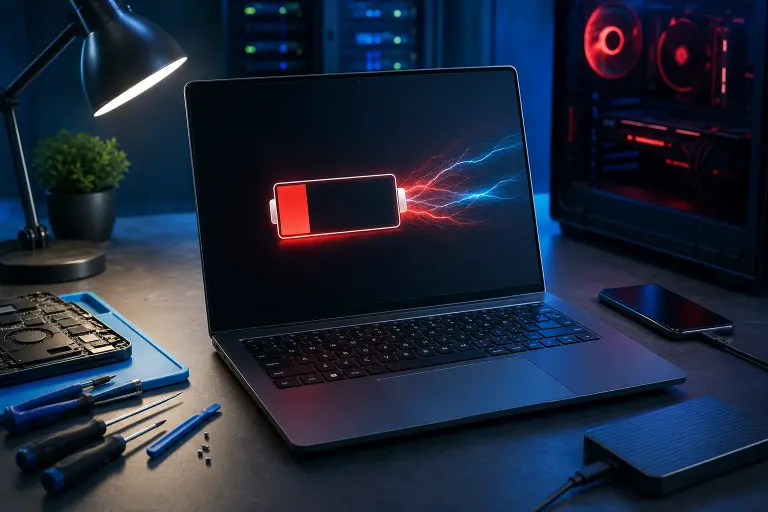
A veces, el consumo no tiene nada que ver con tus hábitos. Las baterías se deterioran. Todas las baterías de laptop tienen un número finito de ciclos de carga y, después de un par de años de uso diario, su capacidad máxima disminuye. Una batería que antes duraba 8 horas quizá ahora solo dure 3, sin importar cuánto cuidado tengas con el brillo o las aplicaciones en segundo plano.
Tanto Windows como Mac te permiten revisar el estado de la batería. En Windows, un informe de batería (ejecuta powercfg /batteryreport en el símbolo del sistema) muestra la capacidad de diseño original en comparación con la capacidad máxima de carga actual. En Mac, Configuración del Sistema muestra directamente el estado de la batería. Si ese número ha bajado mucho con respecto al valor inicial, ningún ajuste de software va a solucionarlo. Es un problema de hardware y una de las razones más comunes por las que las personas llevan sus laptops a nuestro taller de reparación de computadoras en West Palm Beach.
7. Calor (el multiplicador silencioso)
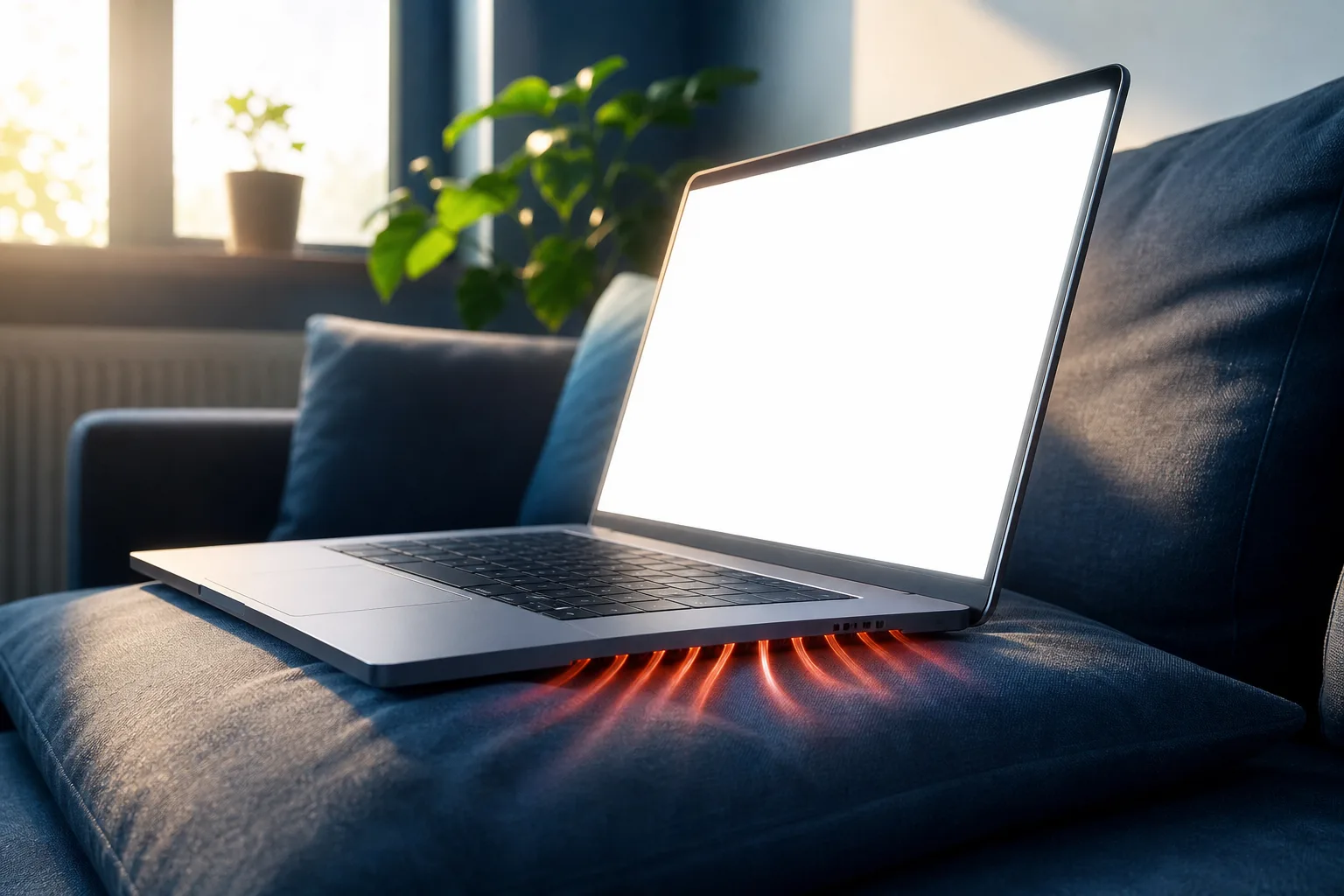
El calor no agota directamente la batería como lo hace una pantalla brillante, pero empeora todo lo demás. Una laptop caliente obliga al CPU y a los ventiladores a trabajar más, lo que consume más energía, y acelera el deterioro de la batería a largo plazo. Si usas tu laptop sobre una cama, un cojín del sofá o directamente sobre tus piernas con las rejillas de ventilación bloqueadas, estás acumulando dos problemas: un consumo más rápido ahora y una vida útil más corta de la batería en el futuro.
El calor y la humedad del sur de Florida tampoco ayudan. Una bolsa de laptop olvidada en un auto caliente o una computadora utilizada todo el día cerca de una ventana soleada funciona a una temperatura mayor de la debida, y esa carga térmica aparece con el tiempo en las estadísticas de la batería.
8. Dispositivos externos y periféricos
Todo lo que conectes a los puertos USB consume al menos un poco de energía, incluso cuando no lo estás usando activamente. Discos duros externos, luces alimentadas por USB y cargar el teléfono desde la laptop: todo suma. Rara vez es la causa principal de una mala duración de batería, pero si ya tienes una batería deteriorada, desconectar los periféricos innecesarios puede darte minutos adicionales reales.
9. Actualizaciones de software que sigues posponiendo
Este factor suele subestimarse. Los sistemas operativos y controladores desactualizados a veces tienen una administración de energía menos eficiente que las versiones actuales. Los fabricantes ajustan regularmente el comportamiento de la batería mediante actualizaciones. Si llevas tres meses presionando "recordármelo mañana" en las actualizaciones, quizá te estés perdiendo mejoras reales de eficiencia, no solo parches de seguridad.
Esto es especialmente cierto para las empresas que administran grupos de laptops. Los calendarios de actualización inconsistentes dentro de una empresa provocan un rendimiento desigual de las baterías, además del riesgo de seguridad. Si esto describe a tu oficina, es una buena señal de que debes revisar tu situación de TI administrada, ya que la gestión de parches normalmente forma parte del servicio.
10. El mito: los hábitos de carga y la "memoria de la batería"
Terminaré con un mito porque merece ocupar el último lugar, es decir, básicamente no importa para el consumo de batería. Las baterías modernas de ion de litio no tienen el "efecto memoria" de las antiguas baterías a base de níquel. No necesitas descargar por completo tu laptop antes de cargarla. Tampoco necesitas desconectarla exactamente al 80% como si fuera un experimento científico. Los hábitos normales de carga, conectarla cuando tiene poca batería y desconectarla cuando está llena o cuando quieras, son adecuados para la gran mayoría de las personas.
Lo que realmente acorta la vida útil de la batería con los años es el calor, cargarla constantemente al 100% y dejarla así durante períodos prolongados, además del simple paso del tiempo. No te preocupes por los detalles menores. Guarda tu energía, sí, es un juego de palabras, para solucionar los problemas más importantes de esta lista.
En resumen
Si la batería de tu laptop se agota más rápido que antes, empieza por el brillo y las aplicaciones en segundo plano. Esos dos factores por sí solos explican la mayoría de las quejas que recibimos. Si ya los has ajustado y el problema continúa, revisa el informe del estado de la batería antes de asumir que se trata de un problema de configuración. Una batería físicamente deteriorada necesita una reparación física, no otra ronda de ajustes de energía. Si estás en West Palm Beach o en cualquier lugar de Treasure Coast y quieres un diagnóstico real en lugar de suposiciones, agenda una reparación y revisaremos los datos reales en vez de especular.
¿Tu computadora está fallando? Obtén un diagnóstico real.
Fix My PC Store ha reparado miles de equipos en West Palm Beach. Precios honestos y ninguna presión para venderte más, y diagnóstico gratis para clientes nuevos con nuestro cupón por correo.
Preguntas frecuentes
¿Cuál es el factor que más consume la batería de una laptop?
El brillo de la pantalla casi siempre es el factor individual más importante. La pantalla puede consumir más energía que el procesador en muchas laptops, especialmente con un nivel de brillo alto. Bajar el brillo de manera significativa, no solo un nivel, produce la diferencia más notable de cualquier cambio individual.
¿Cerrar las pestañas del navegador realmente ahorra batería?
Solo si la pestaña que cierras está haciendo algo activamente, como reproducir un video o actualizarse automáticamente. Las pestañas estáticas e inactivas consumen muy poco. Usa el administrador de tareas de tu navegador para encontrar la pestaña o las dos pestañas que realmente están consumiendo CPU en lugar de cerrar todo por costumbre.
¿Es malo dejar mi laptop conectada todo el tiempo?
Las baterías modernas de ion de litio no sufren el antiguo efecto memoria, por lo que las cargas completas ocasionales no representan un problema. Lo que puede acortar la vida útil con el tiempo es la combinación de calor y permanecer con una carga del 100% durante períodos muy prolongados. Por eso, si la dejas conectada constantemente durante meses, desconectarla de vez en cuando no es una mala costumbre.
¿Cómo puedo saber si la batería de mi laptop realmente está deteriorada?
En Windows, genera un informe de batería desde el símbolo del sistema y compara la capacidad de diseño con la capacidad máxima de carga. En Mac, el estado de la batería aparece directamente en Configuración del Sistema. Si la capacidad actual ha disminuido mucho con respecto a la original, se trata de desgaste del hardware, no de un problema de configuración.
¿Una flota de laptops empresariales puede tener más problemas de batería que las laptops personales?
Sí, a menudo porque las actualizaciones y la configuración de energía no están estandarizadas en toda la flota. La aplicación inconsistente de parches puede hacer que algunos equipos no reciban mejoras de eficiencia que otros sí reciben y, sin una supervisión administrada, las quejas sobre las baterías tienden a acumularse de manera desigual entre los dispositivos de una empresa.
¿Bluetooth consume batería aunque no haya nada conectado?
Sí, aunque es una cantidad pequeña. Una conexión Bluetooth que permanece activada busca constantemente dispositivos cercanos incluso cuando no hay ninguno vinculado, lo que consume energía con el tiempo. Por sí solo no representa un consumo enorme, pero apagarlo cuando no lo uses es una medida sencilla y gratuita.
El diagnóstico de computadora cuesta $60 y se acredita a su reparación. Los clientes nuevos pueden obtenerlo gratis con nuestro cupón por correo electrónico (formulario en inglés).