6 señales para investigar un posible problema del BIOS
Resumen rápido: Un BIOS dañado puede provocar síntomas que van desde una PC completamente muerta hasta bucles de arranque intermitentes y hardware que desaparece. Estas señales requieren un diagnóstico antes de intentar actualizar el firmware o reemplazar la tarjeta madre. Aquí tienes seis síntomas de un BIOS dañado, explicados en términos sencillos.
El BIOS (Basic Input/Output System) es el firmware que despierta tu computadora. Antes de que Windows cargue en una PC típica, el firmware BIOS o UEFI realiza verificaciones del hardware del hardware y le cede el control al sistema operativo. Cuando ese firmware se daña, nada de lo que está por encima funciona correctamente. Lo frustrante es que los síntomas de un BIOS dañado suelen ser idénticos a los de un hardware defectuoso o un sistema operativo en mal estado, por lo que muchas personas persiguen el problema equivocado durante semanas.
Vamos a solucionar eso ahora mismo.
1. La PC enciende pero no aparece nada en la pantalla
Presionas el botón de encendido. Los ventiladores giran. Las luces se encienden. Pero el monitor permanece negro, ni siquiera aparece un logo.
Este es uno de los síntomas de BIOS dañado más comunes que la gente busca, y es fácil malinterpretarlo. Una pantalla en blanco puede deberse al monitor, cable, RAM, gráficos, alimentación o firmware; el síntoma por sí solo no identifica la causa.
Qué revisar primero:
- Confirma que el cable del monitor esté bien conectado y que el monitor funcione en otro dispositivo.
- Si sabes abrir una PC de escritorio, apágala y sigue las instrucciones del fabricante para comprobar la RAM; si no, consulta a un técnico.
- Si la pantalla sigue negra, revisa la guía de tu modelo antes de suponer daño en el firmware.
Algunas tarjetas madre tienen un modo de recuperación de BIOS integrado. Consulta el manual de tu tarjeta madre para ver si hay un botón de "BIOS flashback" o un jumper de recuperación. Si no tienes el manual a la mano, la página de soporte del fabricante generalmente lista las opciones de recuperación para cada modelo.
2. Bucle de arranque continuo sin avance
La computadora inicia, muestra quizás un logo o un destello breve de texto y luego se reinicia sola. Una y otra vez. Nunca llega a la pantalla de carga de Windows ni siquiera al menú de configuración del BIOS.
La duración del POST varía según el equipo. Un bucle de reinicio puede deberse a varias causas, incluidos problemas de firmware, memoria, alimentación o almacenamiento.
Los bucles de arranque también pueden provenir de una instalación de Windows dañada o un disco que está fallando. Así puedes reducir las posibilidades: si puedes abrir la configuración del firmware con la tecla indicada por el fabricante, el firmware al menos está iniciando. Si no puedes, revisa los indicadores de diagnóstico y otras causas de falla del POST; la corrupción del firmware es solo una posibilidad.
Si estás enfrentando esto en una computadora de trabajo, vale la pena que alguien lo revise rápido. El tiempo de inactividad cuesta más que una reparación. Nuestro equipo de IT para empresas atiende exactamente este tipo de situaciones urgentes de hardware.
3. El reloj del sistema se reinicia cada vez que reinicias
Este es sutil. Ajustas la fecha y la hora, reinicias y el reloj vuelve al 1 de enero de 2000 o a alguna otra fecha claramente incorrecta.
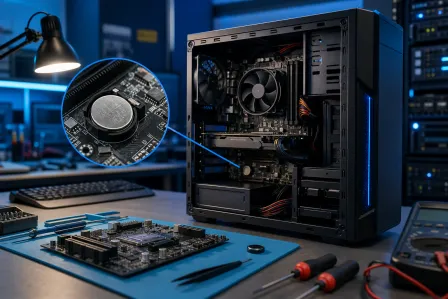
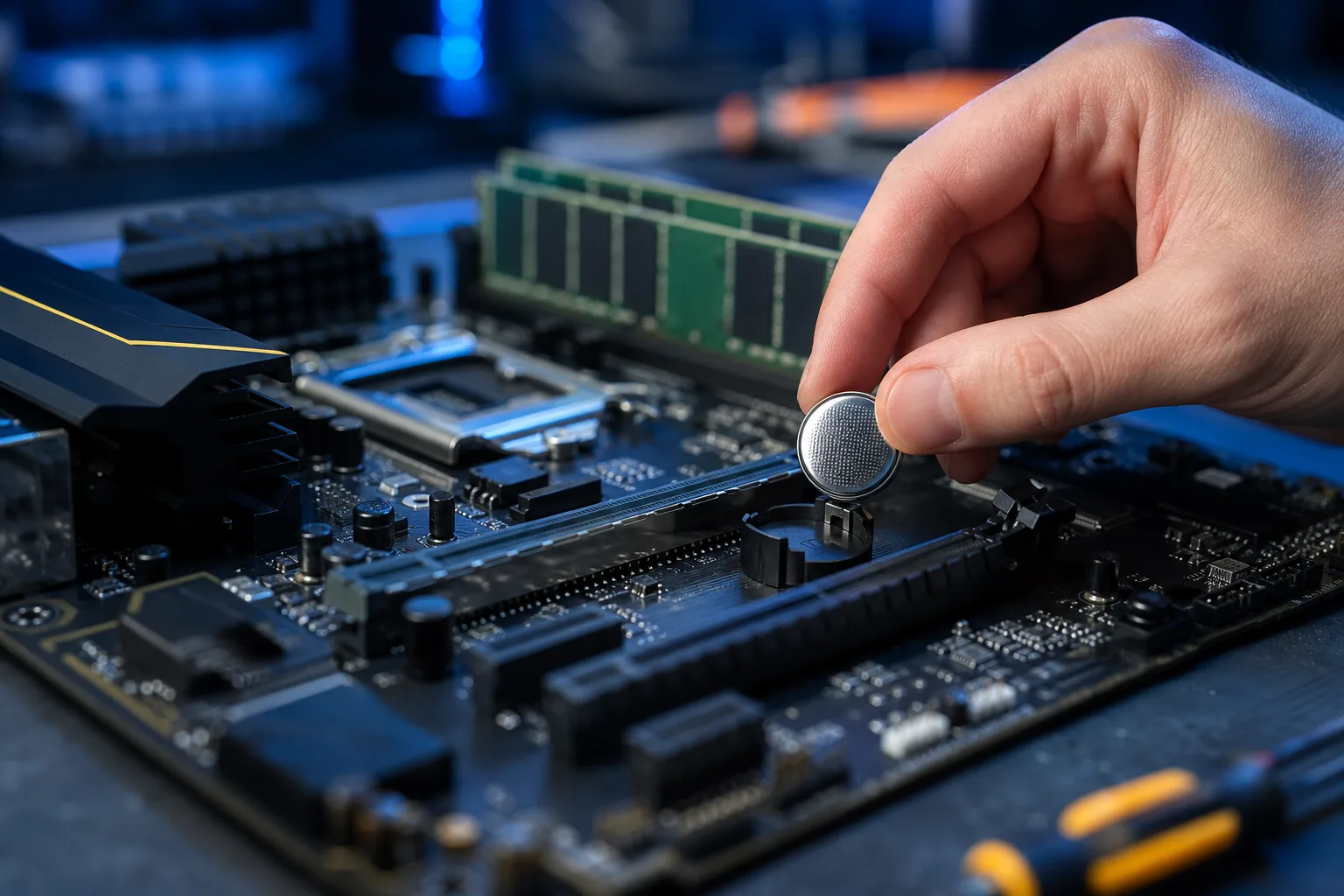
El BIOS guarda la configuración del reloj del sistema en un pequeño chip de memoria alimentado por una batería de celda tipo moneda llamada batería CMOS. Cuando esa batería se agota, el BIOS pierde su configuración guardada cada vez que se corta la energía. Esto no siempre es señal de un firmware dañado. A veces simplemente significa que hay que reemplazar la batería CMOS, aunque el costo y el tiempo del servicio varían según el equipo.
Sin embargo, si reemplazas la batería CMOS y el reloj sigue reiniciándose, o si el BIOS también está perdiendo otras configuraciones guardadas como el orden de arranque y los perfiles de ventiladores, revisa la instalación de la batería y los ajustes del modelo; el daño del firmware es solo una causa posible.
Siguiente paso: Sigue las instrucciones del fabricante para el reloj y CMOS. En laptops o equipos sellados, consulta a un técnico antes de abrirlos.
¿Tu computadora está fallando? Obtén un diagnóstico real. Agenda un diagnóstico
4. Hardware que funcionaba de repente desaparece
Abres el Administrador de dispositivos y tu RAM muestra menos de lo que tienes instalado. O tu SSD desaparece de la lista de unidades. O una GPU que funcionaba ayer ya no se detecta.
El BIOS es responsable de detectar y reportar el hardware al sistema operativo. Un componente que no aparece puede indicar problemas de hardware, conexión, configuración, controlador o firmware.
Antes de asumir que el hardware está muerto:
- Vuelve a colocar el componente (retíralo y vuélvelo a insertar firmemente).
- Pruébalo en una ranura diferente si es posible.
- Verifica si el problema aparece también dentro del menú de configuración del BIOS, no solo en Windows.
Si el componente falta incluso en la configuración del firmware, es menos probable que solo sea un controlador de Windows; revisa el componente, la conexión y el diagnóstico del fabricante. Esto es muy importante para el diagnóstico.
Para dueños de negocios que usan servidores o estaciones de trabajo, las unidades no detectadas son especialmente peligrosas porque las copias de seguridad pueden fallar en silencio. Si tu infraestructura está involucrada, nuestro servicio de copias de seguridad y recuperación ante desastres vale la pena considerarlo.
5. Una actualización de BIOS que fue interrumpida
Esto es menos un síntoma y más una causa directa, pero pertenece a esta lista porque es una de las formas más comunes en que la gente termina buscando síntomas de BIOS dañado.
Actualizar el BIOS a veces es necesario, especialmente después de actualizar el procesador o para corregir una vulnerabilidad de seguridad. Pero si el proceso de actualización se interrumpe, ya sea por un corte de energía momentáneo, una memoria USB retirada demasiado pronto o un programa que se cierra inesperadamente, el firmware puede quedar en un estado de escritura incompleta. El resultado es una tarjeta que puede no completar el POST en absoluto.
Si esto acaba de ocurrirte:
- No entres en pánico y no apagues la energía varias veces.
- Verifica si tu tarjeta madre tiene una función de BIOS dual (algunas tarjetas ofrecen). Algunas tarjetas se recuperan automáticamente desde un chip de respaldo.
- Busca una opción de BIOS flashback o recuperación en tu manual.
- Si ninguna de esas opciones aplica, esta es una situación en la que lo correcto es llamar a un profesional para que realice el reflasheo. Intentarlo sin las herramientas adecuadas puede dañar permanentemente la tarjeta.
Consulta con nuestro equipo de reparación de computadoras para evaluar la tarjeta y las opciones de recuperación específicas del modelo.
6. Códigos de bips extraños o patrones de LED de error al arrancar
Las tarjetas madre más antiguas emiten bips durante el POST para comunicar el estado del sistema. Las tarjetas modernas suelen usar una serie de LEDs o una pequeña pantalla de dos dígitos llamada lector de códigos POST. Si tu sistema emite un patrón de bips o muestra una secuencia específica de LEDs, el sistema está dando una pista de diagnóstico que debe interpretarse para ese modelo.
Los códigos de bips no son universales. Un bip largo prolongado en una tarjeta ASUS significa algo diferente del mismo bip en una Dell antigua. Necesitas consultar los códigos específicos para la marca y el modelo de tu tarjeta madre.
Cosas comunes que los códigos de bips del BIOS señalan:
- RAM no detectada o que falla el POST
- GPU no detectada
- Fallas de firmware o de tarjeta madre en algunos modelos
Si el código de bips que emite tu tarjeta indica específicamente una falla de suma de verificación del firmware o un error de código POST que corresponde a corrupción del BIOS, esa es una pista útil que debes confirmar con la guía de recuperación del fabricante. La página de soporte del fabricante de la tarjeta madre es el lugar más confiable para descifrar tu patrón específico.
Si no te sientes cómodo revisando hojas de especificaciones, tráela o usa nuestro soporte remoto para analizarlo juntos.
Conclusión
Los síntomas de un BIOS dañado son genuinamente difíciles de identificar porque se superponen con muchos otros problemas de hardware. El camino de diagnóstico más claro es este: si el problema aparece antes de que el sistema operativo siquiera empiece a cargar y no se resuelve volviendo a colocar los componentes o reemplazando la batería CMOS, el BIOS es el siguiente lugar donde buscar.
Algunas soluciones son sencillas. Un problema de la batería CMOS puede ser más sencillo de resolver que una falla del firmware. Una recuperación de BIOS mediante una memoria USB es manejable si tu tarjeta la admite y sigues los pasos cuidadosamente.
Otras situaciones, como una falla a mitad de una actualización, una tarjeta sin chip de BIOS dual o corrupción por una sobretensión eléctrica, requieren las herramientas y la experiencia adecuadas para solucionarse sin causar más daños.
Si estás en West Palm Beach o en cualquier parte del sur de Florida y tienes una PC que no arranca, programa una reparación o comunícate con nosotros en Fix My PC Store. Te diremos directamente con qué estás lidiando y qué se necesita para solucionarlo.
¿Tu computadora está fallando? Obtén un diagnóstico real.
Fix My PC Store ha reparado miles de equipos en West Palm Beach. La revisión inicial es gratuita para la mayoría de las reparaciones habituales en tienda; pregunta si hay algún cargo por diagnóstico avanzado antes de comenzar.
Preguntas frecuentes
¿Cuáles son los síntomas más comunes de un BIOS dañado?
Una pantalla negra, falla del POST, bucle de reinicio o código de diagnóstico específico del modelo puede justificar revisar el firmware, pero también puede tener otras causas. Un reloj que se reinicia suele sugerir un problema de batería CMOS o configuración más que firmware dañado.
¿Se puede reparar un BIOS dañado sin reemplazar la tarjeta madre?
Sí, en muchos casos es posible. Si tu tarjeta madre tiene un chip de BIOS dual o una función de BIOS flashback, la recuperación suele ser posible usando una memoria USB con el archivo de firmware correcto. Las tarjetas sin esas funciones pueden necesitar que un técnico reflashee el chip BIOS directamente con equipo especializado. La necesidad de reemplazar la tarjeta madre depende del modelo, la falla y las opciones de recuperación o reparación disponibles.
¿Reemplazar la batería CMOS soluciona un BIOS dañado?
Reemplazar la batería CMOS soluciona el síntoma de que la configuración se reinicia en cada reinicio, pero solo si la batería simplemente estaba agotada. Si el firmware en sí está dañado, una batería CMOS nueva no ayudará porque los dos problemas son independientes. Piensa en la batería CMOS como la fuente de energía para la configuración guardada, y en el firmware del BIOS como el programa real al que pertenece esa configuración.
¿Es seguro actualizar el BIOS yo mismo?
Puede ser seguro si sigues las instrucciones del fabricante al pie de la letra y te aseguras de que la fuente de energía sea estable durante la actualización. Los mayores riesgos son una interrupción de energía a mitad de la actualización o usar el archivo de firmware incorrecto para la revisión de tu tarjeta. Si no te sientes seguro, vale la pena que un técnico lo haga, especialmente en una computadora que usas para trabajar.
¿Cómo sé si mi problema es el BIOS o el sistema operativo?
Una buena regla general es esta: una falla antes de que cargue el sistema operativo requiere diagnóstico de hardware y firmware; una falla después de abrir la configuración puede involucrar almacenamiento, ajustes de arranque o el sistema operativo. El momento por sí solo no identifica la causa.
El diagnóstico de computadora cuesta $60 y se acredita a su reparación. Los clientes nuevos pueden obtenerlo gratis con nuestro cupón por correo electrónico (formulario en inglés).