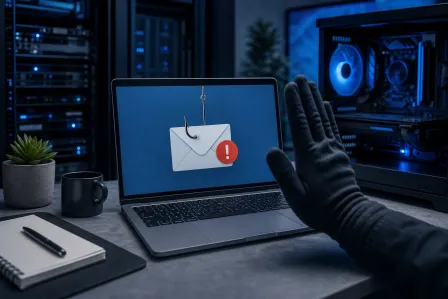
Guía de seguridad en redes Wi-Fi públicas para trabajadores remotos e híbridos
Resumen rápido: El Wi-Fi público puede exponer datos laborales si te conectas a la red equivocada o usas servicios sin cifrado. HTTPS, actualizaciones, protección de cuentas y la política de acceso de tu empresa son la base; una VPN puede añadir protección cuando se requiere. No necesitas ser un experto en seguridad. Solo necesitas dejar de asumir que la red de Starbucks es segura.
Lo que necesitas
Antes de empezar, reúne estas herramientas e información. La mayoría son gratuitas o ya están disponibles para ti.
- Una VPN. Ya sea una VPN personal de pago (Mullvad, ProtonVPN e IVPN son opciones bien valoradas) o una VPN empresarial proporcionada por tu empleador. Si tu empresa usa Microsoft 365, pregunta a TI qué herramientas y políticas de acceso remoto ofrece.
- El sistema operativo de tu dispositivo completamente actualizado. En serio. Los dispositivos sin parches de seguridad son los blancos más fáciles en redes públicas.
- Un plan de datos móviles como respaldo. El hotspot de tu celular casi siempre es más seguro que el router de la cafetería. Tenlo siempre a la mano.
- Conciencia sobre HTTPS. Los navegadores modernos hacen un buen trabajo en este aspecto, pero debes saber qué buscar.
- Un administrador de contraseñas. Úsalo para crear contraseñas únicas; no reemplaza HTTPS ni convierte una red pública en confiable.
- Autenticación de dos factores (2FA) activada en todas tus cuentas de trabajo. Si aún no lo has hecho, deja de leer y hazlo ahora. Regresa después.
Paso 1: Verifica la red antes de conectarte
Parece obvio. Y sin embargo, la gente lo ignora todos los días.
Los hotspots falsos, conocidos a veces como redes gemelas maliciosas, son un método de ataque real. Alguien crea un hotspot llamado "Starbucks Free WiFi" justo al lado del oficial. Tu laptop se conecta de forma automática, y ahora un desconocido está sentado entre tú e internet.
Qué hacer: Pregúntale a un empleado el nombre exacto de la red y, si está disponible, la contraseña. Una red con contraseña es ligeramente mejor que una abierta, pero no es una diferencia enorme. Una contraseña compartida no demuestra que te conectaste a la red legítima ni que tu tráfico sea privado frente a los demás usuarios.
También revisa la lista de redes guardadas en tu dispositivo. Si tu laptop tiene la conexión automática activada para redes que ya conoce, podría unirse silenciosamente a un clon falsificado de una red que visitaste hace meses. Desactiva la conexión automática para cualquier red pública.
Paso 2: Activa tu VPN primero y luego abre el navegador
El orden importa. Una VPN cifra tu tráfico antes de que salga de tu dispositivo. Si tu empresa exige una VPN, conéctala antes de abrir sus sistemas. HTTPS puede cifrar el tráfico web incluso antes de activar la VPN, pero otros tipos de tráfico y la política de la empresa pueden ser distintos.
Conviértelo en un hábito: conéctate al Wi-Fi, activa la VPN, y después abre cualquier aplicación.
Una VPN cifra el tráfico entre tu dispositivo y el servidor VPN. Puede reducir lo que ve el operador de la red local, pero no reemplaza HTTPS, no protege contra el phishing ni vuelve confiable a cualquier destino.
Si tu empleador no ha configurado una VPN empresarial y manejas datos confidenciales de clientes o de la empresa de forma remota, vale la pena señalarlo. Nuestro equipo en Fix My PC Store ayuda a empresas del sur de Florida a configurar una infraestructura de acceso remoto adecuada a través de servicios de TI administrados. Una VPN empresarial configurada correctamente es algo muy distinto a una personal.
Paso 3: Verifica que todos los sitios usen HTTPS
Observa la barra de direcciones de tu navegador. Verifica que la dirección comience con "https://", especialmente antes de iniciar sesión o enviar datos. Los indicadores del navegador varían; presta atención a las advertencias de certificados.
HTTPS significa que la conexión entre tu navegador y ese sitio web está cifrada, incluso si la red Wi-Fi en sí no lo está. Un atacante en la misma red puede ver que estás visitando un sitio, pero no puede leer lo que estás enviando o recibiendo.
Una conexión HTTP no está cifrada por HTTPS; no ingreses contraseñas ni información sensible en esa página. En 2025, la mayoría de los sitios importantes ya usan HTTPS, pero no todos. Si llegas a una página HTTP y necesitas iniciar sesión, no lo hagas. Espera hasta estar en una red de confianza o usa el hotspot de tu celular.
Usa el modo HTTPS exclusivo integrado en tu navegador cuando esté disponible. EFF retiró la extensión HTTPS Everywhere en 2023.
¿Te preocupa que tu empresa esté a un clic de una brecha de seguridad? Solicita una revisión de seguridad
Paso 4: Usa el hotspot de tu celular para tareas sensibles
No todo tiene que pasar por el router de la cafetería. El hotspot de tu teléfono evita la red Wi-Fi compartida de la cafetería, aunque tu operador móvil y los sitios que visitas siguen importando. Mantén HTTPS y la protección de cuentas.
Para cualquier tarea que involucre:
- Contratos o propuestas de clientes
- Cuentas financieras o nómina
- Sistemas de recursos humanos o expedientes de empleados
- Las herramientas internas o paneles de administración de tu empresa
...simplemente usa tu hotspot. Cambiar tarda tres segundos. El pequeño consumo de datos vale la pena.
Tanto Android como iOS hacen que configurar el hotspot sea sencillo. Android te da un poco más de control sobre el tipo de conexión y la banda, si quieres optimizarlo. iOS simplemente funciona, sin configuración necesaria. (Sí, eso fue un cumplido para iOS. Márcalo en el calendario.)
Paso 5: Desactiva el uso compartido de archivos, AirDrop y Nearby Share
Cuando estás en una red de confianza en casa o en la oficina, las funciones de uso compartido de archivos son convenientes. En una red pública, son una puerta abierta.
En Windows: Ve a Configuración, luego a Red e Internet, y después a las propiedades de la conexión actual. Establece el perfil de red como "Pública". Esto le indica a Windows que bloquee el uso compartido de forma automática.
En Mac: Ve a Configuración del sistema, luego a General y después a Compartir. Desactiva todo lo que no necesites activamente.
AirDrop (Mac/iPhone/iPad): Configúralo en "Solo contactos" o "Nadie" cuando estés en público. El modo "Todos" ha sido utilizado en ataques reales, incluso en aviones y espacios públicos concurridos.
Nearby Share de Android: El mismo principio. Restríngelo cuando estés fuera de casa.
Este paso toma dos minutos y casi nadie lo hace.
Paso 6: Cierra sesión y olvida la red cuando te vayas
Cuando recojas tus cosas y te vayas, haz dos cosas.
Primero, cierra sesión en las cuentas sensibles en lugar de simplemente cerrar la pestaña. Especialmente en dispositivos compartidos o prestados, aunque idealmente como hábito general.
Segundo, indica a tu dispositivo que olvide la red pública. De lo contrario, si pasas cerca de ese lugar de nuevo, tu dispositivo podría reconectarse de forma automática antes de que te des cuenta, y quedarse ahí intercambiando datos con la red mientras tu pantalla está bloqueada.
En Windows y Mac, puedes hacer clic derecho o seleccionar una red guardada y elegir olvidarla. En iOS y Android, toca la red en la configuración de Wi-Fi y selecciona "Olvidar".
Errores comunes
Asumir que una contraseña significa que es segura. La contraseña del Wi-Fi de una cafetería solo significa que tienes que pedirla. Todos los demás clientes también la tienen. La red sigue siendo compartida.
Activar la VPN después de empezar a trabajar. Consulta el Paso 2. El orden importa.
Confiar en los emblemas de red "Segura". El nombre de la red o un letrero que diga "Wi-Fi Seguro" no significa nada desde el punto de vista técnico. Es marketing, no una configuración de seguridad.
Ignorar las advertencias de certificados. Si tu navegador muestra un error de certificado, no continúes. Puede indicar una configuración incorrecta o un ataque; usa otra conexión y verifica el sitio. Cierra la pestaña.
No tener 2FA en las cuentas de trabajo. La autenticación multifactor añade una capa valiosa si se compromete una contraseña, aunque no detiene todos los ataques a cuentas. Actívalo en todas partes.
Trabajar con información confidencial a la vista de todos. Este es un problema de seguridad física, no de red, pero merece mencionarse aquí. Un filtro de privacidad para la pantalla de tu laptop es económico y útil en espacios abiertos como terminales de aeropuertos o vestíbulos de espacios de coworking. Alguien que fotografíe tu pantalla por encima de tu hombro no es solo un argumento de película.
Saltarse las actualizaciones porque resultan inconvenientes. Los sistemas operativos y navegadores desactualizados tienen vulnerabilidades conocidas que los atacantes en redes compartidas a veces pueden explotar directamente. Si tu laptop tiene actualizaciones pendientes o está presentando problemas de rendimiento, nuestro servicio de reparación y mantenimiento de laptops puede resolverlo rápidamente.
Si gestionas un equipo de trabajadores remotos o híbridos y quieres una política consistente para todo esto, ese es exactamente el tipo de trabajo que cubrimos en ciberseguridad empresarial. Que una persona lo haga bien está bien. Que todo un equipo lo haga de forma consistente es lo que realmente reduce tu riesgo.
Y si algo sale mal en una red pública, ya sea un inicio de sesión sospechoso, una redirección extraña o un dispositivo que se comporta de forma rara después de una sesión en una cafetería, no esperes. Nuestro equipo de soporte remoto puede investigarlo rápidamente sin que tengas que traer nada en persona.
Conclusión
El Wi-Fi público en el sur de Florida no va a desaparecer. Espacios de coworking en Boca, cafeterías en West Palm Beach, vestíbulos de hoteles en Palm Beach Gardens. Los trabajadores remotos e híbridos viven en estos lugares.
Los riesgos son reales pero manejables. HTTPS, actualizaciones, protección sólida de cuentas, una red verificada y las reglas de acceso remoto de tu empresa reducen riesgos comunes. Un hotspot o una VPN pueden ayudar en situaciones específicas. Nada de esto requiere conocimientos técnicos. Solo requiere hacerlo de forma consistente.
Si quieres un enfoque más estructurado para tu empresa, ya sea una VPN correctamente implementada, políticas de endpoints o monitoreo continuo, contáctanos. Eso es lo que hacemos para pequeñas y medianas empresas en Palm Beach y la Costa del Tesoro.
¿Te preocupa que tu empresa esté a un clic de una brecha de seguridad?
Obtén una revisión de seguridad directa y sin rodeos de parte de un equipo local que ha limpiado las consecuencias más veces de las que nos gustaría.
Solicita una revisión de seguridad
Preguntas frecuentes
¿El Wi-Fi público es alguna vez realmente seguro para trabajar?
Con una VPN activa y navegación solo en sitios HTTPS, el Wi-Fi público se vuelve razonablemente seguro para la mayoría de las tareas laborales generales. Para cualquier cosa que involucre datos sensibles, como nómina, contratos o credenciales de administrador, usar el hotspot de tu celular es la opción más inteligente. El riesgo es real pero manejable con los hábitos adecuados.
¿Usar HTTPS significa que no necesito una VPN en Wi-Fi público?
HTTPS cifra el contenido de tu tráfico entre tu navegador y el sitio web. Una VPN añade otra capa al cifrar todo lo que sale de tu dispositivo antes de que siquiera llegue a la red local. Se complementan entre sí. Usar ambas es mejor que cualquiera de las dos por separado, especialmente en redes que no son de confianza.
¿Puede alguien en la misma red Wi-Fi ver lo que estoy haciendo?
En una red sin cifrar o con poca seguridad, sí, alguien con las herramientas adecuadas puede ver qué sitios visitas e interceptar el tráfico sin cifrar. Con HTTPS y una VPN activas, pueden ver que estás conectado a internet, pero no lo que realmente estás haciendo o transmitiendo.
¿Qué debo hacer si creo que mi dispositivo fue comprometido en una red pública?
Cambia las contraseñas de todas las cuentas a las que accediste durante esa sesión, comenzando por el correo de trabajo y cualquier cuenta financiera. Activa el 2FA si aún no lo tienes. Luego, haz que revisen el dispositivo en busca de malware o comportamiento inusual. Nuestro equipo de soporte remoto puede ayudarte con esto rápidamente sin necesidad de que vengas en persona.
¿Las VPN gratuitas son seguras para usar en el trabajo?
No elijas una VPN para trabajar solo por el precio. Revisa las prácticas de privacidad y seguridad del proveedor y sigue la política de acceso remoto aprobada por tu empresa. Una VPN de pago no es automáticamente segura y ninguna VPN reemplaza HTTPS.
¿Cómo debe una pequeña empresa gestionar los riesgos del Wi-Fi público para sus empleados remotos?
Una política de acceso remoto, dispositivos actualizados, protección de cuentas y reglas claras para datos sensibles cubren puntos fundamentales. Usa una VPN empresarial cuando tus sistemas o tu política la requieran. La consistencia en todo el equipo importa más que cualquier configuración individual. Si necesitas ayuda para establecer esa estructura en tu empresa del sur de Florida, nuestros servicios de TI administrado y ciberseguridad están diseñados exactamente para esto.
El diagnóstico de computadora cuesta $60 y se acredita a su reparación. Los clientes nuevos pueden obtenerlo gratis con nuestro cupón por correo electrónico (formulario en inglés).