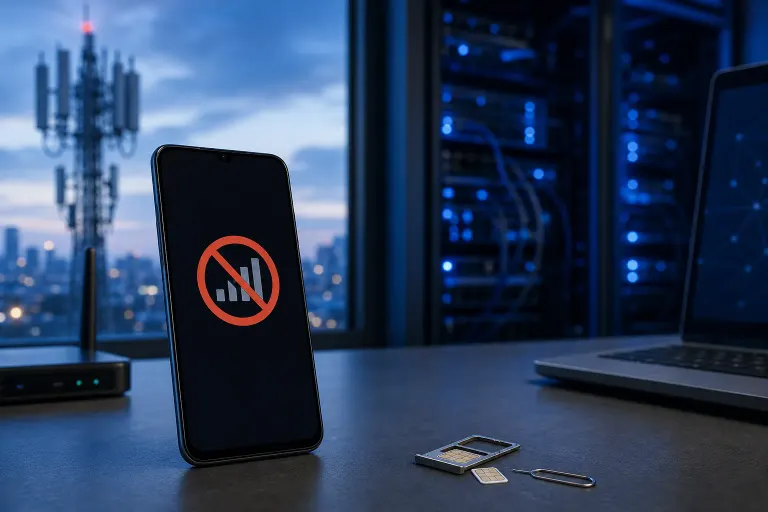
El teléfono no se conecta a 5G ni siquiera en una zona con señal fuerte: por qué
En resumen: Una señal fuerte no garantiza el acceso a 5G. Es posible que tu teléfono esté configurado para usar LTE, tenga un firmware desactualizado, se esté sobrecalentando o esté conectado a una banda 5G que tu plan no admite. Revisa la siguiente lista antes de llamar a tu operador.
Lo que necesitas
- Tu teléfono (Android o iPhone)
- Las credenciales de tu cuenta del operador
- Entre cinco y diez minutos
- Opcional: un segundo teléfono del mismo operador para confirmar si el problema está en la antena
1. Comprueba si 5G está activado en el dispositivo
Parece obvio, pero es la causa más común. Las actualizaciones de software, los restablecimientos de fábrica e incluso algunas actualizaciones del perfil del operador pueden cambiar silenciosamente el modo de red a LTE o «automático» sin avisarte.
iPhone: Configuración, Datos celulares, Opciones de datos celulares, Voz y datos. Selecciona «5G activado» o «5G automático». («5G automático» ahorra batería al cambiar a LTE cuando 5G no ofrece un beneficio real. Cualquiera de las dos opciones se conectará cuando 5G esté disponible).
Android (varía según el fabricante): Configuración, Conexiones o Red, Redes móviles, Modo de red. Busca una opción que incluya «5G» y selecciónala. Si solo ves opciones LTE o 3G, es posible que tu SIM, tu plan o tu dispositivo no sean compatibles con 5G en ese operador.
2. Confirma que tu plan incluya 5G
Los operadores venden teléfonos compatibles con 5G en planes que no incluyen acceso a 5G. (Sí, es tan molesto como parece). Inicia sesión en tu cuenta del operador y revisa los detalles de tu plan actual. Si no aparece 5G, cambiar configuraciones no solucionará el problema.
Lo mismo ocurre con el roaming internacional. La mayoría de los operadores limitan o bloquean 5G cuando estás en roaming, aunque tu plan local lo incluya.
3. Obliga al teléfono a volver a registrarse en la red reiniciándolo o activando y desactivando el modo avión
Tu teléfono negocia con la antena cuando se conecta por primera vez. Si esa conexión inicial falló, puede quedarse en LTE indefinidamente aunque 5G esté disponible.
- Activa el modo avión, espera diez segundos y desactívalo.
- Si no funciona, apaga completamente el teléfono, espera treinta segundos y vuelve a encenderlo.
- Observa el indicador de señal durante quince a treinta segundos después de reconectarte. Algunos teléfonos tardan un momento en conectarse a 5G.
4. Comprueba si hay una actualización de la configuración del operador o del firmware
Las actualizaciones de la configuración del operador corrigen la forma en que tu teléfono se comunica con la red. No instalar una puede impedir por completo que 5G funcione, aunque el hardware sea compatible.
iPhone: Configuración, General, Información. Si hay una actualización de la configuración del operador disponible, aparecerá un aviso de inmediato. Para actualizar iOS: Configuración, General, Actualización de software.
Android: Configuración, Acerca del teléfono, Actualización de software. También revisa Configuración, Conexiones, Redes móviles para buscar una opción como «Configuración del operador» o «Actualizar perfil», según el fabricante.
Instala todo lo pendiente, reinicia el teléfono y vuelve a comprobarlo.
¿Tienes la pantalla rota o el teléfono no mantiene la carga? Obtén un presupuesto de reparación
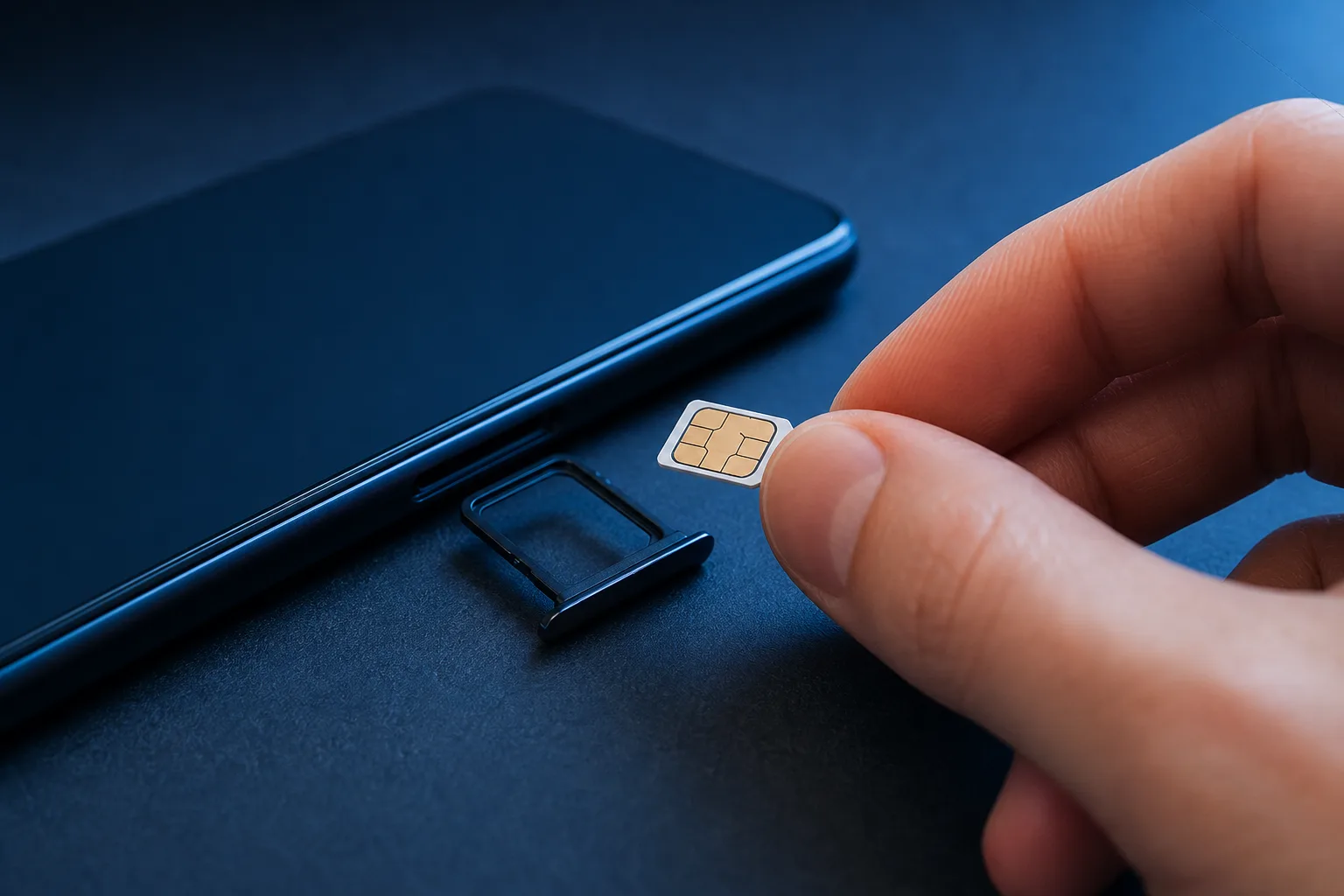
5. Vuelve a colocar o reemplaza la SIM
Una SIM ligeramente mal colocada o desgastada después de años en la bandeja puede causar un comportamiento irregular de la red, incluido el fallo al conectarse a 5G. (Las SIM se desgastan. Nadie habla de esto).
- Apaga el teléfono.
- Expulsa la bandeja SIM, retira la SIM, limpia la bandeja con aire y vuelve a colocar la SIM firmemente.
- Enciende el teléfono y vuelve a comprobarlo.
Si usas una eSIM, intenta eliminar y volver a descargar el perfil de la eSIM mediante la aplicación de tu operador.
6. Descarta el sobrecalentamiento
Las radios 5G consumen más energía que LTE. Cuando un teléfono se calienta, cambia a modos de radio menos exigentes para protegerse. Si tu teléfono estuvo expuesto al sol o se calentó por un juego o el GPS, deja que se enfríe durante diez minutos y vuelve a comprobarlo.
7. Entiende las incompatibilidades entre bandas 5G
Aquí es donde se vuelve molesto. Hay varios tipos de 5G:
| Tipo de banda | Alcance | Velocidad |
|---|---|---|
| mmWave (banda alta) | Muy corto, se bloquea fácilmente | Extremadamente rápida |
| Sub-6 GHz (banda media, banda C) | Buen alcance y penetración | Buenas velocidades en condiciones reales |
| Banda baja (600/700 MHz) | Amplia cobertura | A menudo apenas más rápida que LTE |
Es posible que tu teléfono solo sea compatible con algunas de estas bandas. Tu operador quizá solo utilice ciertas bandas en tu zona. Por lo general, el ícono de señal del teléfono no puede distinguir entre una señal 5G de banda baja fuerte y una señal LTE fuerte. Consulta el mapa de cobertura de tu operador para tu dirección específica y averigua qué tipo de 5G está disponible allí. (Consulta el mapa de tu propio operador, no el de la competencia).
Si estás en una zona que solo tiene 5G de banda baja y tu teléfono no se conecta, la incompatibilidad de bandas o un problema con el plan probablemente sean la causa.
8. Restablece la configuración de red como último paso relacionado con el dispositivo
Esto elimina las contraseñas de Wi-Fi guardadas y las conexiones Bluetooth emparejadas, así que déjalo para el final. No afecta tus fotos ni tus aplicaciones.
iPhone: Configuración, General, Transferir o restablecer iPhone, Restablecer, Restablecer configuración de red.
Android: Configuración, Administración general (o Sistema), Restablecer, Restablecer configuración de red.
Después del restablecimiento, vuelve a conectarte a Wi-Fi y comprueba nuevamente 5G.
Errores comunes
Suponer que todas las barras significan que 5G está disponible. La intensidad de las barras mide la calidad de la señal, no el tipo de red. Puedes tener cinco barras de LTE estable sin 5G en esa antena específica.
Ir de una tienda del operador a otra. Si confirmaste que tu plan incluye 5G y que tu teléfono es compatible con las bandas correctas, el representante de la tienda no puede hacer mucho más de lo que ya hiciste. Seguirá la misma lista de comprobación.
Culpar inmediatamente al teléfono. Un teléfono compatible con 5G que no se conecta a 5G suele tener un problema de configuración, plan o firmware. Es posible que haya una falla de hardware, pero es poco común que afecte específicamente a la radio.
Esperar que mmWave funcione en interiores. El 5G de banda alta no atraviesa las paredes. Si estás dentro de un edificio y te preguntas por qué el 5G ultrarrápido de la calle no te sigue al interior, ya sabes la razón.
En resumen
Sigue la lista en orden: configuración del modo de red, confirmación del plan, reinicio, actualizaciones del firmware, recolocación de la SIM, comprobación de la temperatura, revisión de incompatibilidades de bandas y restablecimiento de la configuración de red. La mayoría de las personas encuentra la respuesta en los primeros tres pasos.
Si hiciste todo esto y el teléfono aún se niega a conectarse a 5G con un plan y en una zona donde debería hacerlo, es posible que el problema esté en la bandeja SIM o en el hardware de radio. Eso requiere una reparación práctica. Puedes llevarlo a Fix My PC Store en 10140 Okeechobee Blvd, Suite B, West Palm Beach, o programar una reparación en línea. Las revisiones iniciales son gratis para la mayoría de las reparaciones estándar en tienda.
¿Tienes la pantalla rota o el teléfono no mantiene la carga?
Tráelo. La mayoría de las reparaciones de teléfonos y tabletas se realizan el mismo día, con piezas que realmente duran.
Obtén un presupuesto de reparación
Preguntas frecuentes
¿Por qué mi teléfono muestra 5G en la barra de estado, pero parece lento?
El ícono 5G aparece con cualquier conexión 5G, incluido el 5G de banda baja, que solo es ligeramente más rápido que LTE. Consulta el mapa de cobertura de tu operador para tu dirección y averigua qué tipo de banda 5G está disponible allí. El 5G de banda baja está muy extendido, pero no es la versión rápida que ves en los anuncios de los operadores.
¿Una tarjeta SIM dañada puede impedir que 5G funcione?
Sí. Una SIM desgastada o dañada podría conectarse únicamente a estándares de red más antiguos. Colocar una SIM nueva de tu operador es una prueba rápida. La mayoría de los operadores reemplazan las SIM sin costo si la actual es antigua o presenta problemas.
¿La funda del teléfono bloquea la señal 5G?
Las fundas estándar de plástico o silicona no afectan la señal 5G de manera significativa. Las fundas metálicas o las carteras para teléfono con placas de metal pueden atenuar la señal de forma notable. Si usas una funda metálica gruesa, intenta quitarla brevemente como parte de la solución de problemas.
¿Un restablecimiento de fábrica solucionará un problema de conexión 5G?
Rara vez, y debe ser el último recurso absoluto. Restablecer la configuración de red cubre casi todas las causas relacionadas con el software sin borrar tus datos. Solo considera un restablecimiento completo de fábrica si un técnico de reparación lo recomienda después de descartar otras causas.
El diagnóstico de computadora cuesta $60 y se acredita a su reparación. Los clientes nuevos pueden obtenerlo gratis con nuestro cupón por correo electrónico (formulario en inglés).