La pantalla táctil no funciona, pero el teléfono sigue encendido: qué hacer
En resumen: Si tu pantalla táctil no funciona, pero sigue encendida, el problema casi siempre se debe a una de estas tres causas: un digitalizador que no quedó bien colocado, un conector que no está completamente ajustado o una falla de software que puede solucionarse reiniciando o recalibrando el dispositivo. Sigue los pasos a continuación para identificar el problema antes de asumir lo peor.
Por qué la pantalla táctil deja de funcionar aunque la pantalla siga encendida
Una pantalla encendida que no responde al tacto es una de las quejas más comunes después de reparar la pantalla de un teléfono. La pantalla (LCD u OLED) y la capa táctil (digitalizador) son componentes separados que funcionan en conjunto. Cuando tu pantalla táctil no funciona, pero sigue encendida, la pantalla está cumpliendo su función, pero el digitalizador o su conexión con la tarjeta madre no. Esta diferencia es importante porque te orienta hacia la solución adecuada.
Lo que necesitas
- Tu teléfono completamente cargado (al menos 40 %)
- Un paño suave que no deje pelusa
- Unos minutos y disposición para reiniciar el dispositivo
- Acceso a la configuración de desarrollador o calibración del teléfono (varía entre Android y iOS)
Todavía no necesitas herramientas. La mayoría de los primeros pasos son completamente de software.
Paso 1: Haz primero lo más obvio
Reinicia el teléfono. Apágalo por completo, espera 10 segundos y vuelve a encenderlo.
Sí, de verdad. A veces, un digitalizador nuevo necesita que el sistema operativo lo reconozca correctamente después de un arranque limpio. Esto soluciona una cantidad sorprendente de toques fantasma y zonas sin respuesta después de una reparación. Si no lo hiciste después de recoger tu teléfono en el taller, hazlo ahora.
Paso 2: Revisa los síntomas con cuidado
No todos los problemas táctiles son iguales. Compara el tuyo con la lista siguiente, porque la causa puede variar.
| Síntoma | Causa más probable |
|---|---|
| Toques fantasma (la pantalla se toca sola) | Conector del digitalizador suelto o digitalizador defectuoso |
| Zona sin respuesta en un área | Digitalizador mal colocado o defecto de la pantalla |
| El tacto funciona, pero está descentrado | Se necesita calibración de software o se instaló un modelo de pantalla incorrecto |
| El tacto deja de funcionar cuando el teléfono se calienta | Punto de soldadura defectuoso o pieza de reemplazo incompatible |
| Funciona bien y luego falla al azar | El conector no está completamente ajustado |
| La pantalla se enciende, pero el tacto no responde | Digitalizador desconectado o problema con el circuito integrado táctil |
Esta tabla es un atajo para diagnosticar el problema. Identifica tu síntoma y enfoca los siguientes pasos en esa dirección.
Paso 3: Limpia los bordes de la pantalla
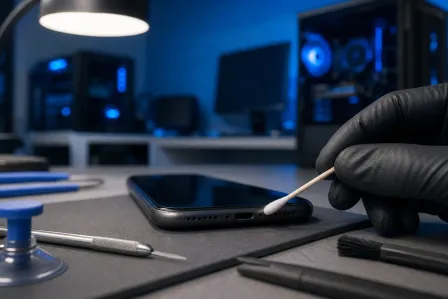
Pequeñas cantidades de residuos de adhesivo, polvo o grasa pueden meterse debajo del borde de la pantalla e interferir con la detección capacitiva del digitalizador. Limpia toda la pantalla, incluidos los bordes, con un paño seco que no deje pelusa.
También quita el estuche y el protector de pantalla, si tienes alguno. Un estuche grueso que presiona de manera desigual el marco puede flexionar la pantalla lo suficiente como para interrumpir el tacto. Un protector de pantalla mal cortado puede crear una zona sin respuesta en el borde.
Paso 4: Prueba el modo seguro o borra la caché
A veces, el problema no está en el hardware. Una aplicación o una caché del sistema dañada puede producir un comportamiento táctil irregular que parece un problema del digitalizador.
Android: Inicia el dispositivo en modo seguro (mantén presionado el botón de encendido y luego mantén presionada la opción "Apagar" hasta que aparezca el aviso del modo seguro en la mayoría de los dispositivos). Si el tacto funciona normalmente en modo seguro, la causa es una aplicación. Como siguiente paso, borra la partición de caché del sistema desde el modo de recuperación.
iOS: No existe un modo seguro, pero un reinicio forzado (la combinación de botones varía según el modelo; consulta el sitio de soporte de Apple) elimina la mayoría de las fallas temporales de software. Si el tacto sigue sin responder correctamente después de eso, casi con certeza se trata de un problema de hardware.
¿Tienes la pantalla rota o el teléfono no conserva la carga? Obtén una cotización de reparación
Paso 5: Considera si se utilizó la pieza correcta
Este es el punto incómodo. No todas las pantallas de reemplazo son iguales.
Las pantallas OEM (fabricante de equipo original) incluyen un digitalizador compatible con el firmware de tu teléfono. La calidad de las pantallas de terceros varía mucho. Algunas funcionan bien. Otras son técnicamente compatibles, pero tienen digitalizadores un poco menos sensibles, tasas de muestreo táctil más bajas o simplemente no funcionan bien con el software específico de tu modelo de teléfono.
Si reparaste el teléfono en algún lugar y recibiste una cotización considerablemente más baja, existe una posibilidad real de que hayan instalado un digitalizador de menor calidad. No siempre es algo malo, pero es una causa común de desplazamiento táctil o menor sensibilidad después de una reparación.
Paso 6: Inspecciona el conector
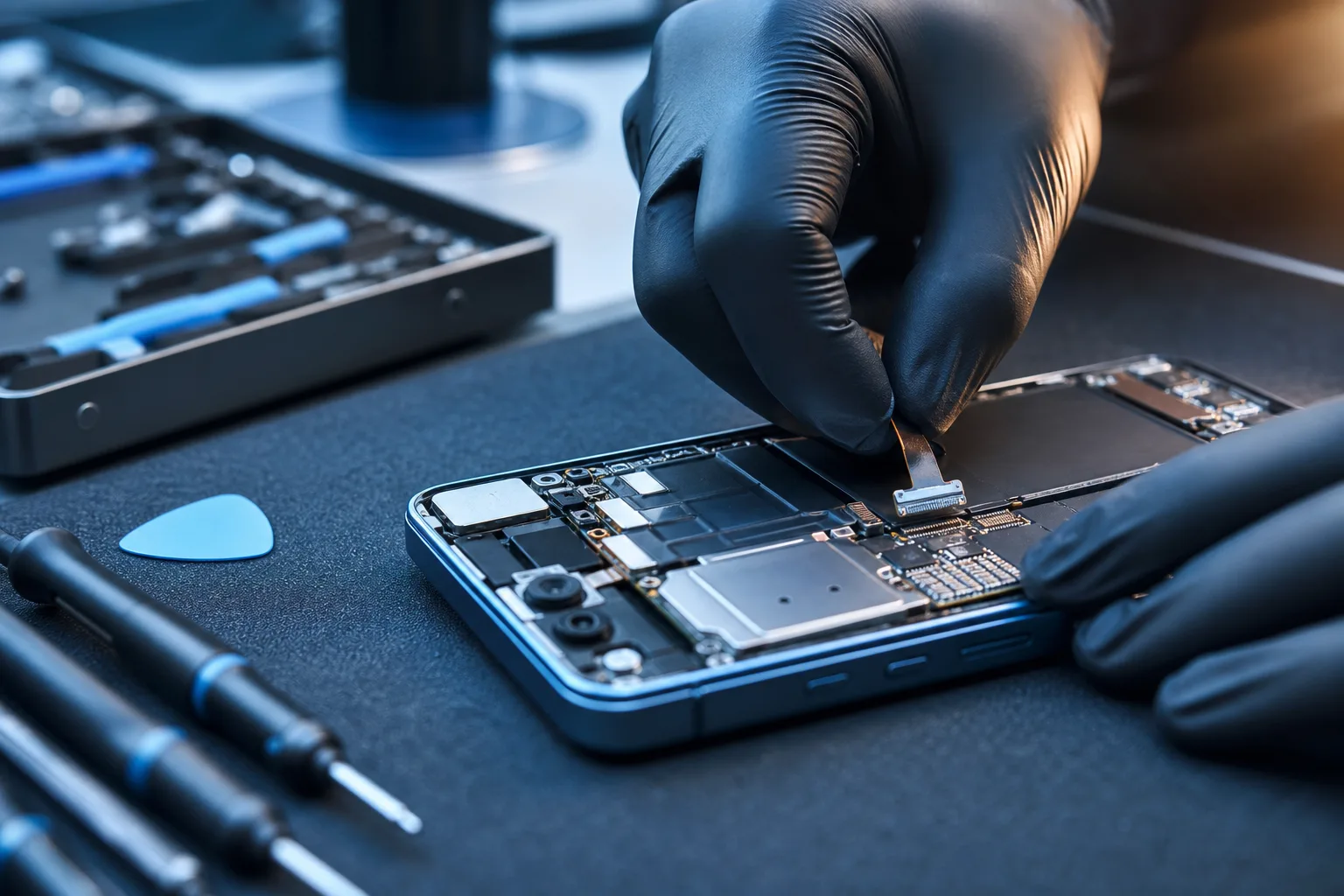
Si te sientes cómodo abriendo el teléfono o si vas a regresar a un taller de reparación, pregunta específicamente por el conector del cable flex del digitalizador. En la mayoría de los teléfonos inteligentes modernos, el digitalizador y la pantalla comparten un cable plano que se conecta a presión en la tarjeta madre. Si el conector no quedó completamente colocado o no reinstalaron los tornillos del soporte que lo mantienen en su sitio, pueden producirse fallas táctiles intermitentes.
Esta es una de las causas más comunes del comportamiento de "funciona bien durante un día y luego empieza a fallar" después de cambiar la pantalla. También es una solución rápida que normalmente toma unos minutos en el banco de trabajo.
Paso 7: Descarta daños en la tarjeta madre o el software
Si todos los pasos anteriores están bien y el tacto sigue sin funcionar, es posible que el problema no esté en la pantalla nueva. Un golpe original puede haber afectado el circuito integrado táctil de la tarjeta madre, ubicado entre el conector del digitalizador y el procesador. Una pantalla rota también puede dañar los componentes cercanos al recibir el impacto.
En este punto, el autodiagnóstico ya cumplió su función. Necesitas una inspección práctica.
Errores comunes
- Suponer de inmediato que la pantalla nueva está defectuosa. Primero sigue los pasos de software. Muchos talleres cobran una tarifa de diagnóstico si devuelves una pantalla que funciona perfectamente.
- Volver a colocar de inmediato un estuche grueso. Algunos estuches ejercen presión que afecta el tacto cerca de los bordes. Primero prueba el teléfono sin el estuche.
- Omitir el reinicio. Parece demasiado sencillo. No lo es.
- Usar un protector de pantalla que sobresale del borde. Esto crea una zona física sin respuesta en el borde de la pantalla. Recórtalo o reemplázalo.
- Suponer que Android y iOS funcionan de la misma manera. iOS maneja la calibración táctil de forma diferente. Lo que funciona para solucionar problemas en Android puede no aplicarse.
En conclusión
Cuando tu pantalla táctil no funciona, pero sigue encendida, la solución normalmente es algo sencillo: un conector que no quedó completamente colocado, un reinicio pendiente o un estuche que presiona en el lugar incorrecto. Empieza con el software, continúa con una inspección del hardware y escala el problema solo si los síntomas apuntan a una falla más profunda de la tarjeta madre.
Si estás en West Palm Beach o el sur de Florida y el problema no se resuelve, Fix My PC Store repara iPhone y iPad y puede inspeccionar la conexión del digitalizador y verificar la pieza de reemplazo. También puedes reservar una cita de reparación si prefieres que alguien lo revise en persona en lugar de seguir intentando solucionarlo por tu cuenta.
¿Tienes la pantalla rota o el teléfono no conserva la carga?
Tráelo. La mayoría de las reparaciones de teléfonos y tabletas se realizan el mismo día, con piezas que realmente duran.
Obtén una cotización de reparación
Preguntas frecuentes
¿Una actualización de software puede causar problemas táctiles después de reparar la pantalla?
Sí. Si se lanzó una actualización importante del sistema operativo aproximadamente al mismo tiempo que se reparó tu teléfono, en ocasiones puede entrar en conflicto con los controladores de digitalizadores de terceros. Intenta reiniciar el dispositivo después de cualquier actualización reciente y, si el momento coincide de manera sospechosa, coméntaselo al taller de reparación.
¿Cómo sé si la pieza dañada es el digitalizador o la pantalla LCD?
La pantalla LCD controla lo que ves; el digitalizador controla lo que tocas. Si la imagen se ve bien, pero el tacto falla, el problema está en el digitalizador o su conector. Si la imagen está distorsionada o tiene píxeles muertos, el panel LCD podría ser el problema.
¿Debo regresar al mismo taller que hizo la reparación?
Si la reparación fue reciente, sí. La mayoría de los talleres confiables vuelven a colocar un conector o cambian una pieza defectuosa sin cobrarte nuevamente si el problema está claramente relacionado con su trabajo. Lleva la información del diagnóstico que obtuviste en los pasos anteriores para que la conversación sea específica.
¿Es posible que la caída original haya dañado el circuito integrado táctil de la tarjeta madre?
Sí, especialmente si la caída fue fuerte. Si el circuito integrado táctil de la tarjeta madre está dañado, ningún reemplazo de pantalla solucionará completamente el problema. Un taller puede comprobarlo conectando una pantalla en buen estado y verificando si el tacto responde normalmente.
¿Por qué la pantalla se enciende, pero la pantalla táctil no funciona en absoluto?
Por lo general, esto significa que la capa del digitalizador está desconectada o dañada, mientras que el panel de pantalla sigue funcionando. Después de una reparación, la razón más común es que el conector del cable flex no quedó completamente ajustado a la tarjeta madre. Si ocurre sin que haya habido una reparación reciente, el circuito integrado táctil o la capa del digitalizador podrían haberse dañado por una caída o por exposición a líquidos.
El diagnóstico de computadora cuesta $60 y se acredita a su reparación. Los clientes nuevos pueden obtenerlo gratis con nuestro cupón por correo electrónico (formulario en inglés).