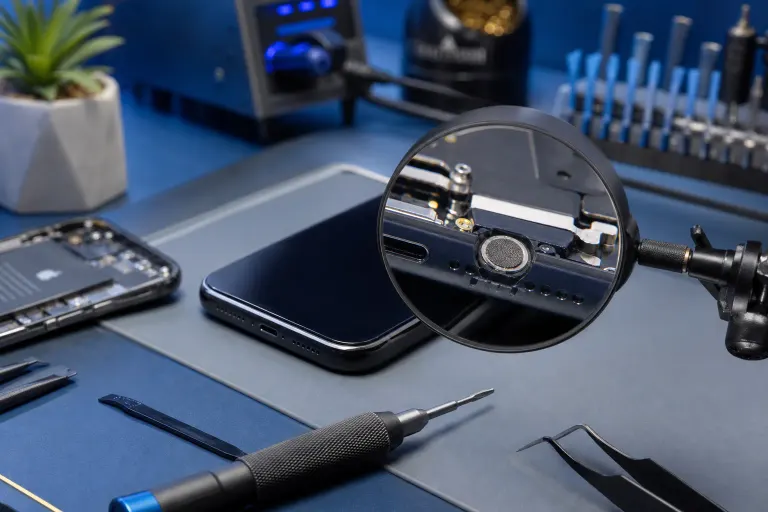
¿El micrófono del teléfono dejó de funcionar? Encuentra la causa
En resumen: Comienza por identificar en qué situación falla el micrófono. Prueba una llamada telefónica normal, el altavoz, una grabación de voz y una app. Ese patrón te indicará si se trata de un permiso de la app, el desvío de audio por Bluetooth, un problema de software o, probablemente, un daño de hardware.
No te apresures a restablecer el teléfono ni introduzcas objetos en las aberturas del micrófono. Unas cuantas pruebas cuidadosas pueden ahorrarte cambios en la configuración, pérdida de datos y mucha frustración.
Lo que necesitas
Solo necesitas algunas cosas para diagnosticar un problema con el micrófono del teléfono:
- Tu teléfono, con al menos algo de batería
- Una habitación silenciosa
- Una persona de confianza a quien puedas llamar u otro teléfono para hacer una llamada de prueba
- La app de grabación de voz integrada en el teléfono, si está disponible
- Un cepillo suave y seco, como una brocha pequeña limpia o un cepillo de dientes suave
- Un cable de carga, por si hay una actualización de software pendiente
Si el teléfono se cayó recientemente, estuvo expuesto a la lluvia, recibió salpicaduras en la playa o se usó cerca del agua de una piscina, anótalo ahora. Esos detalles son importantes. No conectes a la corriente un teléfono mojado ni intentes secar sus puertos con calor.
1. Observa exactamente cuándo no pueden escucharte
La frase “mi micrófono dejó de funcionar” puede describir varios síntomas diferentes. Tu teléfono puede tener más de un micrófono. Uno puede usarse para llamadas normales y otro para el altavoz, videos, la reducción de ruido o las grabaciones.
Primero, hazte una pregunta sencilla: ¿En qué situación ocurre el problema?
Intenta identificar cuál de estas opciones se parece más a tu caso:
- Nadie puede escucharte durante ninguna llamada telefónica.
- Las personas no pueden escucharte solo cuando usas el altavoz.
- Las llamadas funcionan, pero las grabaciones de video no tienen sonido.
- El micrófono falla únicamente en una app, como WhatsApp, FaceTime, Instagram, Teams o una app bancaria con funciones de voz.
- Tu voz se escucha apagada, lejana, entrecortada o se corta por momentos.
- El teléfono funciona normalmente hasta que se conectan audífonos Bluetooth, el sistema del auto o unos audífonos con cable.
No es buscarle demasiados detalles. Esto reduce rápidamente las posibilidades.
Por ejemplo, si las llamadas normales funcionan, pero una app de mensajería no puede grabar una nota de voz, probablemente el micrófono principal del teléfono está bien. Concéntrate en los permisos y la configuración de esa app. Si ninguna app puede grabar sonido con claridad y las llamadas también fallan, es más probable que se trate de un problema de hardware o de software del sistema.
2. Descarta el audio Bluetooth y con cable
Un teléfono puede enviar tu voz silenciosamente a un dispositivo conectado en lugar de usar su propio micrófono. Esto ocurre con frecuencia con audífonos Bluetooth, sistemas del auto, relojes inteligentes, altavoces, accesorios USB-C y audífonos con cable antiguos.
Desactiva temporalmente el Bluetooth. En iPhone, abre Settings, luego Bluetooth y desactívalo. En Android, desliza hacia abajo para abrir Quick Settings o abre Settings, luego Connected devices o Bluetooth, según el teléfono.
Ahora haz una llamada rápida y graba una nota de voz breve. Di algo fácil de reconocer, como: “Esta es una prueba del micrófono en casa”. Reprodúcela por el altavoz del teléfono.
Si el micrófono funciona de repente, vuelve a conectar los dispositivos uno por uno. Es posible que un audífono, headset, adaptador o conexión del auto tenga un micrófono defectuoso, una conexión floja o un problema de desvío de audio.
Desconecta también cualquier accesorio con cable, adaptador de carga, hub USB-C o micrófono externo. Incluso un adaptador dañado puede confundir el desvío de audio. Revisa el puerto inferior para ver si tiene pelusa acumulada, pero no introduzcas agujas, clips ni herramientas afiladas. Pueden dañar los contactos del puerto.
Si dependes del teléfono para llamadas de trabajo y necesitas ayuda para resolver a distancia problemas del dispositivo y del audio, nuestro equipo de soporte remoto puede ayudarte con las configuraciones y las comprobaciones de software mientras el teléfono todavía sea utilizable.
3. Haz tres pruebas rápidas del micrófono
Ahora prueba el teléfono de una manera que permita separar los problemas de llamadas de los problemas de grabación. Mantén puesta la funda durante la primera prueba si normalmente la usas. Luego repite la prueba sin la funda si el sonido está apagado.
Prueba A: Haz una llamada normal
Llama a una persona de confianza. Habla normalmente con el teléfono cerca del oído. Hazle estas preguntas específicas:
- ¿Puedes escucharme con claridad?
- ¿Mi voz se escucha baja, apagada, robótica o entrecortada?
- ¿Me escuchas mejor si muevo el teléfono?
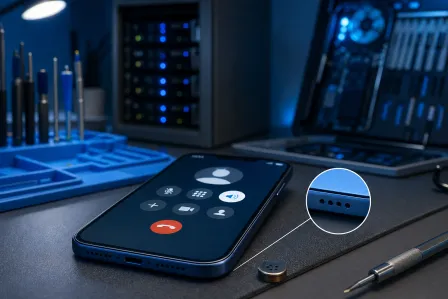
Después activa el altavoz y repite la prueba. No cubras las pequeñas aberturas del borde inferior ni las que están cerca de la cámara mientras sostienes el teléfono.
Si las llamadas normales fallan, pero el altavoz funciona, o si ocurre lo contrario, anótalo. Es posible que estén involucrados micrófonos diferentes.
Prueba B: Graba tu voz
Usa Voice Memos en un iPhone o Recorder, Voice Recorder o una app similar en Android. Graba durante 10 a 15 segundos. Habla cerca de la parte inferior del teléfono primero y luego graba otro clip corto mientras hablas hacia la parte superior o trasera, según tu modelo.
Reproduce ambas grabaciones. Si la reproducción no tiene sonido, asegúrate de que el volumen del teléfono esté alto antes de asumir que la grabación falló. Si el sonido es claro, es probable que el hardware del micrófono esté funcionando y que el problema se limite a las llamadas, el Bluetooth o una app específica.
Prueba C: Graba un video corto
Abre la app Camera y graba un video corto con la cámara trasera. Después, graba otro con la cámara frontal. Reproduce ambos.
Que el sonido sea claro en un video, pero no en el otro, es una evidencia útil. Puede indicar un micrófono específico, una obstrucción o una ruta de audio relacionada con la cámara, en lugar de una falla completa del micrófono.
Anota los resultados. Una nota sencilla como “llamadas normales mal, altavoz bien, nota de voz bien, video trasero apagado” es más útil que “el micrófono está roto”.
4. Comprueba si una funda, protector de pantalla o suciedad lo está bloqueando
Los teléfonos modernos tienen aberturas diminutas para los micrófonos. Según el modelo, pueden estar en el borde inferior, el borde superior, cerca de la cámara trasera o junto al puerto de carga. Una funda resistente, un protector de pantalla mal colocado, residuos secos, pelusa de bolsillo, maquillaje, arena o un derrame pegajoso pueden bloquear o distorsionar el audio.
Retira la funda y cualquier accesorio de clip. Haz la prueba otra vez. Presta especial atención si el problema comenzó después de instalar una funda nueva o tras una reparación.
Usa un cepillo suave y seco para barrer ligeramente alrededor de las aberturas visibles. Sostén el teléfono con las aberturas hacia abajo para que la suciedad suelta caiga. Un soplador de aire manual puede ser más seguro que aplicar aire enlatado directamente en un orificio.
Evita estas “soluciones rápidas” comunes:
- Agujas, herramientas para SIM, palillos y clips
- Líquidos, alcohol vertido en las aberturas o aerosoles de limpieza
- Aire comprimido muy cerca del teléfono
- Secadoras de cabello, hornos, radiadores o luz solar directa y caliente
Si el teléfono estuvo expuesto a la humedad, no asumas que está bien solo porque al principio encendió. La corrosión y los problemas de audio pueden aparecer después. Apágalo si hay humedad visible, retira la funda y déjalo secar en un área interior ventilada. Si el problema continúa, lo más seguro es solicitar una inspección profesional.
Para iPhones y iPads con daños físicos, problemas de carga o posibles daños relacionados con líquidos, puedes solicitar una evaluación a través de nuestro servicio de reparación de iPhone y iPad.
¿La pantalla está rota o el teléfono no mantiene la carga? Obtén una cotización de reparación
5. Comprueba el permiso del micrófono para la app que falla
Si el micrófono falla únicamente en una app, revisa los permisos antes de hacer algo más drástico. Las apps necesitan acceso explícito al micrófono. Una configuración de privacidad, una actualización de la app, un control parental o una política de un dispositivo de trabajo pueden desactivar ese acceso.
En iPhone
Abre Settings, luego Privacy & Security y después Microphone. Busca la app afectada y asegúrate de que su interruptor esté activado.
También puedes abrir Settings, desplazarte hasta la app específica y comprobar si el acceso a Microphone está habilitado. Si la opción no aparece, es posible que la app necesite una actualización o reinstalación.
En Android
Abre Settings, luego Apps, selecciona la app afectada y elige Permissions. Configura Microphone en Allow while using the app, si así es como la utilizas.
Los menús de Android varían según el fabricante, así que también puedes encontrar esta opción en Privacy, Permission manager o App permissions. Google ofrece una explicación general de los permisos de Android en su documentación de Android Help.
Después de cambiar el permiso, cierra por completo la app y vuelve a abrirla. Luego prueba con una nota de voz, una llamada o un video dentro de esa app.
Si el permiso ya estaba habilitado, revisa si hay un botón de silencio dentro de la app. Las apps de reuniones por video suelen mostrar un ícono de micrófono que puede estar silenciado aunque el permiso del teléfono sea correcto.
6. Reinicia, actualiza y aísla los problemas de software
Reiniciar es sencillo, pero es importante. Cierra procesos en segundo plano que se hayan quedado bloqueados, actualiza los servicios de audio y puede eliminar un conflicto temporal después de que una app o conexión Bluetooth funcione mal.
Reinicia el teléfono normalmente. Cuando vuelva a encenderse, prueba la grabadora de voz integrada antes de abrir muchas apps. Si la grabadora funciona inmediatamente después del reinicio, pero falla más tarde, observa qué app o accesorio conectaste antes de que volviera a fallar.
Después, busca actualizaciones:
- Actualiza el sistema operativo del teléfono desde Settings.
- Actualiza la app donde ocurre el problema.
- Reinicia una vez más después de las actualizaciones importantes.
- Vuelve a probar con el Bluetooth desactivado y sin accesorios con cable conectados.
Evita instalar apps aleatorias de “reparación del micrófono” o de limpieza. No pueden reparar un micrófono dañado. Algunas agregan permisos innecesarios, anuncios o problemas de privacidad.
Si el problema del micrófono comenzó justo después de instalar una app específica, elimínala temporalmente y vuelve a hacer la prueba. Si comenzó después de una actualización del sistema, revisa si el fabricante publicó una actualización posterior. La guía del usuario del iPhone de Apple puede ayudarte a encontrar las configuraciones actuales de tu versión de iOS.
Todavía no restablezcas el teléfono a la configuración de fábrica. El restablecimiento borra información y rara vez es la primera prueba inteligente. Considéralo solo después de hacer una copia de seguridad de tus datos, confirmar que el problema afecta varias apps y grabaciones, y agotar los pasos menos destructivos anteriores.
7. Considera las causas específicas de las llamadas, incluido tu operador
A veces el micrófono funciona, pero la ruta de la llamada no. Si las grabaciones de voz y los videos suenan normales mientras las llamadas telefónicas fallan, prueba algunas variables.
Intenta llamar a otra persona. Llama usando el servicio celular y luego mediante llamadas por Wi-Fi, si tu teléfono y tu operador lo admiten. Ve a otra ubicación con una señal más fuerte. Activa el modo avión durante unos 10 segundos, desactívalo e inténtalo de nuevo.
Si solo un contacto no puede escucharte, el problema puede estar en su teléfono, su conexión o la app que ambos están usando. Si todas las llamadas se ven afectadas, pero las grabaciones siguen siendo claras, comunícate con tu operador para preguntar si existe un problema con la cuenta, la SIM, la eSIM, la función de llamadas o la red local.
En los teléfonos empresariales, la causa también puede ser una app de llamadas administrada, una política de dispositivos móviles, una VPN, la configuración de un headset o una plataforma de conferencias. Las empresas de South Florida que necesiten ayuda para investigar problemas recurrentes de llamadas y dispositivos pueden conocer nuestro soporte de TI para empresas. El objetivo no es adivinar. Es documentar el patrón y probar la capa correcta.
8. Reconoce cuándo la evidencia apunta a una reparación de hardware
Después de las pruebas anteriores, es más probable que se trate de hardware cuando:
- Las grabaciones de voz no tienen sonido o están muy distorsionadas en varias apps.
- El problema continúa después de reiniciar, actualizar, retirar accesorios y comprobar los permisos.
- El audio cambió inmediatamente después de una caída, un golpe, exposición al agua o una reparación.
- Un modo de llamada o de cámara falla constantemente, mientras otro funciona.
- El micrófono deja de funcionar cuando el teléfono se flexiona, se calienta o se mueve.
- El teléfono también presenta problemas de carga, altavoz, cámara o conectividad.
En este punto, deja de forzar reinicios o restablecer el teléfono repetidamente. Haz una copia de seguridad si puedes. Si la pantalla táctil todavía funciona, guarda las fotos, los contactos, los códigos de autenticación y los datos de mensajería importantes según el método de copia de seguridad de tu teléfono.
Un técnico puede inspeccionar si hay obstrucciones físicas, micrófonos dañados, problemas con el conjunto del puerto de carga, daños por líquidos, conexiones flojas o una falla relacionada con una reparación anterior. Lleva tus resultados escritos de las pruebas. Ayudan a acotar el diagnóstico y reducir el tiempo perdido.
Si estás en West Palm Beach, Palm Beach County o Treasure Coast, puedes comunicarte con Fix My PC Store para hablar sobre los síntomas y coordinar el siguiente paso adecuado.
Errores comunes
El error más grande es tratar todos los problemas del micrófono como si fueran el mismo. Una llamada telefónica, una grabación de video, el audio Bluetooth y una app de mensajería pueden usar rutas diferentes. Pruébalos por separado.
Otro error es limpiar con demasiada fuerza. Las aberturas del micrófono son pequeñas y delicadas. Las herramientas afiladas pueden empujar la suciedad más adentro o perforar la malla protectora. El calor puede dañar los sellos, la batería, la pantalla y los componentes internos.
No restablezcas el teléfono primero. Podrías perder fotos, mensajes y acceso al autenticador sin solucionar una falla física del micrófono. Haz siempre una copia de seguridad primero y usa el patrón de las pruebas para decidir si el restablecimiento siquiera está justificado.
Por último, no pases por alto la funda ni los accesorios. Una funda nueva, un adaptador USB-C barato, unos audífonos o una conexión Bluetooth del auto pueden causar un problema que se ve exactamente como una falla del micrófono del teléfono.
En conclusión
La manera más rápida de encontrar la causa es probar, no adivinar. Comprueba las llamadas, el altavoz, las grabaciones de voz, los videos con la cámara frontal y trasera, el Bluetooth y la app que podría estar fallando. Por lo general, los resultados apuntan claramente a los permisos, el desvío de audio, el software, un problema del operador o el hardware.
Si ninguna grabación tiene sonido, el teléfono se cayó o se mojó, o el problema continúa después de estas comprobaciones, haz una copia de seguridad de tus datos y solicita una inspección. Ya hiciste el trabajo de investigación más útil, y eso facilita mucho la conversación sobre la reparación.
¿La pantalla está rota o el teléfono no mantiene la carga?
Tráelo. La mayoría de las reparaciones de teléfonos y tabletas se realizan el mismo día, con piezas que realmente duran.
Obtén una cotización de reparación
Preguntas frecuentes
¿Por qué el micrófono de mi teléfono funciona en los videos, pero no en las llamadas?
Es posible que el hardware del micrófono funcione, pero que el problema se limite a las llamadas celulares, las llamadas por Wi-Fi, el desvío de audio por Bluetooth o la conexión con tu operador. Prueba una llamada con el Bluetooth desactivado e intenta llamar a otra persona. Si los videos y las grabaciones de voz siguen sonando claros, comunícate con tu operador antes de asumir que el teléfono necesita una reparación de hardware.
¿Una funda puede bloquear el micrófono del teléfono?
Sí. Una funda mal alineada, suciedad atrapada debajo de la funda o un accesorio colocado sobre una abertura del micrófono pueden hacer que tu voz se escuche apagada o lejana. Retira la funda y prueba una grabación de voz antes de comprar piezas de repuesto o restablecer el teléfono.
¿Cómo sé si una app no tiene permiso para usar el micrófono?
La app puede mostrar una solicitud de permiso, un símbolo de micrófono silenciado o un error cuando intentas grabar o llamar. En iPhone, revisa Settings, Privacy & Security, Microphone. En Android, abre la configuración de la app desde Apps y revisa su permiso de Microphone.
¿Debo limpiar el micrófono del teléfono con una aguja?
No. Las agujas, los clips y las herramientas para SIM pueden dañar la malla del micrófono o empujar la suciedad más adentro. Usa un cepillo suave y seco alrededor de la abertura, mantén los líquidos alejados y solicita ayuda de reparación si el sonido continúa bloqueado o distorsionado.
¿Restablecer el teléfono a la configuración de fábrica solucionará el problema del micrófono?
Puede ayudar en un caso poco común relacionado con el software, pero no debería ser tu primer paso. Primero prueba las grabaciones, las llamadas, el Bluetooth, los permisos, las actualizaciones y los accesorios. Haz una copia de seguridad de tus datos antes de considerar un restablecimiento, especialmente si el teléfono se cayó o estuvo expuesto a líquidos.
El diagnóstico de computadora cuesta $60 y se acredita a su reparación. Los clientes nuevos pueden obtenerlo gratis con nuestro cupón por correo electrónico (formulario en inglés).