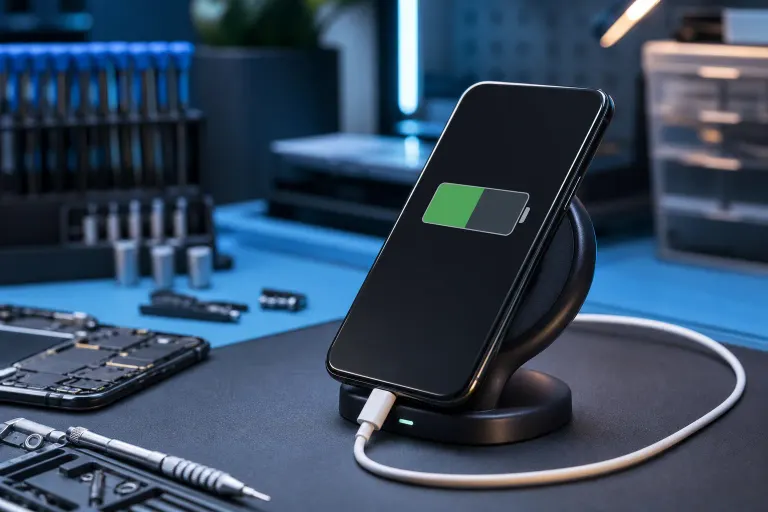
¿Tu teléfono carga lentamente o se queda en 80 %? Esto es lo que realmente ocurre
En resumen
La carga lenta y un límite fijo cerca del 80 % normalmente se deben a una de cinco causas: un cable o adaptador desgastado, un puerto de carga sucio, una aplicación en segundo plano que consume energía, una función de optimización de la batería del sistema operativo que limita la carga intencionalmente o una batería demasiado envejecida para realizar una carga rápida de manera eficiente. Sigue la lista de verificación a continuación en orden, empezando por la solución más económica, antes de asumir que la batería está dañada.
Lo que necesitas
- El cable y adaptador de carga originales o certificados, si los tienes, para hacer una comparación.
- Una linterna o la luz de otro teléfono para inspeccionar el puerto de carga.
- Un palillo de madera o un cepillo antiestático, nunca de metal, para limpiar el puerto.
- Acceso al menú de configuración de batería de tu teléfono.
- Entre 15 y 20 minutos y un lugar donde puedas dejar el teléfono cargando sin interrupciones para hacer las pruebas.
Paso 1: Descarta primero el cable y el adaptador
Los cables son el punto de falla más común porque se doblan y pueden pisarse. Un cable dañado todavía puede cargar, pero lentamente, porque algunos cables internos están parcialmente rotos.
- Cambia a otro cable usando el mismo adaptador. Si mejora la velocidad de carga, el problema era el cable.
- Cambia el adaptador por otro con la misma potencia en vatios o una mayor. Algunos teléfonos reducen silenciosamente la velocidad a carga lenta si el adaptador no puede entregar suficiente energía.
- Para esta prueba, evita cargar a través del puerto USB de una computadora portátil o de un concentrador económico con varios puertos. A menudo limitan la salida a un nivel muy inferior al que tu teléfono puede aceptar.
- Si usas un cargador inalámbrico, prueba con un cable conectado directamente. La carga inalámbrica es inherentemente más lenta y más sensible al grosor de la funda y a la alineación del teléfono.
- Al comprar un cable de reemplazo, busca cables que tengan una marca de certificación relevante para el tipo de conector, como la certificación USB-IF para cables USB-C. Es posible que los cables sin certificación no comuniquen correctamente la información sobre la entrega de energía a tu teléfono, lo que puede hacer que vuelva a velocidades de carga más lentas incluso con un adaptador compatible.
¿La pantalla está rota o tu teléfono no retiene la carga? Obtén un presupuesto de reparación
Paso 2: Inspecciona y limpia el puerto de carga
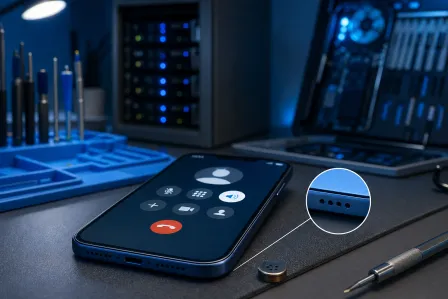
La pelusa, la suciedad de los bolsillos y el polvo se acumulan en los puertos de carga y bloquean físicamente el contacto completo de las clavijas del conector.
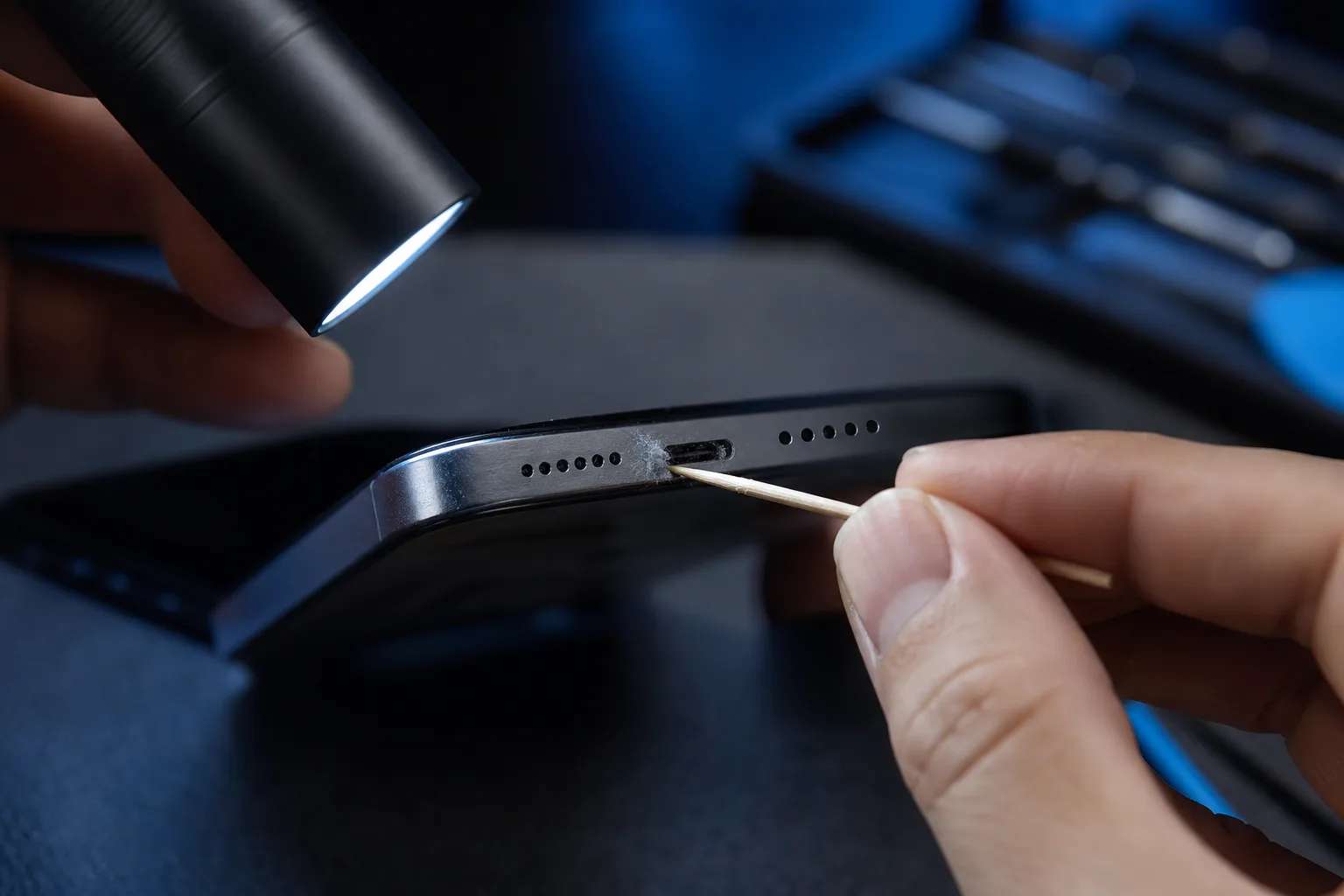
- Ilumina el interior del puerto y busca pelusa, polvo o un brillo metálico que no debería estar ahí.
- Apaga el teléfono antes de limpiarlo.
- Retira suavemente la suciedad con un palillo de madera o un cepillo antiestático suave. Nunca uses un objeto metálico, una aguja ni aire comprimido a corta distancia, ya que el aire puede empujar la suciedad más adentro o dañar los componentes internos.
- Vuelve a conectar el cable y comprueba si la conexión se siente firme en lugar de floja o inestable. Una conexión floja suele indicar que las clavijas del puerto están dobladas o desgastadas, lo que normalmente requiere una reparación profesional en vez de una limpieza.
- Si limpias el puerto y el cable todavía se siente flojo, o el teléfono solo carga en ciertos ángulos, es una señal clara de que el puerto está dañado. En ese caso, seguir intentando repararlo por tu cuenta puede empeorar el daño, por lo que lo mejor es solicitar una inspección profesional.
Paso 3: Revisa qué está funcionando mientras carga
Las aplicaciones y los procesos que funcionan en segundo plano consumen energía al mismo tiempo que el teléfono intenta cargarse, lo que reduce la ganancia neta.
- Cierra las aplicaciones de navegación GPS, transmisión de video o juegos antes de cargar el teléfono si quieres obtener la mayor velocidad posible.
- Comprueba si el teléfono está inusualmente caliente. El calor obliga al teléfono a reducir la velocidad de carga para proteger la batería. Esto es intencional y no una falla.
- Mientras cargas el teléfono, colócalo lejos de almohadas, cobijas o la luz solar directa. El calor acumulado es una causa común de ralentización y se puede evitar por completo.
- Si la pantalla está encendida y usas activamente el teléfono mientras carga, eso por sí solo puede anular aproximadamente la salida de un cargador lento.
- Activar el modo avión durante la carga también puede acelerar considerablemente el proceso, porque las radios celulares, Wi-Fi y Bluetooth consumen continuamente una cantidad medible de energía. Si no necesitas conectividad durante una sesión de carga, cambiar al modo avión es una de las formas más sencillas de mejorar la ganancia neta de carga sin hacer cambios de hardware.
Paso 4: Comprueba si una función de protección de la batería limita la carga
Muchos teléfonos ahora incluyen una configuración que detiene intencionalmente la carga alrededor del 80 % para reducir el desgaste de la batería a largo plazo. No es una falla, sino un equilibrio entre una mayor duración de la batería y tener inmediatamente toda su capacidad.
- Busca en la configuración de batería términos como "carga optimizada", "cuidado de la batería", "límite de carga" o "proteger batería".
- Si encuentras esta opción, normalmente puedes desactivarla temporalmente o establecer un horario para que el teléfono llegue al 100 % antes de que lo necesites.
- Algunos teléfonos también aprenden tus hábitos de carga y retrasan el 20 % final hasta poco antes de tu hora habitual de despertarte. Si el teléfono se carga por completo justo antes de una alarma que programaste, la función está operando según lo previsto.
- Si tu modelo de teléfono no tiene una configuración de este tipo, que la carga se detenga exactamente en 80 % apunta más firmemente al Paso 5.
- Vale la pena señalar que este tipo de comportamiento que limita la carga es intencional y cada vez más común entre los principales fabricantes. Mantener habitualmente una batería de ion de litio cargada al 100 % acelera el envejecimiento químico dentro de las celdas, por lo que esta función existe para ayudar a que la batería conserve una capacidad útil durante más tiempo. Desactivar el límite es completamente seguro para uso ocasional, pero hacerlo todos los días reduce el beneficio a largo plazo que la función está diseñada para brindar.
Paso 5: Evalúa la salud y el desgaste de la batería
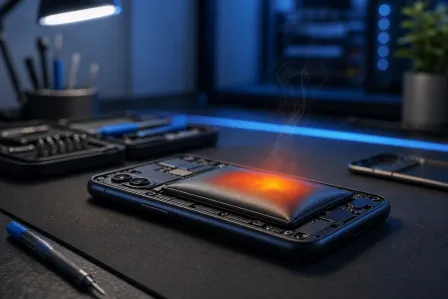
Las baterías de ion de litio pierden capacidad y eficiencia de carga con el tiempo. Esto es parte normal de su composición química, no un defecto, pero significa que la carga se vuelve más lenta y menos predecible a medida que la batería envejece.
- Revisa la configuración de salud de la batería de tu teléfono, si cuenta con ella. Cualquier valor muy inferior a su capacidad original es una señal de envejecimiento normal, no necesariamente de una falla.
- Observa si la ralentización ocurre gradualmente durante varios meses, lo que apunta al desgaste, o de forma repentina, lo que apunta a un problema del cable, el puerto o el software.
- Una batería que envejece de manera irregular también puede hacer que el porcentaje mostrado sea inexacto. En ocasiones esto parece un salto o una caída repentina en el nivel de carga en vez de una progresión gradual.
- Si la lectura de salud de la batería de tu teléfono muestra un deterioro considerable y notas tanto una carga más lenta como menos tiempo de uso entre cargas, reemplazar la batería suele ser la reparación más rentable. En muchos casos, una batería nueva restablece un comportamiento de carga similar al que tenía el teléfono cuando era nuevo.
- Antes de concluir que es necesario reemplazar la batería, asegúrate de haber completado los Pasos 1 a 4. Una lectura de batería degradada combinada con un puerto sucio o un cable defectuoso puede producir síntomas que parecen peores que cualquiera de los problemas por separado, y reemplazar la batería sin solucionar los otros problemas puede no resolver por completo la experiencia.
¿La pantalla está rota o tu teléfono no retiene la carga?
Tráelo. La mayoría de las reparaciones de teléfonos y tabletas se realizan el mismo día, con piezas que realmente duran.
El diagnóstico de computadora cuesta $60 y se acredita a su reparación. Los clientes nuevos pueden obtenerlo gratis con nuestro cupón por correo electrónico (formulario en inglés).