¿Por qué mi monitor se pone negro durante un segundo y luego vuelve a funcionar?
En resumen: Una pantalla negra breve que se recupera por sí sola indica una pérdida de señal, no una pantalla muerta. Las causas más comunes son un cable flojo o defectuoso, un puerto dañado en la GPU o el monitor, un bloqueo y recarga del controlador, o una tarjeta gráfica defectuosa. Sigue los pasos a continuación en orden antes de gastar dinero.
Lo que necesitas
- Un cable de pantalla de repuesto (HDMI, DisplayPort o DVI, compatible con tu conexión actual)
- Un segundo monitor o televisor para hacer pruebas, si es posible
- Acceso al Administrador de dispositivos y a la Configuración de pantalla en Windows (o a Información del sistema en macOS)
- Entre 20 y 30 minutos
1. Descarta primero el cable
Los cables son económicos y fallan con más frecuencia de lo que muchas personas creen. Un cable DisplayPort o HDMI con un conector dañado, una clavija doblada o el blindaje deshilachado perderá la señal de forma intermitente, y el monitor se recuperará en cuanto vuelva la señal. Esto se ve exactamente igual que un bloqueo del controlador o una falla de la GPU.
Cambia el cable por uno de repuesto que sepas que funciona. Si no tienes uno, un cable HDMI básico de cualquier tienda de productos electrónicos cuesta unos pocos dólares. Usa tu computadora normalmente durante una hora. Si dejan de ocurrir los parpadeos negros, el problema está resuelto.
Tabla de decisión: cable vs. puerto vs. tarjeta
| Síntoma | Causa más probable |
|---|---|
| El parpadeo se detiene con un cable nuevo | Cable defectuoso |
| El parpadeo continúa, pero se detiene al usar otro puerto | Puerto defectuoso de la GPU o del monitor |
| El parpadeo continúa con todos los puertos y cables | Problema del controlador, la GPU o la alimentación |
| El segundo monitor también parpadea al mismo tiempo | GPU o controlador, no la pantalla |
2. Prueba otro puerto
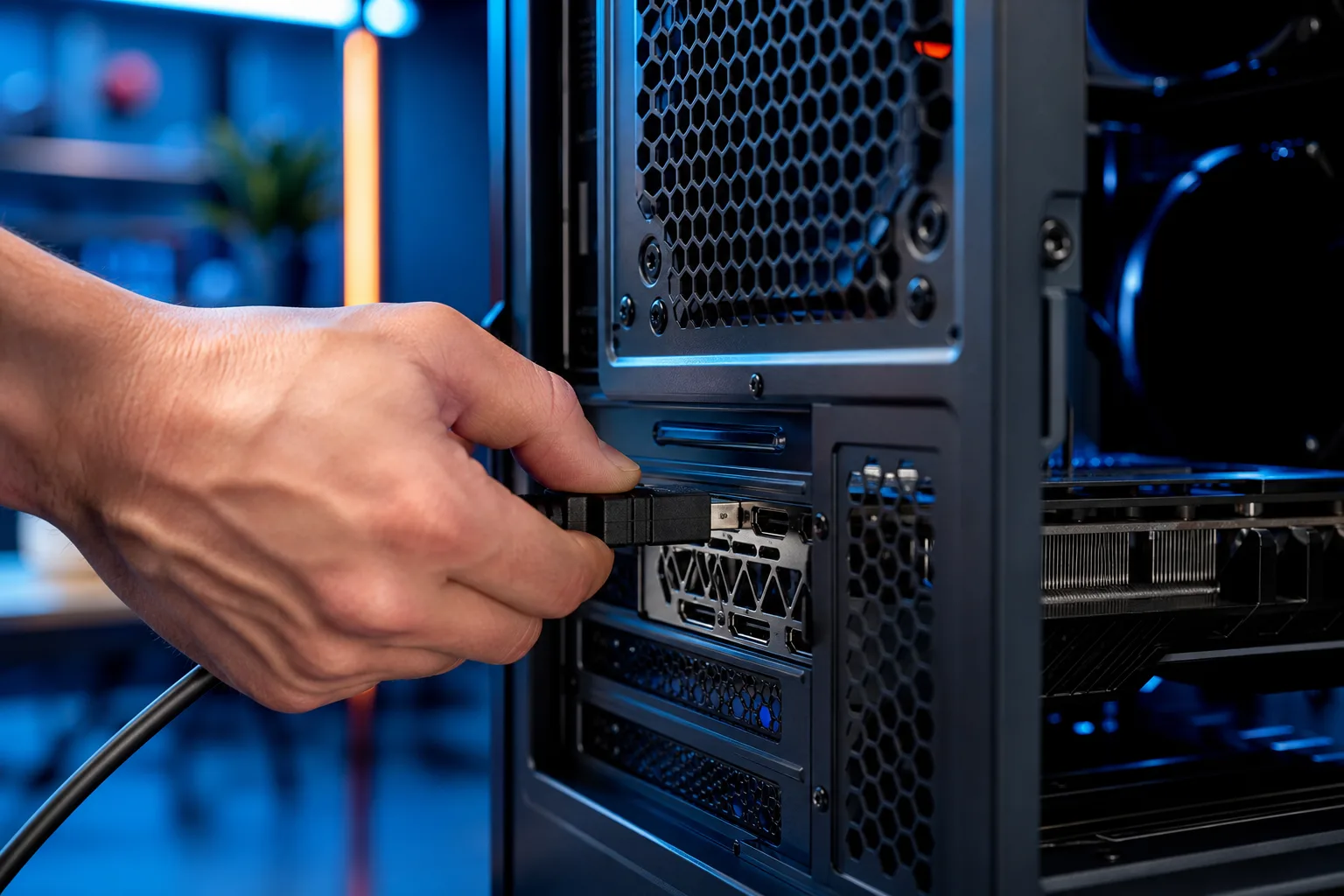
Si el cable nuevo no ayuda, conecta el cable a otra salida de tu tarjeta gráfica o a otra entrada del monitor. Un solo puerto dañado puede causar exactamente este síntoma.
Si tienes una GPU dedicada con varias salidas, prueba cambiar de HDMI a DisplayPort o viceversa. Si el problema desaparece, el puerto original está defectuoso. Un puerto de GPU dañado no se puede reparar fácilmente por cuenta propia, pero es posible que la tarjeta siga funcionando con otras salidas.
3. Revisa el controlador de pantalla
Windows se recupera de un bloqueo del controlador al volver a cargarlo. Normalmente verás una pantalla negra breve y luego una notificación: "El controlador de pantalla dejó de responder y se recuperó". Ese mensaje confirma que ocurrió un evento relacionado con el controlador y no una pérdida de señal del hardware.
- Haz clic derecho en el escritorio, abre Configuración de pantalla y luego el Administrador de dispositivos.
- Expande Adaptadores de pantalla, haz clic derecho en tu GPU y selecciona Actualizar controlador.
- Si tienes una GPU dedicada (NVIDIA o AMD), desinstala el controlador actual usando DDU (Display Driver Uninstaller) en modo seguro y luego instala directamente el controlador más reciente desde el sitio del fabricante.
- Después de reinstalarlo, observa si el problema vuelve a ocurrir durante 24 horas.
Un controlador desactualizado o dañado es una causa común en sistemas que no se han actualizado en meses o después de una actualización de características de Windows.
¿Tu computadora está fallando? Obtén un diagnóstico real. Agenda un diagnóstico
4. Revisa la frecuencia de actualización y la resolución
Una diferencia entre la resolución o la frecuencia de actualización de salida y lo que admite el monitor puede hacer que la pantalla pierda la señal mientras intenta negociar un modo válido.
- Haz clic derecho en el escritorio y abre Configuración de pantalla.
- Desplázate hasta Configuración avanzada de pantalla.
- Confirma que la frecuencia de actualización coincida con la que admite tu monitor (normalmente 60 Hz, 75 Hz, 144 Hz o similar).
- Si está configurada por encima del máximo indicado para el monitor, redúcela al valor correcto.
Vale especialmente la pena comprobar esto después de actualizar el controlador o de conectarte mediante un nuevo tipo de cable, ya que Windows a veces restablece estos valores.
5. Investiga la alimentación y la carga de la GPU
Si el parpadeo ocurre durante tareas exigentes, como iniciar un juego, hacer una videollamada o exportar un archivo, es posible que la GPU esté consumiendo más energía de la que la fuente de alimentación puede suministrar de forma estable. Las caídas de voltaje hacen que la GPU deje de emitir señal momentáneamente.
Revisa lo siguiente:
- ¿La fuente de alimentación tiene la potencia recomendada para tu GPU? NVIDIA y AMD publican recomendaciones mínimas de fuente para cada tarjeta.
- ¿Todos los conectores de alimentación PCIe están firmemente conectados a la GPU?
- ¿La fuente de alimentación tiene más de cinco años? El deterioro de los capacitores reduce la estabilidad de la salida con el tiempo.
Una herramienta gratuita como HWiNFO64 puede registrar la potencia y el voltaje de la GPU mientras reproduces el problema.
6. Haz la prueba con un segundo monitor
Conecta una segunda pantalla. Un televisor funciona perfectamente. Si ambas pantallas parpadean al mismo tiempo, el problema está antes de los monitores en la cadena: la GPU, el controlador o la fuente de alimentación. Si solo parpadea el monitor original mientras el segundo permanece estable, el problema está en el monitor original o en el cable o puerto que lo conecta.
Esta prueba es una de las formas más rápidas de distinguir una falla de la pantalla de una falla de la GPU.
Errores comunes
- Reemplazar primero el monitor. La pantalla rara vez es la causa de un parpadeo negro breve. Los paneles fallan de otras maneras: retroiluminación apagada, líneas en la pantalla o una pantalla que simplemente no enciende.
- Ignorar el cable. Los cables DisplayPort, en particular, son sensibles a la calidad y la longitud. Los cables largos o económicos pierden la señal bajo carga con más frecuencia que los cortos y bien blindados.
- Omitir la desinstalación del controlador. Actualizar sobre un controlador dañado a veces deja intacto el problema subyacente. Una desinstalación limpia con DDU y una instalación nueva es más confiable.
- Pasar por alto la configuración de energía de Windows. El temporizador para apagar la pantalla o una aplicación de administración de pantalla de terceros puede producir un breve vacío que parece una pérdida de señal. Revisa Configuración > Sistema > Energía y descarta esta posibilidad desde el principio.
En conclusión
Un monitor que se pone negro durante un segundo y luego vuelve a funcionar casi siempre presenta un evento recuperable de señal o del controlador. Empieza por el cable, continúa con el puerto y el controlador, y luego investiga la alimentación bajo carga. La mayoría de los casos se resuelven en el primer o tercer paso. Si el problema persiste después de todo lo anterior, es posible que la GPU esté empezando a fallar.
Si estás en West Palm Beach o el sur de Florida y ya seguiste estos pasos sin resolver el problema, Fix My PC Store puede realizar un diagnóstico completo del hardware de tu GPU, fuente de alimentación y cadena de pantalla. También ofrecemos diagnóstico remoto en /remote-support si es más probable que el problema esté relacionado con el controlador o el software.
¿Tu computadora está fallando? Obtén un diagnóstico real.
Fix My PC Store ha reparado miles de computadoras en todo West Palm Beach. Precios honestos y sin tácticas de venta adicionales, y diagnóstico gratis para clientes nuevos con nuestro cupón por correo.
Preguntas frecuentes
¿Una pantalla negra breve siempre significa que la GPU está fallando?
No, para nada. La mayoría de los casos se deben a un cable defectuoso, un conector flojo o un bloqueo del controlador, y ninguno de estos problemas indica que la GPU esté fallando. Solo después de descartar los cables, los puertos y los controladores deberías sospechar de la tarjeta gráfica.
¿Por qué mi monitor solo parpadea y se pone negro cuando juego o uso software exigente?
Una carga alta de la GPU consume más energía. Si la fuente de alimentación no puede suministrar un voltaje estable bajo esa carga, la GPU puede dejar de emitir señal momentáneamente. Esto apunta a un problema de la fuente de alimentación o, con menos frecuencia, a una falla de la GPU, no a un problema del cable o el controlador.
¿Un cable DisplayPort puede causar más pérdidas de señal que HDMI?
DisplayPort es más sensible a la calidad y la longitud del cable que HDMI, por lo que los cables DisplayPort económicos o largos fallan con más frecuencia. Si usas un cable DisplayPort largo, prueba uno más corto o de mayor calidad antes de asumir que existe una falla de hardware.
¿Reinstalar Windows solucionará una pantalla negra intermitente?
Rara vez, y es el último recurso. Una reinstalación limpia del controlador mediante DDU logra la mayor parte de lo que conseguirías con una reinstalación completa de Windows para problemas relacionados con la pantalla, sin invertir tanto tiempo. Prueba eso primero.
El diagnóstico de computadora cuesta $60 y se acredita a su reparación. Los clientes nuevos pueden obtenerlo gratis con nuestro cupón por correo electrónico (formulario en inglés).