¿El Bluetooth de tu Mac se desconecta constantemente? Cómo encontrar la causa
En resumen
La mayoría de las desconexiones del Bluetooth en Mac se deben a tres causas: interferencia de RF (los concentradores USB 3.0 y los routers WiFi son los sospechosos habituales), una batería que indica un nivel de carga incorrecto o un archivo de preferencias de Bluetooth dañado. Revísalos en ese orden. Si la conexión sigue interrumpiéndose después de un restablecimiento completo, probablemente se trate de un problema de hardware que requiere un diagnóstico en taller, no otro ajuste de software.
Lo que necesitas
- Una Mac con cualquier versión reciente de macOS (los pasos son similares en varias versiones anteriores)
- El accesorio Bluetooth que se desconecta (mouse, teclado, audífonos o lo que esté fallando)
- Entre 15 y 20 minutos, porque vas a aislar las variables una por una (no te saltes pasos; así es como uno termina adivinando durante horas)
- Acceso a Terminal para un paso avanzado opcional
- Un segundo dispositivo Bluetooth que sepas que funciona, si tienes uno, para descartar que el problema sea el accesorio
¿Tu computadora está fallando? Obtén un diagnóstico real. Solicita un diagnóstico
Paso 1: Primero descarta la interferencia física
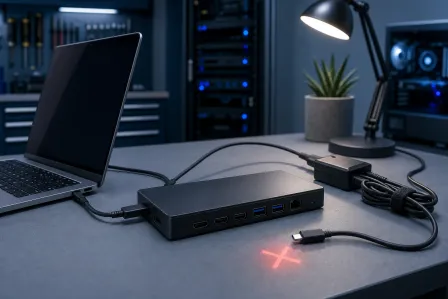
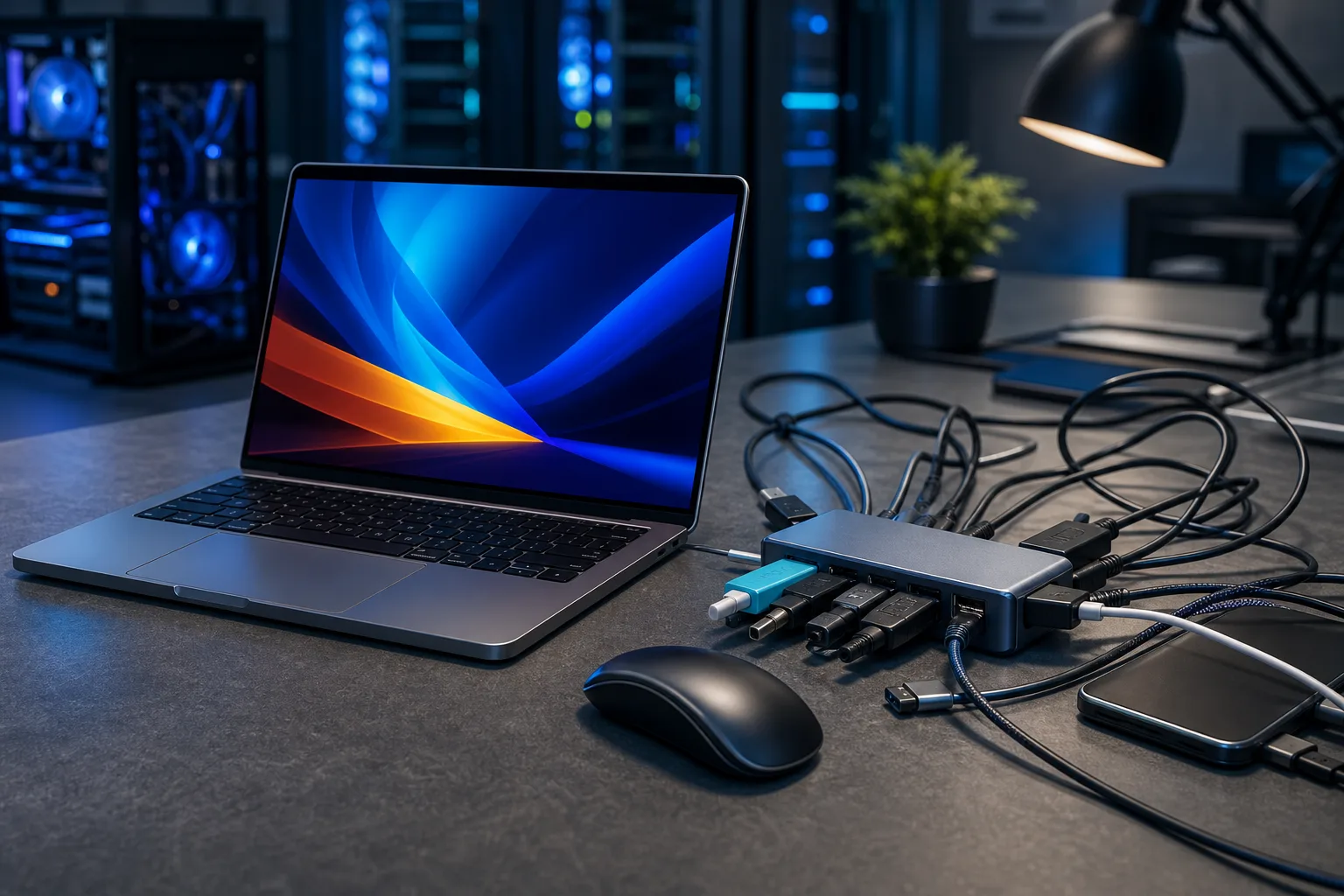
El Bluetooth funciona en la banda de 2.4 GHz. La mayoría de las redes WiFi también, al igual que los puertos USB 3.0, conocidos por emitir ruido de RF justo en ese rango (los propios documentos de soporte de Apple lo reconocen; no es una teoría de conspiración). Si tu mouse o tus audífonos están a menos de 30 centímetros de un concentrador USB 3.0, una unidad externa o una base alimentada por el concentrador, ese es tu primer sospechoso.
Aleja el accesorio o la Mac al menos 30 centímetros de cualquier dispositivo USB 3.0 y comprueba si las desconexiones se detienen. Si usas una laptop conectada a una base o concentrador, prueba desconectarla temporalmente. Revisa también tu canal de WiFi: los routers configurados para seleccionar automáticamente el canal de 2.4 GHz pueden interferir ocasionalmente con el tráfico Bluetooth, especialmente en edificios de apartamentos donde hay una docena de redes superpuestas.
Vale la pena entender por qué la interferencia del USB 3.0 es un problema tan persistente. La especificación USB 3.0 permite transferencias de datos a 5 Gbps, y los armónicos producidos por la señalización de alta velocidad caen justo en la banda de 2.4 GHz que usa el Bluetooth. Cuanto más cerca esté tu dispositivo USB 3.0 de la antena de tu Mac, que en una MacBook suele pasar por la zona de la bisagra de la pantalla, peor será la interferencia. Los adaptadores, las unidades flash y los discos duros alimentados por el bus conectados directamente a la Mac suelen causar más problemas que un concentrador colocado a unos metros en tu escritorio, porque están físicamente conectados al equipo. Si puedes, usa un concentrador USB con alimentación ubicado lo más lejos posible de la Mac, según lo permita el cable, y prefiere accesorios USB-C o Thunderbolt cuando el protocolo subyacente no genere el mismo problema de ruido en la banda de 2.4 GHz.
La interferencia de WiFi también merece unos minutos adicionales de atención. La mayoría de los routers modernos seleccionan el canal automáticamente, pero en un entorno urbano densamente poblado, es casi seguro que ese canal automático se comparte con varios vecinos. Herramientas gratuitas como WiFi Explorer (Mac App Store) o la utilidad integrada Diagnóstico Inalámbrico (mantén presionada la tecla Option y haz clic en el ícono de WiFi de la barra de menús; después, selecciona Abrir Diagnóstico Inalámbrico) te permiten ver qué canales de 2.4 GHz están congestionados cerca de ti. Configurar manualmente el router en los canales 1, 6 u 11, los únicos canales sin superposición en la banda de 2.4 GHz, y evitar compartir el canal con los vecinos reduce la posibilidad de colisiones con el Bluetooth. Si tu router lo admite, pasar tus dispositivos a 5 GHz o 6 GHz libera casi por completo la banda de 2.4 GHz para el Bluetooth.
Paso 2: Comprueba la batería, no solo el indicador de carga
El porcentaje de batería que muestra la Mac para los accesorios Bluetooth es optimista, en el mejor de los casos. Un mouse o trackpad que muestra 20 % puede funcionar bien durante días, o puede empezar a perder la conexión intermitentemente cuando el voltaje cae bajo carga, especialmente en habitaciones frías o justo antes de agotarse por completo.
Cambia las baterías por unas nuevas o carga completamente el dispositivo recargable, aunque el indicador diga que no es urgente. Si las desconexiones desaparecen, encontraste la causa. Las pilas alcalinas baratas en los Magic Mouse son un culpable clásico, porque no fallan de manera gradual.
El problema de la caída de voltaje es más complejo de lo que la mayoría cree. Las baterías alcalinas entregan unos 1.5 V relativamente estables cuando son nuevas, pero a medida que se descargan, esa curva de voltaje baja gradualmente y después cae de golpe al final. Los circuitos de radio Bluetooth necesitan un voltaje constante para mantener una conexión estable; cuando el voltaje baja bajo carga, aunque sea por un instante, la radio puede perder la sincronización con el dispositivo anfitrión. Por eso observas desconexiones intermitentes mucho antes de que la batería esté realmente agotada, en lugar de un corte limpio. Las temperaturas frías aceleran este efecto: una batería que marca 30 % en una habitación cálida puede comportarse como si estuviera casi agotada a 60 °F o menos. Si trabajas en una oficina fría o tu estación de trabajo está cerca de una salida de aire acondicionado, las desconexiones relacionadas con la batería son aún más probables.
En los accesorios recargables como Apple’s Magic Mouse 2, Magic Trackpad o AirPods, el modo de falla es un poco diferente. Las celdas de iones de litio informan su nivel de carga mediante un circuito medidor, y esos circuitos pueden perder calibración con el tiempo, especialmente si el dispositivo ha pasado por muchos ciclos de carga parcial sin descargarse por completo. Si tienes el accesorio desde hace más de uno o dos años y el porcentaje de batería parece cambiar de forma impredecible, el propio medidor podría estar proporcionando datos incorrectos. Una descarga completa seguida de una recarga lenta a veces lo recalibra. Si el problema continúa, es probable que la salud de la batería se haya deteriorado hasta el punto en que reemplazarla sea la solución real.
Paso 3: Restablece el módulo Bluetooth
El método para restablecer el Bluetooth depende de tu versión de macOS. En macOS Monterey (12) y versiones posteriores, el atajo Shift+Option y clic en el ícono de Bluetooth de la barra de menús ya no muestra un menú de depuración oculto. En su lugar, usa uno de estos métodos actuales:
Mediante Configuración del Sistema (macOS Ventura y versiones posteriores): Ve a Configuración del Sistema > Bluetooth, desactiva el Bluetooth, espera 10 segundos y vuelve a activarlo. Para hacer un restablecimiento más profundo, elimina el dispositivo problemático de la lista de dispositivos enlazados y vuelve a enlazarlo desde cero.
Mediante Terminal (todas las versiones recientes de macOS): Abre Terminal y ejecuta el siguiente comando para reiniciar el proceso de Bluetooth:
sudo pkill bluetoothd
Tu Mac reiniciará automáticamente el proceso de Bluetooth. Es posible que se te solicite la contraseña de administrador. Después de que se reinicie, comprueba si el accesorio vuelve a conectarse correctamente y si las desconexiones se detuvieron.
Paso 4: Elimina el archivo de preferencias de Bluetooth
Si restablecer el módulo no resuelve el problema, el siguiente sospechoso es un archivo de preferencias de Bluetooth dañado. macOS almacena los datos de enlace y la configuración del módulo en un archivo plist que puede dañarse después de una actualización del sistema, un bloqueo o, a veces, simplemente con el paso del tiempo. Eliminarlo obliga a macOS a reconstruirlo desde cero en el siguiente reinicio.
Para hacerlo, abre Finder, presiona Cmd+Shift+G para abrir el cuadro de diálogo Ir a la carpeta y escribe:
/Library/Preferences
Busca un archivo llamado com.apple.Bluetooth.plist. Muévelo a la Papelera (todavía no vacíes la Papelera; consérvalo como respaldo) y después reinicia tu Mac. macOS generará una copia nueva. Vuelve a enlazar tus accesorios Bluetooth desde cero y comprueba si se desconectan durante la siguiente hora o dos antes de decidir si la solución funcionó.
Si las desconexiones regresan, probablemente el plist original no era la causa. Puedes restaurarlo desde la Papelera si es necesario, aunque en la mayoría de los casos está bien conservar el archivo nuevo.
Paso 5: Descarta que el problema sea el accesorio
Antes de concluir que tienes un problema de hardware en la Mac, pide prestado o busca un segundo dispositivo Bluetooth, como el mouse inalámbrico de un amigo, un teclado adicional o unos audífonos Bluetooth, y enlázalo con tu Mac. Úsalo en el mismo entorno y en el mismo escritorio durante 20 o 30 minutos, haciendo el mismo tipo de trabajo que normalmente provoca las desconexiones.
Si el segundo dispositivo permanece conectado sin interrupciones, el problema está en el accesorio original, no en tu Mac. Los mouse y teclados inalámbricos pueden desarrollar problemas de radio con el tiempo, y es fácil interpretar mal los síntomas, desconexiones intermitentes que parecen estar relacionadas con el software. Si un dispositivo solo pierde la conexión cuando la Mac realiza una tarea específica, como reproducir audio, ejecutar una operación intensa de E/S de disco o participar en videollamadas, vale la pena probarlo en esas mismas condiciones.
Si el segundo dispositivo también se desconecta, confirmaste que el problema está en el hardware Bluetooth o el software del sistema de la Mac, no en el accesorio. En ese punto, podrías estar ante un problema de software más profundo, como una extensión del kernel que funciona mal o una aplicación de terceros que interfiere con la pila de Bluetooth, o ante una falla física del hardware, como daños en la antena, un chip combinado de Bluetooth/WiFi defectuoso o un problema en la placa lógica.
Cuándo necesitas un diagnóstico en taller
Las soluciones de software tienen un límite. Si ya aislaste las interferencias, cambiaste la batería, restableciste el módulo y eliminaste el archivo de preferencias, pero las desconexiones siguen ocurriendo de forma constante, agotaste todo lo que razonablemente puedes reparar por tu cuenta. Un técnico de taller puede ejecutar diagnósticos de hardware que no están disponibles para los usuarios finales, revisar los cables de la antena (un punto de falla común en las MacBook que han sufrido caídas o exposición a líquidos) y determinar si el propio chip Bluetooth/WiFi necesita servicio.
Vale la pena diagnosticar cuanto antes las fallas intermitentes del Bluetooth que no pueden relacionarse con el software. Pueden ser una señal de inestabilidad más amplia en la placa lógica que se manifieste de otras formas más adelante.
¿Tu computadora está fallando? Obtén un diagnóstico real.
Fix My PC Store ha reparado miles de equipos en todo West Palm Beach. Precios honestos y nada de tácticas para venderte servicios innecesarios, y diagnóstico gratis para clientes nuevos con nuestro cupón por correo.
El diagnóstico de computadora cuesta $60 y se acredita a su reparación. Los clientes nuevos pueden obtenerlo gratis con nuestro cupón por correo electrónico (formulario en inglés).