¿Tu PC gamer se bloquea solo al jugar? Diagnostica la GPU, la fuente y el calor
Tu PC funciona bien en reposo, navega bien y quizá hasta edita videos sin problemas. Luego abres un juego y, ¡pum!, aparece una pantalla negra, se reinicia, se congela o el juego se cierra al escritorio. Ese patrón importa. Los juegos generan una carga combinada de GPU, CPU, memoria y energía que las tareas cotidianas rara vez alcanzan.
Comienza con el comportamiento del bloqueo, las temperaturas y los cambios recientes. No reemplaces componentes a ciegas. Un plan de pruebas repetible puede indicarte si tienes inestabilidad de GPU, un problema de suministro eléctrico, calor, memoria, controladores o un overclocking demasiado agresivo que necesita relajarse.
Lo que necesitas
- Una forma de registrar temperaturas, velocidades de reloj y comportamiento de energía, como HWiNFO.
- El instalador actual del controlador de tu GPU de NVIDIA, AMD o Intel.
- Un benchmark o juego con una escena exigente y repetible.
- Un destornillador Phillips y aire comprimido, si vas a inspeccionar el interior del gabinete.
- Una libreta o tu teléfono para registrar exactamente qué sucede, incluido el juego, el tiempo hasta el bloqueo, las temperaturas y cualquier mensaje de error.
- Opcional, pero útil: el Monitor de confiabilidad de Windows, el Visor de eventos y una herramienta de prueba de memoria que pueda iniciarse desde una unidad de arranque.
Antes de abrir el gabinete, apaga la PC, apaga la fuente de alimentación si tiene un interruptor trasero y desconéctala. Toca una superficie metálica conectada a tierra antes de manipular los componentes. Nunca abras la fuente de alimentación. Los capacitores pueden conservar una carga peligrosa incluso cuando está desconectada.
1. Identifica el tipo de bloqueo antes de cambiar algo
La forma en que falla la PC es tu primera pista. “Se bloquea al jugar” puede describir varios problemas completamente distintos.
Un reinicio completo o apagado instantáneo bajo carga suele apuntar al suministro eléctrico, un sobrecalentamiento grave o una falla a nivel de hardware. Si el sistema vuelve a encenderse de inmediato, pero Windows informa de un apagado inesperado, todavía no des por culpable a la fuente. Es una sospechosa importante, no un veredicto.
Una pantalla negra mientras el sonido continúa, seguida de la recuperación del escritorio o de un error del controlador, apunta más a la GPU, el controlador, la conexión de pantalla o la ruta de alimentación de la GPU. Si el monitor muestra “Sin señal” y la PC sigue encendida, verifica si el audio del juego o el chat de voz de Discord todavía funcionan.
Un cierre del juego al escritorio mientras Windows sigue funcionando puede deberse a archivos dañados del juego, conflictos con el sistema antitrampas, superposiciones, problemas con el controlador, RAM inestable, presión sobre la VRAM o un overclocking que solo falla con cierto tipo de carga.
Un congelamiento completo, en el que incluso el audio se repite y debes mantener presionado el botón de encendido, puede involucrar los controladores de la GPU, la RAM, la inestabilidad del CPU, la tarjeta madre o el calor. Anota si ocurre en un solo título o en varios. Un solo juego suele indicar un problema específico del software o del motor del juego. Si ocurre en varios juegos exigentes, es más probable que se trate de un problema del sistema.
Abre el Monitor de confiabilidad buscando “confiabilidad” en el menú Inicio. Muestra una línea de tiempo sencilla de eventos críticos y fallas de aplicaciones. El Visor de eventos puede aportar contexto, pero no entres en pánico por cada advertencia. Un evento Kernel-Power normalmente confirma que Windows perdió energía o fue apagado por la fuerza. Rara vez te dice por qué.
2. Devuelve todo el overclocking a una configuración conocida y estable
Este paso no es aburrido. Es un seguro de diagnóstico gratuito para tus FPS.
Entra al BIOS o UEFI, carga los valores predeterminados optimizados, guarda los cambios y reinicia. Si activaste el overclocking del CPU, ajustes de PBO, undervolting, tiempos manuales de RAM o un overclocking de la GPU, elimínalos temporalmente. En el software de la GPU, presiona el botón de restablecimiento para cualquier configuración personalizada de frecuencia del núcleo, frecuencia de memoria, voltaje, límite de energía o perfil de ventiladores.
Los perfiles de memoria merecen especial atención. XMP, EXPO y DOCP son técnicamente configuraciones de memoria con overclocking, aunque el kit se venda con esa velocidad indicada en la caja. La mayoría de los sistemas los ejecuta sin problemas, pero un controlador de memoria del CPU al límite, un BIOS antiguo, un kit de RAM combinado de forma incorrecta o un perfil agresivo pueden volverse inestables solo al jugar.
Primero prueba la memoria con la configuración predeterminada. Si los bloqueos desaparecen, vuelve a activar el perfil de memoria y prueba otra vez. Si el bloqueo regresa, actualiza el BIOS de la tarjeta madre desde la página oficial de soporte del fabricante y luego considera usar una velocidad de RAM ligeramente menor o una configuración más conservadora. Antes de actualizar, verifica el modelo y la revisión exactos de la tarjeta madre, usa únicamente el firmware y las instrucciones del fabricante, asegúrate de contar con energía estable y nunca interrumpas la actualización. Si no te sientes cómodo realizando una actualización del BIOS, busca ayuda profesional. No copies valores de voltaje al azar de un foro. Ajustar la RAM puede ser genial, pero la estabilidad es el jefe final.
También desactiva las superposiciones durante una sesión de prueba. Esto incluye la superposición de Discord, Steam, GeForce Experience o NVIDIA App, AMD Adrenalin, Xbox Game Bar, MSI Afterburner/RivaTuner y las utilidades RGB con monitoreo de hardware. No estás declarando que sean malas para siempre. Solo estás reduciendo las variables.
3. Observa las temperaturas del CPU y la GPU durante una carga real de juego
No diagnostiques el calor basándote en una captura de la temperatura del escritorio. Necesitas cifras mientras el juego está funcionando y el sistema trabaja con intensidad.
Ejecuta el registro de sensores de HWiNFO, juega el título que provoca el bloqueo y revisa los valores máximos después de salir o reiniciar. Observa estas lecturas:
- Temperatura de la GPU y temperatura del punto más caliente de la GPU, si tu tarjeta la reporta.
- Velocidad de reloj de la GPU, velocidad de los ventiladores y consumo de energía de la tarjeta.
- Temperatura del paquete del CPU y comportamiento de la frecuencia del CPU.
- Uso del CPU y la GPU.
- Uso de la RAM y uso de la VRAM de la GPU.
Los límites seguros exactos varían según el procesador y la tarjeta gráfica, así que consulta la documentación del fabricante de tus componentes. Lo más importante es el patrón. Una GPU que sube rápidamente hasta cerca de su límite térmico, hace funcionar los ventiladores al máximo y luego se bloquea o reduce drásticamente su frecuencia tiene un problema de refrigeración hasta que se demuestre lo contrario. Un CPU que alcanza repetidamente su límite de temperatura puede reducir el rendimiento y, en casos graves, volver inestable el sistema.
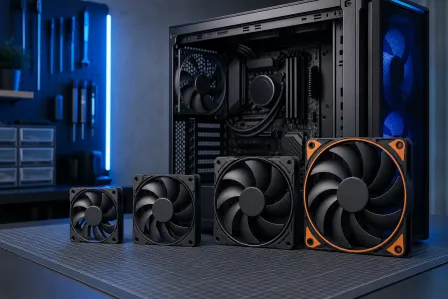
Inspecciona el flujo de aire con el panel lateral retirado durante una prueba breve. Si los bloqueos desaparecen o las temperaturas mejoran de forma drástica, es probable que el flujo de aire del gabinete sea el problema. Confirma que los ventiladores frontales o inferiores introduzcan aire y que los traseros o superiores lo expulsen. Asegúrate de que la GPU tenga espacio para respirar. Una alfombra gruesa, un mueble estrecho o un panel frontal saturado de polvo pueden convertir una buena PC en una caja caliente.
En los sistemas con refrigeración por aire, verifica que los ventiladores del enfriador del CPU giren, que el enfriador esté montado firmemente y que no se haya dejado la película plástica protectora en la placa de contacto de un enfriador nuevo. En los sistemas de refrigeración líquida, verifica el funcionamiento de la bomba y escucha si hay sonidos inusuales de rechinamiento o burbujeo. Una bomba AIO defectuosa puede provocar picos repentinos de temperatura bajo carga.
Limpia el polvo de los filtros, ventiladores, disipadores y áreas de entrada de la GPU usando ráfagas controladas de aire comprimido. Mantén quietas las aspas de los ventiladores mientras limpias para no hacerlas girar demasiado rápido. No introduzcas humedad a presión en el gabinete. La humedad del sur de Florida hace especialmente recomendable mantener la PC lejos del suelo y de ventanas con filtraciones, garajes y muebles multimedia cerrados.
Si tu sistema necesita una inspección de refrigeración más profunda, que incluya cambiar la pasta térmica, volver a montar el enfriador o corregir la distribución de los ventiladores, nuestro equipo de reparación de computadoras puede probarlo sin recurrir al reemplazo indiscriminado de piezas.
4. Revisa la GPU, los cables y el controlador gráfico de forma correcta
Los juegos suelen representar la carga más pesada para la GPU que experimenta tu PC, así que el conjunto de gráficos merece una revisión específica.
Primero, confirma que el cable del monitor esté conectado a la tarjeta gráfica y no a la salida de video de la tarjeta madre. Vuelve a conectar el cable DisplayPort o HDMI en ambos extremos. Prueba con otro cable que sepas que funciona o con otro puerto de la GPU si las pantallas negras forman parte del problema. Una conexión de pantalla defectuosa puede parecerse mucho a un bloqueo de la GPU.
Apaga la PC, desconecta el sistema y vuelve a colocar la tarjeta gráfica. Asegúrate de que esté completamente insertada en la ranura gráfica PCIe principal o de ancho de banda completo indicada en el manual de la tarjeta madre, normalmente la ranura superior de longitud x16, y que el clip de retención esté enganchado. Revisa si una tarjeta pesada está inclinada. Un soporte no es solo cuestión de apariencia cuando una GPU enorme cuelga de la tarjeta madre como un ladrillo cromado.
Inspecciona las conexiones de alimentación de la GPU. Cada conector debe estar completamente insertado, sin espacios visibles ni plástico derretido, deformado, oscurecido o flojo. Si tu GPU usa varios conectores PCIe de 8 pines, utiliza cables PCIe separados desde la fuente cuando esta los proporcione. No alimentes una tarjeta gráfica exigente mediante una conexión en cadena cuestionable, salvo que el fabricante de la fuente y el de la GPU indiquen específicamente que esa configuración es compatible.
En los conectores de alimentación de GPU de 16 pines, evita una curva extrema inmediatamente junto al enchufe. El conector debe quedar recto y completamente insertado. Si observas daños por calor, deja de usar el sistema y haz que lo inspeccionen.
Después, actualiza el controlador gráfico directamente desde el fabricante de la GPU. Si los bloqueos comenzaron justo después de una actualización del controlador, prueba una instalación limpia o vuelve a la versión estable anterior que conocías. Usa el instalador oficial y selecciona la opción de instalación limpia cuando esté disponible. Evita las utilidades de actualización de controladores. A menudo agregan más misterios que rendimiento.
Prueba el mismo juego después de cada cambio. Si cambias el controlador, el cable, la conexión de alimentación y las frecuencias al mismo tiempo, no tendrás forma de saber qué solucionó el problema.
¿Listo para armar una PC que realmente arrase? Comienza tu armado
5. Comprueba si existe un problema con la fuente de alimentación o el suministro eléctrico
Un problema de la fuente no siempre significa “la computadora no enciende”. Una fuente débil, antigua, defectuosa o conectada incorrectamente puede manifestarse solo cuando un juego provoca picos repentinos de consumo de la GPU.
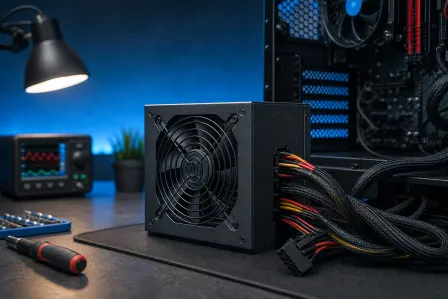
Comienza por lo básico. Verifica que la fuente sea un modelo de buena reputación y tenga capacidad suficiente para la GPU y el CPU instalados. Confirma que estén conectados los conectores de alimentación del CPU/EPS requeridos por el manual de la tarjeta madre. No los confundas con el conector de 24 pines de la tarjeta madre. Confirma que los cables de alimentación de la GPU sean cables PCIe, no cables de CPU/EPS. Pueden parecerse, pero no son intercambiables.
No uses adaptadores SATA a PCIe, Molex a PCIe ni otros adaptadores económicos para alimentar una tarjeta gráfica moderna, salvo que el fabricante de la GPU incluya y apruebe específicamente ese adaptador. Ese atajo puede generar problemas de calor y suministro eléctrico justo donde menos los necesitas.
Una prueba de aislamiento útil consiste en reducir la carga de la GPU. Limita la velocidad de cuadros del juego, baja la resolución o la calidad gráfica, desactiva el trazado de rayos y reduce el límite de energía de la GPU mediante el software oficial de ajuste de la tarjeta. Si la PC se vuelve estable solo cuando se reduce el consumo de la GPU, podrías estar frente a un problema de margen de la fuente, cableado de alimentación de la GPU, inestabilidad de la GPU o calor. Esto reduce las posibilidades, pero por sí solo no identifica al culpable exacto.
La energía del tomacorriente también puede importar. Conecta la PC directamente a un tomacorriente de pared que sepas que funciona bien para hacer la prueba. Elimina de la ecuación una regleta dudosa, una barra de contactos sobrecargada o un sistema de alimentación ininterrumpida económico. Si las luces parpadean o varios dispositivos comparten el mismo circuito sobrecargado, anota ese detalle.
No intentes diagnosticar una fuente abriéndola, probando componentes internos o confiando en un probador económico como prueba definitiva. Las pruebas con carga adecuada requieren el equipo y la experiencia correctos. Una buena fuente puede ser costosa, pero una fuente defectuosa puede llevarse consigo otros componentes. Ese no es el tipo de actualización RGB que nadie quiere.
6. Descarta problemas de RAM, almacenamiento y corrupción de Windows
Los juegos pueden revelar errores de memoria porque mueven muchos datos a través de la RAM del sistema y la VRAM, a menudo mientras el CPU y la GPU trabajan con intensidad.
Ejecuta el Diagnóstico de memoria de Windows como revisión inicial, pero usa una prueba de memoria de arranque más prolongada si los bloqueos continúan. Primero prueba con toda la RAM instalada. Si aparecen errores o sospechas de un módulo o una ranura, prueba un módulo de memoria a la vez en la ranura recomendada por la tarjeta madre. Toma notas. Que una memoria pase la prueba y otra falle es una evidencia muy útil.
Si agregaste memoria recientemente, verifica que todos los módulos formen parte de un kit combinado validado. Dos kits separados con la misma velocidad anunciada no tienen garantizado un funcionamiento confiable en conjunto. Esto es especialmente cierto con cuatro módulos DIMM a velocidades altas.
Revisa también el estado del almacenamiento. Asegúrate de que la unidad donde está instalado el juego tenga espacio libre y usa la utilidad oficial del fabricante del SSD para buscar advertencias de estado y actualizaciones de firmware. En Steam, Epic u otro launcher, verifica los archivos del juego. Una instalación dañada normalmente afecta un solo juego, mientras que un problema de hardware suele presentarse en varios títulos.
Repara los archivos del sistema de Windows solo después de realizar las comprobaciones básicas del hardware. Abre el Símbolo del sistema como administrador y ejecuta sfc /scannow. Si encuentra y repara archivos, reinicia y vuelve a probar. Si los bloqueos comenzaron después de una actualización de Windows, la instalación de un periférico o un cambio de software, usa ese momento como pista y no como una simple coincidencia.
Para consultar una guía de solución sistemática de problemas más allá de los inconvenientes específicos de los juegos, revisa nuestra guía completa de reparación de computadoras. Si tu PC se bloquea antes de que puedas seguir estos pasos de forma segura, el soporte remoto puede ser suficiente para revisar registros, controladores, software de inicio y configuraciones del juego sin tener que transportar el gabinete.
7. Prueba un componente a la vez y después prueba todo el sistema
Un solo resultado de benchmark no demuestra estabilidad. Necesitas pruebas controladas que reproduzcan la falla y aíslen la carga.
Comienza con un benchmark enfocado en la GPU o con un ciclo de juego exigente. Observa si aparecen artefactos como texturas parpadeantes, bloques de colores, destellos, errores geométricos o reinicios repentinos del controlador. Los artefactos apuntan claramente hacia la GPU, la VRAM, las temperaturas o una configuración de GPU inestable.
Después usa una prueba de estrés enfocada en el CPU mientras vigilas las temperaturas. Si la prueba exclusiva del CPU falla, pero la prueba exclusiva de la GPU no, inspecciona la refrigeración del CPU, la configuración del CPU, el suministro eléctrico de la tarjeta madre y la estabilidad de la RAM. Si ninguna prueba aislada falla, pero un juego real sí, la carga combinada podría estar revelando un margen insuficiente de la fuente, inestabilidad de la memoria, un conflicto de controladores o un problema específico del juego.
Por último, ejecuta con precaución una prueba de carga combinada del CPU y la GPU. Esta es la aproximación sintética más cercana a una carga intensa de juego y puede revelar un sistema que se reinicia solo cuando todo consume energía al mismo tiempo. Detente de inmediato si las temperaturas se salen de control, hueles plástico caliente, escuchas chasquidos eléctricos o ves humo. Ningún trofeo de benchmark vale la pena para cocinar tu PC.
Mantén las sesiones de prueba dentro de un tiempo razonable. Un bloqueo que ocurre en cinco minutos es información valiosa. No necesitas hacer funcionar durante horas un sistema inestable para demostrar que es inestable. Una vez que obtengas un resultado consistente, cambia una variable y repite.
8. Decide estratégicamente si debes reparar, reemplazar o reconstruir
Después de las pruebas, deberías tener una dirección clara.
Si las temperaturas altas coinciden directamente con los bloqueos, corrige primero la refrigeración y el flujo de aire. Si una instalación limpia del controlador, la eliminación del overclocking y unas temperaturas estables resuelven el problema, disfruta de los FPS recuperados y deja el sistema en paz durante algunas sesiones antes de cantar victoria.
Si reducir los límites de energía de la GPU detiene los reinicios, inspecciona con más atención la fuente, los cables y la GPU. Una fuente de reemplazo de buena calidad puede ser la solución correcta, pero no compres una basándote únicamente en los vatios. La cantidad de conectores, la configuración de los cables, la calidad de fabricación y el resto del sistema también importan.
Si la prueba de memoria falla, reemplaza el módulo defectuoso o usa un kit combinado que sepas que funciona bien. Si la GPU muestra artefactos, falla en otra PC o sigue fallando después de revisar los controladores, la temperatura, los cables y la alimentación, es posible que necesite reparación o reemplazo. Antes de comprar hardware, asegúrate de tener el diagnóstico correcto. Reemplazar la GPU debería aumentar tus FPS, no simplemente ocultar un problema de energía que sigue sin resolverse.
Si tu gabinete actual es un conjunto de piezas antiguas y quieres una ruta de actualización limpia, nuestro configurador de PC gamer personalizada puede ayudarte a planificar una configuración equilibrada según los juegos, la resolución, la frecuencia de actualización y los ajustes visuales que realmente quieres. Si el bloqueo incluye olor a quemado, daños en los conectores, apagados forzados repetidos o una pantalla negra inexplicable en varios juegos, agenda una visita de reparación. Esos no son síntomas para “seguir jugando y ver qué pasa”.
Errores comunes
- Reemplazar primero la GPU. Un cable defectuoso de la fuente, un perfil de RAM inestable o un enfriador obstruido pueden hacer que una GPU perfectamente sana parezca culpable.
- Cambiar seis configuraciones a la vez. Restablece las frecuencias, reinstala los controladores, cambia los cables y actualiza el BIOS uno por uno. La solución de problemas controlada gana.
- Usar las temperaturas del escritorio como prueba. La falla ocurre al jugar. Captura los valores durante la carga que la provoca.
- Ignorar los perfiles de RAM. XMP o EXPO pueden ser estables durante meses y luego volverse inestables después de una actualización del BIOS, una GPU nueva o el envejecimiento de un componente.
- Suponer que una fuente con más vatios es automáticamente mejor. La calidad, los conectores correctos, el recorrido de los cables y el estado real importan tanto como la etiqueta de vatios.
- Seguir usando un conector de alimentación dañado. Daños por calor, plástico derretido o un conector de GPU de 16 pines flojo requieren detenerse de inmediato.
- Probar solo un juego. Verifica el problema en al menos dos títulos o benchmarks exigentes antes de culpar al hardware. Una instalación dañada de un juego no es un diagnóstico del sistema completo.
- Olvidar lo sencillo. Vuelve a colocar la GPU, revisa los conectores de alimentación, limpia el polvo, verifica los ventiladores y prueba otro cable de pantalla. Las soluciones simples también cuentan como victorias.
En resumen
Una PC gamer que se bloquea solo durante los juegos suele fallar cuando la carga expone una debilidad. El calor, los controladores o el hardware de la GPU, el suministro eléctrico, la configuración de la RAM y los ajustes inestables son los principales sospechosos. Comienza restaurando la configuración de fábrica, registrando las temperaturas, revisando los cables y las conexiones de alimentación y probando los componentes de forma metódica.
No dejes que un reinicio aleatorio te provoque comprar piezas a ciegas. Reúne pruebas, cambia una variable a la vez y tu próxima actualización podrá destinarse a más FPS, más RGB y más configuraciones gloriosas al máximo, no a reemplazar el componente equivocado.
¿Listo para armar una PC que realmente arrase?
PC gamers personalizadas, armadas y ajustadas por personas que juegan. Dinos tu presupuesto y la velocidad de cuadros que buscas.
Preguntas frecuentes
¿Por qué mi PC se bloquea solo cuando juego?
Los juegos someten a la GPU, el CPU, la RAM, el sistema de refrigeración y la fuente de alimentación a una carga combinada mucho mayor que la navegación web o el trabajo de oficina. Esa carga puede revelar sobrecalentamiento, un overclocking o perfil de memoria inestable, un problema con el controlador gráfico, una falla del hardware de la GPU o un problema de suministro eléctrico.
¿Una fuente de alimentación defectuosa puede hacer que los juegos se bloqueen, pero no Windows?
Sí. Una fuente de alimentación puede parecer normal en reposo y fallar o volverse inestable cuando la GPU y el CPU requieren mucha más energía durante el juego. Los reinicios repentinos, apagados o pantallas negras bajo una carga alta de la GPU pueden ser compatibles con una inestabilidad del suministro eléctrico, pero no demuestran por sí solos que la fuente haya fallado.
¿Cómo puedo saber si mi GPU se está sobrecalentando?
Usa un monitor de hardware mientras juegas el título que provoca el bloqueo y revisa la temperatura máxima de la GPU, la temperatura del punto más caliente si está disponible, la velocidad de reloj y la velocidad de los ventiladores. Los aumentos rápidos de temperatura, los ventiladores al máximo, la reducción de frecuencia, los artefactos visuales o los bloqueos que mejoran al retirar el panel del gabinete son pistas útiles de sobrecalentamiento.
¿Debo reinstalar el controlador de la GPU si los juegos siguen bloqueándose?
Una instalación limpia del controlador es un paso razonable, especialmente si los bloqueos comenzaron después de una actualización o afectan varios juegos. Primero restablece los ajustes de la GPU, descarga el controlador directamente de NVIDIA, AMD o Intel y haz una prueba antes de cambiar otras configuraciones del hardware.
¿XMP o EXPO pueden hacer que una PC gamer se bloquee?
Sí. XMP, EXPO y otros perfiles de memoria similares pueden ser estables en muchos sistemas, pero aun así causar errores en una combinación específica de CPU, tarjeta madre, versión del BIOS o RAM mezclada. Prueba con la configuración predeterminada de la memoria y luego vuelve a activar el perfil para comprobar si regresan los bloqueos.
El diagnóstico de computadora cuesta $60 y se acredita a su reparación. Los clientes nuevos pueden obtenerlo gratis con nuestro cupón por correo electrónico (formulario en inglés).