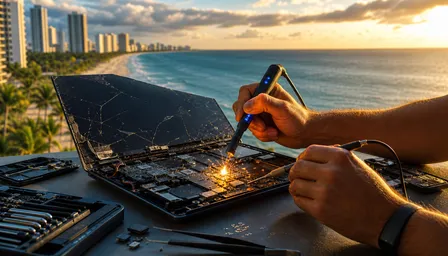
Reparación de Copilot+ PC: fallas de NPU y soluciones (2026)
Escuchar este artículo
Resumen rápido: Las Copilot+ PC con chips Qualcomm Snapdragon X Elite e Intel Core Ultra están llegando a los talleres de reparación en todo el condado de Palm Beach con una nueva serie de fallas de hardware: sobrecalentamiento de la NPU, pantallazos azules (BSOD) por controladores ARM, fallas de RAM soldada y herramientas de diagnóstico que simplemente no están preparadas para interpretar correctamente estas máquinas. Esta guía le muestra, paso a paso, cómo diagnosticar y solucionar los problemas más comunes de las Copilot+ PC. Espere invertir entre 30 y 60 minutos en soluciones a nivel de software, o llévela a un profesional si se enfrenta a problemas de hardware.
Qué necesitará antes de empezar la solución de problemas en una Copilot+ PC
Antes de entrar en los pasos, asegúrese de contar con lo necesario. Reparar una Copilot+ PC NO es lo mismo que reparar una laptop estándar con Windows, y avanzar sin la información correcta puede empeorar la situación. Esto es lo que necesita:
- Una conexión a internet funcional - para descargar controladores y acceder a Windows Update
- Compilación Windows 11 ARM64 - las Copilot+ PC ejecutan Windows 11 nativo para ARM, no x86
- Acceso de administrador en el dispositivo
- Software de diagnóstico compatible con ARM64 - herramientas x86 antiguas, como versiones anteriores de CPU-Z o HWiNFO, pueden mostrar lecturas falsas o incompletas en hardware Snapdragon X Elite
- Software de monitoreo térmico compatible con sensores de temperatura de SoC ARM
- Una unidad USB de recuperación con la imagen correcta de Windows 11 ARM64 para su dispositivo específico
- Nivel de habilidad: Intermedio para soluciones de software. Las reparaciones a nivel de hardware (RAM soldada, microsoldadura de NPU) requieren herramientas profesionales y experiencia especializada.
Si se encuentra en el condado de Palm Beach y ya siente que esto supera su nivel de experiencia, nuestro equipo en Fix My PC Store ofrece servicios de reparación de laptops dedicados específicamente a hardware de nueva generación como las máquinas Copilot+. Pero primero veamos hasta dónde podemos llegar por nuestra cuenta.
Paso 1: Identifique si el problema de su Copilot+ PC es de hardware o de software
Por qué este paso es importante
Este es el primer movimiento clave. Una gran parte de los problemas de Copilot+ PC en 2026 parecen fallas de hardware, pero en realidad son conflictos de controladores ARM o problemas de compatibilidad con Windows 11. Identificar mal el problema significa perder tiempo, gastar dinero innecesariamente y posiblemente empeorar la situación.
Cómo hacerlo
Abra el Administrador de dispositivos (haga clic derecho en Inicio y seleccione Administrador de dispositivos) y busque triángulos amarillos de advertencia, especialmente en "Neural Processing Units," "System Devices," o "Processors." Si ve errores relacionados con la NPU marcados aquí, anote el código de error exacto. Luego, abra el Visor de eventos (búsquelo en el menú Inicio) y vaya a Registros de Windows - Sistema. Filtre los eventos Críticos y de Error de los últimos 7 días. Busque referencias a fallas de controladores, errores del kernel o códigos de falla específicos de la NPU.
Si los errores están relacionados con controladores (códigos de error como 43, 10 o 52 en el Administrador de dispositivos), probablemente se trate primero de un problema de software/controlador. Si la NPU aparece como completamente no reconocida o el sistema muestra códigos de falla de hardware incluso después de instalaciones limpias de controladores, eso apunta a una falla real del silicio.
Cómo se ve el éxito: Ha identificado si el bloqueo o la falla está vinculado a un controlador específico, a un componente de hardware o a una brecha de compatibilidad con Windows. Esta hoja de ruta cambia todo lo que viene después.
Paso 2: Actualice los controladores ARM64 y Windows 11 para compatibilidad con Copilot+
Por qué esta es la solución principal para los BSOD en Copilot+ PC
Hablemos claro: la epidemia de BSOD en Copilot+ PC en 2026 es, en gran medida, un problema de controladores. Estas máquinas basadas en ARM necesitan controladores nativos ARM64, y mucho software de terceros todavía incluye controladores x86 que Windows intenta emular. ¿Esa capa de emulación? Puede convertirse en una fuente constante de BSOD cuando interactúa con hardware de bajo nivel como la NPU o la GPU integrada del Snapdragon X Elite.
La solución
Vaya a Configuración - Windows Update - Opciones avanzadas - Actualizaciones opcionales. Descargue e instale todas las actualizaciones de controladores disponibles que aparezcan aquí; estos son controladores ARM64 validados por el fabricante y distribuidos directamente mediante Windows Update. NO visite sitios aleatorios de controladores de terceros; las incompatibilidades de controladores ARM64 pueden ser peores que ejecutar versiones desactualizadas. Después de actualizar, visite también la página de soporte del fabricante de su laptop (Lenovo, Dell, Samsung, Microsoft Surface, ASUS, etc.) y descargue cualquier actualización de firmware específica para su modelo Copilot+.
Para usuarios de Qualcomm Snapdragon X Elite, consulte la página de especificaciones técnicas oficiales de Qualcomm Snapdragon X Elite para obtener los paquetes de controladores de plataforma más recientes. Para usuarios de NPU Intel Core Ultra, el asistente de soporte de controladores de Intel es una herramienta clave.
Cómo se ve el éxito: No aparecen nuevos BSOD después de un ciclo completo de uso de 24 horas. El Administrador de dispositivos no muestra advertencias en las entradas de la NPU ni del procesador.
Paso 3: Diagnostique el sobrecalentamiento de la NPU en Copilot+ PC
El problema de temperatura de la NPU del que casi nadie le advirtió
Aquí es donde el tema se pone serio. La Unidad de Procesamiento Neuronal en las máquinas Copilot+ —ya sea la NPU Qualcomm Hexagon o el motor Intel AI Boost— es una sección de silicio de alta densidad energética que genera mucho calor, especialmente cuando Windows Recall, subtítulos en vivo u otras funciones de IA se ejecutan continuamente en segundo plano. En 2026, estamos viendo una ola de estrangulamiento térmico de NPU y degradación temprana del silicio porque estos chips se están exigiendo bastante sin suficiente margen de enfriamiento en diseños de chasis delgados y livianos.
Cómo comprobar si la NPU se está sobrecalentando
Use una herramienta de monitoreo del sistema compatible con ARM64 para observar las temperaturas del SoC durante la carga. En máquinas Snapdragon X Elite, todo el SoC (CPU, GPU, NPU) comparte una misma envolvente térmica. Si observa temperaturas sostenidas por encima de 95 grados Celsius bajo cargas moderadas de IA, eso es una señal de alerta. Verifique que las rejillas de ventilación de su laptop estén completamente despejadas; estas máquinas suelen tener ventilaciones inferiores que se bloquean en superficies blandas. También compruebe si el ventilador realmente gira bajo carga. Un ventilador defectuoso en una Copilot+ PC puede dañar la NPU más rápido que casi cualquier otra cosa.
Para un análisis más profundo sobre fallas de NPU y hardware de IA, tenemos un desglose completo de lo que está fallando internamente en estas máquinas.
Cómo se ve el éxito: Las temperaturas se estabilizan por debajo de 90 grados Celsius durante cargas típicas de IA. No hay eventos inesperados de estrangulamiento térmico en su software de monitoreo.
Paso 4: Solucione bloqueos de Windows Recall y funciones de IA
Cuando la función estrella se convierte en el mayor problema
Windows Recall —una de las funciones principales de Copilot+ PC— ha sido una fuente conocida de bloqueos e inestabilidad en 2026. Si su equipo muestra BSOD o se congela específicamente cuando Recall está activo, no es el único caso. Esta función impone una carga sostenida sobre la NPU y requiere versiones específicas de controladores para ejecutarse sin corromper su base de datos de instantáneas.
Cómo estabilizar o desactivar Recall
Vaya a Configuración - Privacidad y seguridad - Recall e instantáneas. Puede pausar Recall temporalmente o desactivarlo por completo para comprobar si mejora la estabilidad del sistema. Si la estabilidad mejora inmediatamente después de desactivar Recall, lo más probable es que los controladores de la NPU sean los responsables; vuelva al Paso 2. Si los bloqueos continúan incluso con Recall desactivado, el problema es más profundo. Consulte nuestra guía sobre bloqueos de Copilot Plus PC y la guía de solución de Recall para 2026 para ver un recorrido completo por cada modo de falla relacionado con Recall que hemos documentado.
Verifique también que su compilación de Windows 11 esté completamente actualizada. Microsoft ha publicado varios parches de estabilidad dirigidos específicamente a errores de interacción entre Recall y la NPU; quedarse atrás en estas actualizaciones es buscar problemas.
Cómo se ve el éxito: El sistema funciona de manera estable durante más de 48 horas con Recall desactivado o reactivado después de actualizar completamente los controladores. No hay entradas relacionadas con la NPU en el Visor de eventos.
Paso 5: Diagnostique fallas de RAM soldada en laptops Copilot+
Por qué la RAM soldada es una ventaja y una pesadilla a la vez
Las Copilot+ PC utilizan RAM LPDDR5 o LPDDR5x soldada directamente a la placa base. Sin ranuras, sin módulos, sin reemplazos sencillos. Este diseño mejora el rendimiento y la eficiencia energética —excelente para la duración de la batería—, pero cuando la RAM falla, se convierte en una reparación a nivel de placa. Y en 2026 estamos viendo fallas tempranas en las uniones de soldadura LPDDR5, especialmente en equipos que operan a altas temperaturas.
Cómo identificar síntomas de falla de RAM
Las señales clásicas de falla de RAM en una Copilot+ PC incluyen: bloqueos aleatorios con códigos BSOD relacionados con memoria (como MEMORY_MANAGEMENT o BAD_POOL_HEADER), aplicaciones que se cierran sin un patrón claro y artefactos visuales o corrupción en pantalla. Ejecute la herramienta integrada Diagnóstico de memoria de Windows (busque "Diagnóstico de memoria de Windows" en Inicio) y permita que complete una pasada completa. En máquinas basadas en ARM, esta herramienta se ha actualizado para abordar correctamente configuraciones LPDDR5.
Si el diagnóstico de memoria devuelve errores, se trata de una falla grave de hardware. En este punto, necesita ayuda profesional. Nuestro equipo ofrece servicios expertos de reparación de computadoras para problemas a nivel de placa, incluido el diagnóstico de RAM soldada. Y algo fundamental: antes de cualquier intento de reparación de hardware, proteja sus datos. Las fallas de RAM soldada pueden derivar en pérdida de datos, así que contacte primero nuestros servicios de recuperación de datos si está observando fallas activas.
Cómo se ve el éxito: El diagnóstico de memoria finaliza sin errores. Si hay errores presentes, ha confirmado una falla de hardware y ya sabe cuál debe ser su siguiente paso.
Paso 6: Corrija problemas de compatibilidad ARM con software heredado
La emulación x86 es buena, pero no es magia
Windows 11 en ARM puede emular aplicaciones x86 y x86-64, pero esa capa de emulación tiene límites. En 2026, una fuente importante de inestabilidad en Copilot+ PC es el uso de software antiguo, especialmente utilidades del sistema, antivirus y diagnósticos de hardware, compilado para x86 y diseñado para interactuar directamente con controladores de hardware. Estas aplicaciones pueden entrar en conflicto con componentes del kernel ARM64 y causar desde bajo rendimiento hasta bloqueos graves.
Cómo limpiar software incompatible
Vaya a Configuración - Aplicaciones - Aplicaciones instaladas y busque aplicaciones marcadas como ejecutándose bajo emulación x86 (lo verá en los detalles de la aplicación). Priorice encontrar versiones nativas ARM64 de sus herramientas más utilizadas. En el caso del software antivirus, especialmente, asegúrese de ejecutar una compilación nativa ARM64; los principales proveedores de seguridad, incluido Microsoft Defender (integrado), tienen soporte completo ARM64, pero las herramientas de terceros varían. Consulte la documentación oficial de soporte de Windows de Microsoft para obtener la orientación de compatibilidad más reciente en PC basadas en ARM.
Revise también los programas de inicio: las utilidades heredadas x86 que se ejecutan al iniciar son una causa oculta común de lentitud e inestabilidad en Copilot+ PC.
Cómo se ve el éxito: Sus aplicaciones más utilizadas ejecutan compilaciones nativas ARM64. El tiempo de inicio mejora y la carga de CPU/NPU en segundo plano disminuye en reposo.
Paso 7: Realice una recuperación o restablecimiento ARM64 de Copilot+ PC
Cuando todo lo demás falla, la opción definitiva
Si ya pasó por los Pasos 1 a 6 y su Copilot+ PC aún se comporta de manera errática, es momento de considerar un restablecimiento o recuperación completa. Pero hay algo crítico: DEBE usar la imagen de recuperación ARM64 correcta para su dispositivo específico. Usar una ISO genérica x86 de Windows 11 no funcionará y puede dejar su sistema inutilizable.
Cómo restablecer correctamente
La ruta más segura es Configuración - Sistema - Recuperación - Restablecer este PC, eligiendo "Conservar mis archivos" como primer intento. Esto reinstala Windows 11 ARM64 mientras conserva los datos personales. Si el sistema es demasiado inestable para iniciar en Configuración, use la partición de recuperación integrada del fabricante (normalmente se accede manteniendo presionada una tecla específica durante el arranque; consulte el manual de su laptop). NO intente instalar Windows desde un USB a menos que haya confirmado que se trata de la imagen OEM ARM64 correcta de su fabricante.
Haga una copia de seguridad de todo lo que pueda antes de restablecer. Nuestro equipo de recuperación de datos en West Palm Beach puede ayudar a extraer datos de una Copilot+ PC en falla antes de borrarla.
Cómo se ve el éxito: Instalación limpia de Windows 11 ARM64 con todos los controladores del fabricante precargados. La estabilidad del sistema vuelve a condiciones de fábrica.
Errores comunes y fallos en la solución de problemas de Copilot+ PC
Ahora hablemos de las acciones que pueden EMPEORAR su situación. Evite estos errores a toda costa:
- Usar herramientas de diagnóstico x86 en hardware ARM: Herramientas como versiones antiguas de HWMonitor o CPU-Z que no se han actualizado para ARM64 pueden mostrar lecturas incorrectas o simplemente no detectar su NPU ni los componentes Snapdragon. Verifique siempre que su software de diagnóstico sea compatible con ARM64.
- Instalar firmware incorrecto: Las Copilot+ PC con Snapdragon X Elite e Intel Core Ultra tienen firmware específico por modelo. Instalar una actualización de BIOS o UEFI incorrecta puede dañar permanentemente la placa. Use únicamente firmware de la página de soporte exacta de su fabricante.
- Asumir que es un virus: La inestabilidad en Copilot+ PC rara vez es malware; casi siempre se trata de controladores, compatibilidad ARM o temperaturas del hardware. Dicho eso, si desea descartar malware por completo, nuestro equipo también puede ayudarle.
- Intentar actualizar la RAM soldada: No puede actualizar ni cambiar RAM LPDDR5 soldada en casa. Esto requiere equipo profesional de microsoldadura y experiencia especializada. Intentarlo con herramientas de consumo destruirá la placa base.
- Ignorar advertencias térmicas: Si su máquina reduce rendimiento bajo cargas ligeras, no lo ignore. El estrangulamiento térmico sostenido en un SoC ARM acelera la degradación del silicio. Atienda los problemas de enfriamiento de inmediato.
- Volver a versiones antiguas de controladores: En máquinas Copilot+ basadas en ARM, los controladores antiguos suelen ser el problema, no la solución. A diferencia de las laptops x86 tradicionales donde revertir un controlador puede ayudar, las Copilot+ PC necesitan los controladores más recientes validados para ARM64 para funcionar correctamente.
Cuándo llamar a un profesional para reparar una Copilot+ PC
Hardware Hank busca darle las herramientas para reparar su propio equipo, pero hay momentos en los que la decisión más inteligente es pedir respaldo profesional. En Copilot+ PC, esos momentos son:
- El Diagnóstico de memoria de Windows devuelve errores de hardware (falla de RAM soldada confirmada)
- La NPU no se detecta en absoluto en el Administrador de dispositivos después de instalaciones limpias de controladores
- El área del chip funciona peligrosamente caliente incluso en reposo y con ventilaciones limpias: posible falla de pasta térmica o ventilador que requiere desensamblaje
- El sistema no realiza POST o no arranca en absoluto
- Necesita recuperar datos de una Copilot+ PC en falla antes de cualquier intento de reparación
- Sus herramientas de diagnóstico muestran lecturas inconsistentes o claramente incorrectas
La reparación de hardware de Copilot+ PC realmente está en otro nivel. La arquitectura ARM, los componentes soldados y el silicio de la NPU requieren conocimientos especializados que la mayoría de los talleres generales de reparación todavía no tienen. Fix My PC Store en West Palm Beach está adelantado en estas máquinas: hemos estado rastreando patrones de falla de Copilot+ y construyendo nuestro conjunto de herramientas de diagnóstico específicamente para hardware basado en ARM.
Ya sea que esté en West Palm Beach, Boca Raton, Lake Worth, Boynton Beach o en cualquier punto del condado de Palm Beach, somos su recurso local para reparación profesional de laptops en hardware Copilot+ de nueva generación. No deje que una máquina de última tecnología acumule polvo porque un taller local no supo qué hacer con ella.
Para ver el desglose técnico completo de lo que nuestros técnicos están encontrando realmente en estas máquinas dentro del taller, consulte nuestro informe sobre reparaciones de laptops Snapdragon X Elite y lo que los técnicos están viendo en 2026; es una lectura reveladora.
Preguntas frecuentes
¿Cuáles son las fallas de hardware más comunes en Copilot+ PC en 2026?
Las fallas más comunes que estamos viendo en 2026 incluyen sobrecalentamiento y estrangulamiento térmico de la NPU, conflictos de controladores que causan errores de pantalla azul en Windows 11 basado en ARM, fallas de RAM LPDDR5 soldada que no puede reemplazarse fácilmente y degradación de la pasta térmica en chips Qualcomm Snapdragon X Elite. Las herramientas de diagnóstico heredadas incompatibles también generan lecturas falsas, por eso necesita un taller de reparación que realmente conozca estas máquinas.
¿Puede un taller de reparación regular arreglar una Copilot+ PC o una laptop Snapdragon X Elite?
La mayoría de los talleres de reparación estándar no están equipados para reparaciones de Copilot+ PC en 2026. Estas máquinas utilizan arquitectura ARM, RAM soldada y silicio de NPU que requieren herramientas de diagnóstico especializadas y conocimiento de firmware. Un taller que todavía usa software de diagnóstico solo x86 obtendrá lecturas falsas o no detectará la falla real. Necesita un técnico capacitado específicamente en hardware basado en ARM y Copilot+.
¿La falla de hardware de la NPU está cubierta por la garantía en Copilot+ PC?
Depende del fabricante y de cómo ocurrió la falla. La mayoría de las Copilot+ PC se entregan con una garantía limitada estándar de un año que cubre defectos de fabricación, incluidas fallas de NPU que ocurren bajo uso normal. Sin embargo, las fallas causadas por overclocking, conflictos de software de terceros o daños físicos normalmente no están cubiertas. Revise siempre los términos de garantía de su fabricante específico y documente cualquier síntoma antes de contactar al soporte.
¿Por qué mi Copilot+ PC sigue fallando con una pantalla azul?
Los BSOD en Copilot+ PC en 2026 se deben con mayor frecuencia a incompatibilidad de controladores ARM, específicamente controladores x86 heredados que no han sido recompilados para ARM64. Los controladores de la NPU Qualcomm Snapdragon X Elite e Intel Core Ultra también son responsables frecuentes. Revise Windows Update para obtener los controladores nativos ARM más recientes y evite ejecutar software x86 emulado que interactúe con hardware de bajo nivel. Si los bloqueos continúan, podría tratarse de una falla más profunda de hardware en la NPU o la RAM.
¿Se puede reparar o reemplazar la RAM soldada en una Copilot+ PC?
La RAM LPDDR5 soldada en Copilot+ PC no puede cambiarse como los módulos SO-DIMM tradicionales. La reparación requiere técnicas avanzadas de microsoldadura para hacer reballing o reemplazar los chips de RAM directamente en la placa base. Es una reparación especializada y de alta habilidad que la mayoría de los talleres no puede realizar. Si la RAM ha fallado, la recuperación de datos debe ser su primera prioridad antes de intentar cualquier reparación a nivel de placa.
¿Cómo sé si la NPU de mi Copilot+ PC está fallando o si es un problema de software?
La falla de hardware de la NPU normalmente se manifiesta como bloqueos constantes de funciones de IA (como fallas de Windows Recall o subtítulos en vivo), calor anormal en el área del chip incluso bajo cargas ligeras y errores en el Administrador de dispositivos de Windows que señalan específicamente la Unidad de Procesamiento Neuronal. Los problemas de software, en cambio, suelen responder a reinstalaciones de controladores o actualizaciones de Windows. Si ya actualizó todos los controladores y las funciones relacionadas con la NPU siguen fallando o el chip se calienta en reposo, eso apunta a una falla a nivel de hardware.
¿Necesita soporte informático experto?
Obtenga ayuda profesional de los especialistas de confianza en reparación de computadoras del condado de Palm Beach.
Obtenga ayuda hoyPreguntas frecuentes
¿Cuáles son las fallas de hardware más comunes en Copilot+ PC en 2026?
Las fallas más comunes que estamos viendo en 2026 incluyen sobrecalentamiento y estrangulamiento térmico de la NPU, conflictos de controladores que causan errores de pantalla azul en Windows 11 basado en ARM, fallas de RAM LPDDR5 soldada que no puede reemplazarse fácilmente y degradación de la pasta térmica en chips Qualcomm Snapdragon X Elite. Las herramientas de diagnóstico heredadas incompatibles también generan lecturas falsas, por eso necesita un taller de reparación que realmente conozca estas máquinas.
¿Puede un taller de reparación regular arreglar una Copilot+ PC o una laptop Snapdragon X Elite?
La mayoría de los talleres de reparación estándar no están equipados para reparaciones de Copilot+ PC en 2026. Estas máquinas utilizan arquitectura ARM, RAM soldada y silicio de NPU que requieren herramientas de diagnóstico especializadas y conocimiento de firmware. Un taller que todavía usa software de diagnóstico solo x86 obtendrá lecturas falsas o no detectará la falla real. Necesita un técnico capacitado específicamente en hardware basado en ARM y Copilot+.
¿La falla de hardware de la NPU está cubierta por la garantía en Copilot+ PC?
Depende del fabricante y de cómo ocurrió la falla. La mayoría de las Copilot+ PC se entregan con una garantía limitada estándar de un año que cubre defectos de fabricación, incluidas fallas de NPU que ocurren bajo uso normal. Sin embargo, las fallas causadas por overclocking, conflictos de software de terceros o daños físicos normalmente no están cubiertas. Revise siempre los términos de garantía de su fabricante específico y documente cualquier síntoma antes de contactar al soporte.
¿Por qué mi Copilot+ PC sigue fallando con una pantalla azul?
Los BSOD en Copilot+ PC en 2026 se deben con mayor frecuencia a incompatibilidad de controladores ARM, específicamente controladores x86 heredados que no han sido recompilados para ARM64. Los controladores de la NPU Qualcomm Snapdragon X Elite e Intel Core Ultra también son responsables frecuentes. Revise Windows Update para obtener los controladores nativos ARM más recientes y evite ejecutar software x86 emulado que interactúe con hardware de bajo nivel. Si los bloqueos continúan, podría tratarse de una falla más profunda de hardware en la NPU o la RAM.
¿Se puede reparar o reemplazar la RAM soldada en una Copilot+ PC?
La RAM LPDDR5 soldada en Copilot+ PC no puede cambiarse como los módulos SO-DIMM tradicionales. La reparación requiere técnicas avanzadas de microsoldadura para hacer reballing o reemplazar los chips de RAM directamente en la placa base. Es una reparación especializada y de alta habilidad que la mayoría de los talleres no puede realizar. Si la RAM ha fallado, la recuperación de datos debe ser su primera prioridad antes de intentar cualquier reparación a nivel de placa.
¿Cómo sé si la NPU de mi Copilot+ PC está fallando o si es un problema de software?
La falla de hardware de la NPU normalmente se manifiesta como bloqueos constantes de funciones de IA (como fallas de Windows Recall o subtítulos en vivo), calor anormal en el área del chip incluso bajo cargas ligeras y errores en el Administrador de dispositivos de Windows que señalan específicamente la Unidad de Procesamiento Neuronal. Los problemas de software, en cambio, suelen responder a reinstalaciones de controladores o actualizaciones de Windows. Si ya actualizó todos los controladores y las funciones relacionadas con la NPU siguen fallando o el chip se calienta en reposo, eso apunta a una falla a nivel de hardware.
El diagnóstico de computadora cuesta $60 y se acredita a su reparación. Los clientes nuevos pueden obtenerlo gratis con nuestro cupón por correo electrónico (formulario en inglés).