¿Por qué mi teléfono no envía correos electrónicos desde una aplicación de terceros?
En resumen: Una aplicación de correo electrónico de terceros que recibe mensajes, pero no los envía, normalmente tiene un servidor SMTP mal configurado, una contraseña o un token de OAuth desactualizado, o un puerto bloqueado por tu operador o red. Sigue la lista de verificación a continuación en orden para identificar la causa sin tener que adivinar.
Qué ocurrió
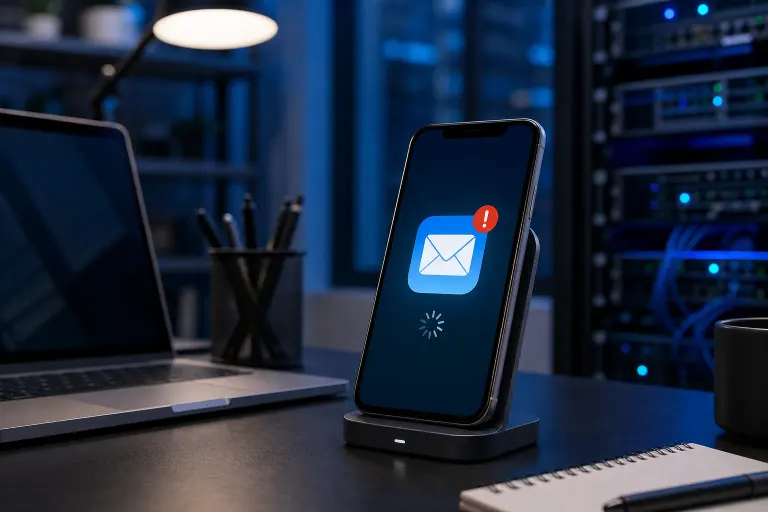
Tu teléfono recibe los correos entrantes sin problemas, pero al tocar Enviar aparece un error, una rueda giratoria o un fallo silencioso en el que el mensaje permanece en la bandeja de salida para siempre. La diferencia entre ambas funciones es la clave. El correo entrante (IMAP o POP3) y el correo saliente (SMTP) utilizan rutas de servidor y autenticación completamente independientes. Solo algo relacionado con el envío dejó de funcionar.
Causas comunes:
- Cambiaste recientemente la contraseña de tu cuenta de correo y la aplicación nunca volvió a autenticarse.
- El token de OAuth expiró. Es el proceso seguro que usan las aplicaciones modernas en lugar de guardar directamente tu contraseña.
- La dirección o el puerto del servidor SMTP se ingresaron incorrectamente durante la configuración inicial.
- Tu operador móvil o la red Wi-Fi de un hotel u oficina bloquea el puerto saliente 25, el puerto SMTP tradicional.
- Google, Microsoft o Apple implementaron un cambio en sus políticas de seguridad que revocó el acceso para métodos de autenticación antiguos.
Por qué importa
Este no es un caso poco común. Google dejó de admitir los accesos de "aplicaciones menos seguras" en 2022, y Microsoft completó un cambio similar para la autenticación básica en Exchange Online a finales de 2022. Cualquier aplicación que se autenticara con un nombre de usuario y una contraseña directamente contra esos proveedores dejó de funcionar de la noche a la mañana cuando se implementaron esos cambios. Si tu correo funcionaba y de repente dejó de hacerlo, vale la pena revisar esa cronología.
Para los usuarios empresariales, que el correo saliente deje de funcionar en un dispositivo móvil puede provocar aprobaciones pendientes, respuestas retrasadas a clientes y la pérdida del registro de las comunicaciones, todo sin una alerta evidente. El mensaje simplemente permanece en la bandeja de salida.
¿Se rompió la pantalla o tu teléfono ya no retiene la carga? Obtén una cotización para la reparación
Lo que aún no sabemos
Sin ver el mensaje de error específico que muestra tu aplicación, o revisar sus registros, es imposible saber si la falla está relacionada con la autenticación, la red o la configuración del servidor. Algunas aplicaciones muestran un error claro, como "falló la autenticación SMTP" o "se agotó el tiempo de espera de la conexión en el puerto 25". Otras fallan sin mostrar ningún mensaje. Los pasos de diagnóstico siguientes contemplan los tres escenarios.
También vale la pena tener en cuenta que el comportamiento puede variar entre una red Wi-Fi y los datos móviles. El bloqueo de un puerto impuesto por una red no te seguirá al cambiar a otra, por lo que probar ambas conexiones forma parte del proceso.
Qué hacer
Paso 1: Revisa el mensaje de error
Abre la bandeja de salida, toca el mensaje atascado y busca cualquier texto de error. Toma una captura de pantalla. "Falló la autenticación" apunta a las credenciales. "Conexión rechazada" o "tiempo de espera agotado" apunta a la red o al puerto. "Error de certificado" apunta a una dirección de servidor mal configurada.
Paso 2: Vuelve a autenticar la cuenta
En la configuración de tu aplicación de correo, elimina la cuenta y vuelve a agregarla. Usa el asistente de configuración de la aplicación en lugar de ingresar manualmente los datos de SMTP, si existe esa opción. Esto inicia un nuevo proceso de autenticación de OAuth o solicita tu contraseña actual. En una gran cantidad de casos, esto resuelve el problema.
Paso 3: Verifica la configuración de SMTP
Si es necesario realizar una configuración manual, compara estos datos con la documentación oficial de tu proveedor:
| Proveedor | Servidor SMTP | Puerto | Cifrado |
|---|---|---|---|
| Gmail | smtp.gmail.com | 587 | STARTTLS |
| Outlook/Microsoft 365 | smtp.office365.com | 587 | STARTTLS |
| Yahoo | smtp.mail.yahoo.com | 465 | SSL/TLS |
| iCloud | smtp.mail.me.com | 587 | STARTTLS |
El puerto 587 con STARTTLS es el estándar para el SMTP autenticado moderno. El puerto 465 con SSL es una alternativa antigua que algunos proveedores todavía admiten. El puerto 25 está bloqueado casi universalmente en las redes móviles para las cuentas de consumidores.
Paso 4: Prueba con otra red
Cambia de Wi-Fi a datos móviles, o viceversa, y vuelve a intentar enviar el mensaje. Si funciona en una conexión, pero no en la otra, la respuesta es que existe un bloqueo del puerto en esa red específica. Usa el puerto 587 o 465 en lugar del puerto 25, que la mayoría de los operadores bloquea a nivel de infraestructura.
Paso 5: Revisa los permisos específicos de la aplicación
En Android, ve a Configuración, Aplicaciones, selecciona tu aplicación de correo y confirma que no se le hayan denegado los permisos de datos en segundo plano o de red. En iOS, ve a Configuración, selecciona el nombre de tu aplicación de correo y confirma que la actualización en segundo plano esté activada si la aplicación la requiere para enviar mensajes en cola.
Paso 6: Revisa los eventos de seguridad del proveedor
Inicia sesión en tu cuenta de correo desde un navegador de escritorio y busca un registro de seguridad o actividad. Google, Microsoft y Apple muestran los intentos de inicio de sesión recientes y los eventos de acceso bloqueados. Si ves que tu aplicación aparece como bloqueada o con el "acceso revocado", sigue los pasos del proveedor para autorizarla. En las cuentas de Microsoft 365 administradas por un empleador, es posible que un administrador de TI haya aplicado una política de acceso condicional que bloquea por completo los clientes de terceros.
Si tu organización usa Microsoft 365 y este problema es recurrente, el soporte de TI administrado o una revisión de tu configuración de Microsoft 365 puede ser más eficiente que solucionar el problema en cada dispositivo de forma individual.
Cuándo pedir ayuda
Si completaste los seis pasos y el correo todavía no se envía, es probable que la falla se deba a una de las siguientes causas:
- Una política del servidor que exige una configuración específica de la aplicación.
- Un perfil corporativo de MDM que restringe los clientes de correo.
- Un bloqueo a nivel de cuenta que requiere que te comuniques con el equipo de soporte de tu proveedor.
Para problemas sencillos del dispositivo que requieren ayuda práctica, el soporte remoto es una opción conveniente. Para preguntas sobre la infraestructura de correo electrónico empresarial, el soporte de TI empresarial cubre las políticas, la configuración y la administración continua.
¿Se rompió la pantalla o tu teléfono ya no retiene la carga?
Tráelo. La mayoría de las reparaciones de teléfonos y tabletas se realizan el mismo día, con piezas que realmente duran.
Obtén una cotización para la reparación
Preguntas frecuentes
¿Por qué mi aplicación de correo recibe mensajes sin problemas, pero no puede enviarlos?
El correo entrante (IMAP) y el correo saliente (SMTP) utilizan rutas de servidor y autenticación independientes. Si solo falla el envío, el problema está aislado en la configuración de SMTP, las credenciales o el puerto utilizado para las conexiones salientes. Que el correo entrante no se vea afectado es, en realidad, una pista útil para el diagnóstico.
¿Mi operador móvil puede bloquear el envío de correos electrónicos?
Sí. La mayoría de los operadores bloquea el puerto saliente 25 para evitar que sus redes se utilicen para enviar spam. Usa el puerto 587 con STARTTLS o el puerto 465 con SSL. Estos puertos son estándares para el SMTP autenticado y normalmente los operadores no los bloquean.
¿Cambiar mi contraseña de Google o Microsoft puede hacer que dejen de funcionar las aplicaciones de correo de terceros?
Puede ocurrir. Las aplicaciones que guardan directamente tu contraseña dejarán de funcionar inmediatamente después de cambiarla, hasta que actualices las credenciales en la aplicación. Las aplicaciones que usan tokens de OAuth pueden seguir funcionando hasta que el token expire y luego fallar. Volver a agregar la cuenta inicia una nueva autenticación en ambos casos.
¿Usar una aplicación de correo de terceros infringirá la política de TI de mi empresa?
Depende de la configuración de tu empleador. Algunas organizaciones usan políticas de acceso condicional en Microsoft 365 o perfiles de administración de dispositivos móviles que restringen las aplicaciones que pueden conectarse al correo corporativo. Si tu aplicación funcionaba antes y dejó de hacerlo después de un cambio del equipo de TI de la empresa, esa política es la causa más probable y tu departamento de TI es el contacto adecuado.
El diagnóstico de computadora cuesta $60 y se acredita a su reparación. Los clientes nuevos pueden obtenerlo gratis con nuestro cupón por correo electrónico (formulario en inglés).