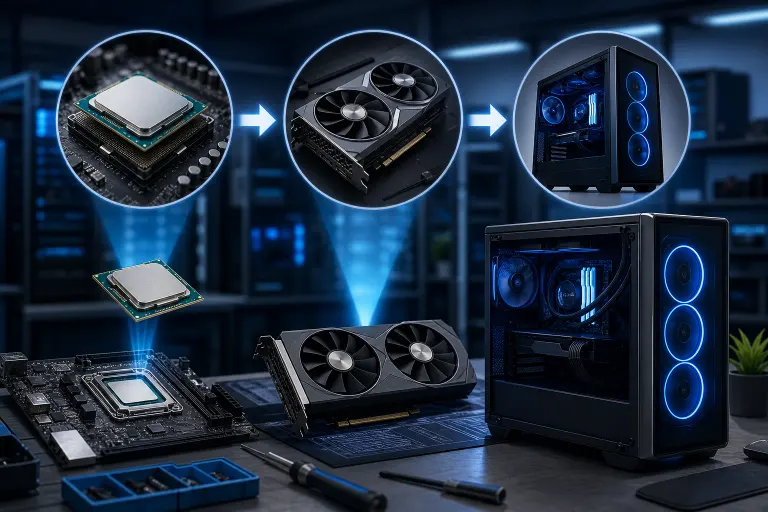
Ruta de actualización de una PC gamer: ¿CPU, GPU o reemplazo completo?
En resumen: Actualiza la GPU cuando tus juegos estén limitados por los gráficos, especialmente a 1440p o 4K. Actualiza la CPU cuando las tasas de cuadros disminuyan en escenas concurridas, la GPU no se utilice por completo o los juegos nuevos presenten tirones a pesar de usar configuraciones gráficas razonables.
Reemplaza todo el sistema cuando la placa madre, la generación de RAM, la fuente de alimentación, la refrigeración, el almacenamiento y el gabinete limiten las actualizaciones. La mejor decisión no es elegir el componente más nuevo. Es la opción que produzca una mejora real de FPS sin convertir tu PC en una misión secundaria de compatibilidad.
De un vistazo
| Opción | Cuándo conviene más | Mayor beneficio | Considera lo siguiente |
|---|---|---|---|
| Actualizar la GPU | Los juegos funcionan mal con resoluciones o configuraciones gráficas altas | Mayor FPS promedio, mejores configuraciones visuales y mejor rendimiento con trazado de rayos | Capacidad de la fuente de alimentación, espacio en el gabinete y cuellos de botella de la CPU |
| Actualizar la CPU | Los FPS disminuyen en zonas concurridas, juegos de estrategia, simulación o esports con alta frecuencia de actualización | Mejores FPS mínimos, tiempos de cuadro más fluidos y mayor capacidad de respuesta general | Socket de la placa madre, compatibilidad del BIOS, compatibilidad de la RAM y montaje del disipador |
| Actualizar la CPU, la placa madre y la RAM juntas | La plataforma actual es antigua o no ofrece una ruta de actualización de CPU que valga la pena | Funciones modernas y una base equilibrada para una GPU nueva | Más trabajo, consideraciones sobre la activación de Windows y posibles cambios en el disipador y el almacenamiento |
| Reemplazar todo el sistema | Varios componentes importantes son antiguos, poco confiables o incompatibles | Rendimiento equilibrado y limpio, con un plan de componentes enfocado en la garantía | Requiere migrar los datos y contar con un presupuesto inicial mayor |
Esta es la regla de Hardware Hank: no instales una GPU monstruosa en una máquina que no pueda alimentarla con suficientes datos. Así es como gastas mucho dinero para obtener mejoras mínimas y luego te quedas mirando los picos en los tiempos de cuadro como si fueran una pelea contra un jefe imposible de vencer.
Primero, encuentra el cuello de botella real
Una PC gamer lenta no necesariamente tiene una GPU lenta. Los juegos exigen el hardware de distintas maneras. Un título cinematográfico para un jugador a 4K puede depender mucho de la tarjeta gráfica. Un shooter competitivo a 1080p y 240 Hz puede alcanzar el límite de la CPU mucho antes de que la GPU se esfuerce. Los juegos de estrategia, simulación, mundo abierto y aquellos con muchas modificaciones también pueden castigar al procesador, la memoria del sistema y el almacenamiento.
Antes de comprar cualquier cosa, prueba los juegos que realmente juegas. Usa una superposición o una herramienta de monitoreo para observar el uso de la GPU, la actividad de la CPU por núcleo, las temperaturas, las velocidades de reloj, el uso de la RAM y los tiempos de cuadro. No juzgues el rendimiento únicamente por el número promedio de FPS. Un juego con un promedio de 100 FPS todavía puede sentirse irregular si presenta caídas o tirones frecuentes.
Algunos patrones son especialmente útiles:
- La GPU está casi al máximo de uso mientras los FPS son menores de lo que quieres: Probablemente la tarjeta gráfica sea el límite principal.
- El uso de la GPU se mantiene bajo mientras uno o más núcleos de la CPU están al máximo: Es probable que el procesador esté limitando el rendimiento.
- Hay tirones acompañados de un uso muy alto de la RAM: Puede ayudar tener más memoria del sistema o cerrar aplicaciones en segundo plano.
- Hay tirones al cargar zonas, texturas o mapas grandes: El problema puede ser una unidad lenta o defectuosa, no la CPU ni la GPU.
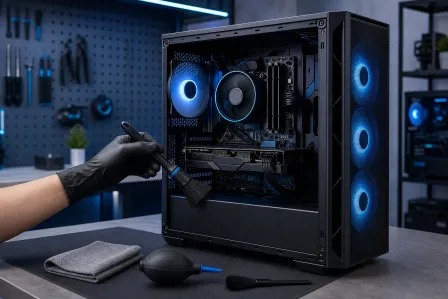
- Las temperaturas altas son seguidas por una disminución de las velocidades de reloj: Soluciona la refrigeración, la acumulación de polvo, la pasta térmica, el control de los ventiladores o el flujo de aire antes de comprar componentes.
También verifica lo aburrido pero importante. Actualiza el controlador de gráficos, revisa la configuración de energía de Windows, confirma que el monitor funcione con su frecuencia de actualización prevista y asegúrate de que el cable de pantalla esté conectado a la tarjeta gráfica, no a la salida de video de la placa madre. Suena básico. También evita que la gente gaste el dinero de una actualización por un error con el cable.
Si tu PC presenta bloqueos, apagados aleatorios, artefactos o no logra iniciar, deja de tratarlo como una cuestión de actualización. Estos síntomas pueden indicar una fuente de alimentación defectuosa, sobrecalentamiento, memoria dañada, problemas de almacenamiento o una GPU averiada. Un diagnóstico de reparación de computadoras adecuado puede distinguir entre un límite de rendimiento y una falla de hardware antes de que construyas sobre un problema.
Cuándo tiene más sentido actualizar la GPU
La GPU suele ser la actualización con mayor impacto para los gamers que quieren configuraciones más atractivas o más FPS a 1440p y 4K. Se encarga del trabajo de renderizado: texturas, iluminación, sombras, efectos, trazado de rayos y todos esos píxeles brillantes que hacen que un juego nuevo se vea increíble.
Actualizar la tarjeta gráfica probablemente sea la mejor opción cuando reducir la resolución o la calidad visual produce un gran aumento de FPS. Si tu tarjeta actual se mantiene cerca de su carga máxima mientras juegas, esa es otra señal importante. También es posible que la GPU sea el límite si un juego nuevo funciona de manera aceptable a 1080p, pero el rendimiento se desploma después de aumentar la resolución, activar efectos más exigentes o encender el trazado de rayos.
Qué mejora una actualización de GPU
Una GPU más potente puede ofrecerte:
- Más FPS con la misma resolución y configuración.
- La posibilidad de aumentar la calidad de las texturas, las sombras, los efectos y otros ajustes visuales.
- Mejor rendimiento a 1440p o 4K.
- Más margen para jugar con alta frecuencia de actualización cuando la CPU puede seguir el ritmo.
- Mejor compatibilidad con funciones de renderizado más nuevas, según la tarjeta y el juego.
La última parte es importante. Las funciones varían según la familia de GPU, el motor del juego y la compatibilidad de los controladores. No compres basándote en una sola casilla de marketing. Revisa los benchmarks de los juegos y la resolución exactos que utilizas.
Comprobaciones de compatibilidad de la GPU que importan
Antes de pedir la tarjeta más grande que tu presupuesto pueda soportar, revisa el resto de la máquina.
Fuente de alimentación: Confirma que la unidad tenga capacidad suficiente para todo el sistema y los conectores de alimentación PCIe correctos. La calidad importa tanto como los vatios. No deberías pedirle a una fuente antigua o dudosa que alimente una GPU nueva y exigente. Eso no es un ensamble de alto rendimiento. Es caos con RGB.
Espacio físico: Mide el largo, la altura y el grosor de la GPU y compáralos con el gabinete, los ventiladores frontales, el radiador, las bandejas para unidades y el panel lateral. Algunas tarjetas son enormes. Una tarjeta puede caber en teoría, pero chocar con un radiador montado al frente en la vida real.
Combinación con la CPU: Un cuello de botella de la CPU no vuelve inútil una actualización de GPU. Con resoluciones más altas, la GPU suele asumir una mayor parte de la carga. Pero si juegas a 1080p con un monitor de alta frecuencia de actualización, un procesador antiguo puede limitar las mejoras. Es posible que mejores la calidad de imagen sin obtener el gran salto de FPS que esperabas.
Objetivo de pantalla: La actualización de la GPU debe coincidir con tu plan de monitor. Si juegas en una pantalla de 1080p y 60 Hz, una tarjeta gráfica de gama alta puede estar muy desaprovechada en muchos títulos. Si vas a pasar a un panel de 1440p con alta frecuencia de actualización o a uno 4K, será mucho más fácil justificar la potencia de la GPU.
Flujo de aire y temperatura: El calor de West Palm Beach no es una configuración de benchmark, pero una habitación calurosa y un gabinete estrecho y lleno de polvo pueden hacer que una GPU potente funcione más ruidosa y caliente de lo debido. Una buena entrada y salida de aire, además de filtros limpios, protegen tus FPS sin costo. Bueno, casi sin costo.
Si quieres un ensamble enfocado primero en la GPU y diseñado para tus juegos y monitor, nuestro constructor de PC gamer personalizada es una forma sencilla de planificar una lista equilibrada de componentes en lugar de adivinar la compatibilidad.
Cuándo es momento de actualizar la CPU
La CPU se encarga de la lógica del juego, la física, la inteligencia artificial, las llamadas de dibujo, las tareas en segundo plano y la tarea general de mantener todo el sistema en movimiento. Cuando es el cuello de botella, la GPU puede permanecer desaprovechada mientras el juego presenta tirones en los momentos más importantes.
Las limitaciones de la CPU suelen aparecer como 1% lows deficientes, un indicador práctico de los cuadros más lentos durante una partida. No necesitas obsesionarte con cada gráfica. Solo recuerda esto: los FPS promedio indican qué tan rápido puede ir el recorrido. La consistencia de los tiempos de cuadro indica si el recorrido es fluido.
Una actualización de CPU tiene sentido cuando observas estos síntomas:
- Los FPS disminuyen en ciudades, partidas multijugador grandes, zonas densas de mundo abierto o combates intensos.
- Los juegos competitivos no alcanzan o mantienen la frecuencia de actualización de tu monitor, incluso después de reducir la configuración gráfica.
- Reducir la resolución cambia muy poco los FPS. Por lo general, esto significa que la GPU tiene menos trabajo, pero la CPU no puede producir más cuadros.
- El uso de la GPU suele estar muy por debajo de su máximo normal durante las partidas.
- Transmites, usas chat de voz, grabas partidas, mantienes pestañas del navegador abiertas o haces varias tareas mientras juegas y el sistema se vuelve entrecortado.
A veces, actualizar la CPU realmente significa actualizar la plataforma
La pregunta clave no es solo: “¿Puedo instalar una CPU más rápida?”. Es: “¿Existe una CPU que valga la pena para esta placa madre y que tenga sentido económico y técnico?”.
El socket y el chipset de la placa madre determinan qué procesadores puede admitir. Incluso una CPU físicamente compatible puede requerir una actualización del BIOS. Algunas placas necesitan tener instalada la CPU anterior para realizar esa actualización. Otras ofrecen una función de actualización del BIOS que puede funcionar sin ella, pero debes confirmar la documentación exacta de la placa antes de depender de esa posibilidad.
La refrigeración es otro punto de control. Una CPU nueva puede necesitar un disipador más potente, un sistema de montaje diferente o un mejor flujo de aire en el gabinete. Reutilizar un disipador de fábrica antiguo puede estar bien en algunas situaciones, pero no es automáticamente la mejor opción para un chip más caliente y de mayor rendimiento.
La memoria también puede ser importante. Algunas plataformas usan una generación de RAM, mientras que las plataformas más nuevas usan otra. Esto puede obligarte a reemplazar la placa madre y la RAM aunque la CPU tenga un precio razonable. Aquí es donde una “actualización rápida de CPU” empieza a acumular objetivos adicionales.
No confundas los problemas de RAM o almacenamiento con un problema de CPU
Si tienes poca memoria y los juegos o las aplicaciones en segundo plano la están llevando al límite, el resultado puede ser tirones, largas esperas al cambiar de aplicación y caos en el navegador. Tener más RAM puede ser una solución más económica que adquirir un procesador nuevo, siempre que el sistema la admita y la configuración de memoria actual sea estable.
Del mismo modo, mover los juegos de un disco duro mecánico a un SSD puede mejorar los tiempos de carga y el comportamiento al transmitir recursos. No duplicará mágicamente los FPS, pero puede hacer que los juegos modernos se sientan mucho menos lentos al cargar elementos. Si la unidad del sistema está casi llena o informa errores, atiende eso primero. Los problemas de almacenamiento son ladrones de rendimiento muy astutos.
¿Listo para armar una máquina que realmente arrase? Comienza tu ensamble
Cuándo actualizar la CPU, la placa madre y la RAM juntas
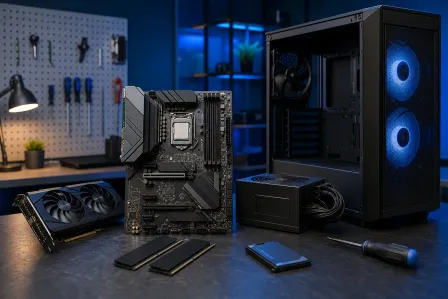
Actualizar la plataforma es el punto medio entre cambiar un solo componente y comprar una computadora completamente nueva. Por lo general, significa reemplazar la CPU, la placa madre y la memoria como un conjunto, y luego reutilizar una GPU, un gabinete, unidades de almacenamiento y posiblemente una fuente de alimentación compatibles.
Esta es la opción adecuada cuando tu placa madre llegó al final de sus opciones razonables de actualización de CPU, el estándar de RAM actual te está limitando o quieres conectividad moderna y compatibilidad con almacenamiento actual sin reemplazar cada componente.
Actualizar la plataforma puede ser especialmente inteligente si tu tarjeta gráfica todavía cumple su función, pero tu CPU limita claramente el rendimiento con altas frecuencias de actualización. Te prepara para añadir una GPU más potente después sin tener que reconstruir todo el sistema dos veces.
Aun así, calcula el costo total. Una CPU, placa madre, RAM, disipador y posiblemente una fuente de alimentación nueva pueden acercarse al costo de un ensamble completo. Si sumas la mano de obra, la configuración de Windows, la migración del almacenamiento y los ventiladores de reemplazo, el proyecto “pequeño” crece rápidamente.
Componentes que vale la pena reutilizar y componentes que conviene cuestionar
A menudo puedes reutilizar el gabinete, el SSD, el disco duro, la GPU y algunas fuentes de alimentación. Pero que algo “encienda” no significa que sea una base inteligente.
Reutiliza una fuente de alimentación solo si pertenece a una línea reconocida, está en buen estado, tiene una capacidad adecuada para los componentes previstos y cuenta con los conectores necesarios. Nunca mezcles cables modulares de distintas fuentes de alimentación. Los cables pueden encajar físicamente aunque utilicen una distribución de cables diferente. Eso puede dañar el hardware.
Reutiliza el almacenamiento solo después de comprobar su estado y hacer una copia de seguridad de los archivos importantes. Cambiar de plataforma es un excelente momento para asegurarte de que tus partidas guardadas, documentos, fotos y proyectos creativos no estén almacenados en una sola unidad antigua sin respaldo. Si necesitas ayuda para proteger datos importantes antes de reconstruir el sistema, consulta nuestras opciones de respaldo y recuperación.
Para la migración propiamente dicha, es posible que puedas trasladar una instalación existente de Windows, pero una instalación limpia suele producir el resultado más limpio después de un cambio importante de placa madre. Los restos de controladores y el software antiguo del chipset pueden causar comportamientos extraños. El comportamiento extraño es el jefe final que nadie invitó.
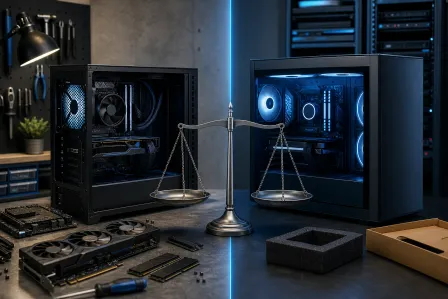
Cuándo es más inteligente reemplazar toda la PC gamer
A veces, la respuesta correcta no es “actualiza una cosa más”. Es “deja de acumular componentes nuevos sobre una base antigua”. Reemplazar todo el sistema tiene sentido cuando varios componentes necesitan atención al mismo tiempo o cuando el sistema es tan antiguo que cada actualización crea otra limitación.
Considera un sistema nuevo si:
- La plataforma de la CPU no tiene una ruta de actualización significativa.
- La GPU necesita reemplazo, pero la fuente de alimentación es demasiado antigua o débil.
- El gabinete tiene un flujo de aire deficiente o no puede alojar cómodamente el hardware actual.
- Todavía dependes de almacenamiento antiguo que es lento, está lleno o no es confiable.
- La capacidad de RAM es limitada y la plataforma hace poco práctica su ampliación.
- Tienes bloqueos, sobrecalentamiento o necesidades de reparación recurrentes en varios componentes.
- Quieres un salto importante en resolución, frecuencia de actualización, capacidad de transmisión o cargas de trabajo creativas.
El beneficio de un ensamble completo es el equilibrio. La CPU, la GPU, la fuente de alimentación, la refrigeración, la memoria, el almacenamiento y el gabinete se eligen para trabajar juntos desde el primer día. No hay cadenas de adaptadores dudosos. No hay compatibilidad misteriosa con el BIOS. No tienes que preguntarte si la fuente de alimentación ancestral sobrevivirá a la próxima noche de incursiones.
Un ensamble nuevo también te ofrece un camino limpio para organizar los cables, mejorar el flujo de aire, usar distribuciones de almacenamiento actuales y realizar futuras actualizaciones. Eso no significa que todos los gamers necesiten un reemplazo completo. Si tu sistema actual tiene una fuente de alimentación sólida, un gabinete espacioso, un buen SSD y una ruta de actualización de CPU compatible, las actualizaciones específicas pueden ofrecer un valor increíble.
Si estás decidiendo entre actualizar la plataforma y comprar una máquina completa, agenda una consulta de ensamble. Trae tu lista actual de componentes, los juegos que juegas, la resolución y frecuencia de actualización de tu monitor y tu objetivo de FPS. Eso nos da suficiente información para crear una recomendación real, no una pila aleatoria de componentes de internet.
Un orden práctico de actualización para la mayoría de los gamers
No existe un orden único de actualización para todas las configuraciones, pero esta secuencia ayuda a mantener las decisiones bajo control.
- Soluciona primero los problemas de estabilidad, temperatura, polvo y almacenamiento. Un sistema que reduce su velocidad por temperatura o que está fallando no puede mostrar su verdadero rendimiento.
- Define tu objetivo de juego. La resolución, la frecuencia de actualización, los tipos de juegos, la configuración visual, las transmisiones y la realidad virtual cambian la respuesta.
- Identifica el cuello de botella en tus juegos reales. No uses un solo benchmark sintético como todo tu plan de actualización.
- Comprueba la ruta de actualización y el costo total. Incluye la placa madre, la RAM, el disipador, la fuente de alimentación, el espacio en el gabinete y la mano de obra cuando corresponda.
- Compra buscando un rendimiento equilibrado. Por lo general, una GPU de gama media a alta con una CPU adecuada es mejor que un componente extremo que arrastre una plataforma débil.
- Planifica el siguiente paso. Si conservas la GPU actual durante una actualización de plataforma, asegúrate de que la nueva fuente de alimentación y el gabinete puedan admitir la actualización de GPU que quieres realizar después.
En ocasiones, hacer overclocking puede exprimir un poco más de rendimiento, pero no sustituye una actualización de hardware significativa. Añade calor, consumo de energía y pruebas de estabilidad. Si tu CPU es lo bastante antigua como para limitar los juegos modernos, el overclocking puede darte tiempo, pero no resolver el problema.
Veredicto
Actualiza la GPU cuando quieras configuraciones gráficas más altas, mejor rendimiento a 1440p o 4K y el monitoreo muestre que tu tarjeta actual es el factor limitante. Actualiza la CPU cuando los FPS mínimos, las escenas concurridas, los esports con alta frecuencia de actualización, las cargas de trabajo de simulación o el bajo uso de la GPU indiquen límites del procesador.
Actualiza la CPU, la placa madre y la RAM juntas cuando la plataforma existente se haya quedado sin opciones que valgan la pena. Reemplaza el sistema completo cuando la GPU, la plataforma de la CPU, la fuente de alimentación, la refrigeración, el almacenamiento y el gabinete necesiten atención. En ese punto, las actualizaciones por partes pueden costar casi lo mismo y dejarte con componentes antiguos débiles.
El ensamble ganador es el que alcanza tu objetivo real. Tiempos de cuadro fluidos. La resolución que quieres. La frecuencia de actualización que tu monitor merece. Sin dinero desperdiciado, sin tonterías de cuellos de botella y con mucho espacio para esa próxima y gloriosa actualización impulsada por RGB.
¿Listo para armar una máquina que realmente arrase?
PC gamer personalizadas, armadas y ajustadas por personas que juegan. Dinos tu presupuesto y la frecuencia de cuadros que buscas.
Preguntas frecuentes
¿Debo actualizar primero la GPU o la CPU para jugar?
Actualiza primero la GPU cuando su uso esté cerca del máximo en tus juegos y el rendimiento disminuya considerablemente con resoluciones o configuraciones gráficas más altas. Actualiza primero la CPU cuando la GPU no se utilice por completo, los FPS disminuyan en escenas concurridas o reducir la resolución no aumente mucho la tasa de cuadros.
¿Cómo sé si mi CPU está creando un cuello de botella para mi GPU?
Durante el juego, un cuello de botella de la CPU suele aparecer como un uso bajo de la GPU junto con uno o más núcleos de la CPU muy cargados. También puedes observar FPS mínimos deficientes, tirones en escenas concurridas y poca mejora de FPS después de reducir la configuración gráfica o la resolución.
¿Puedo instalar una GPU nueva en una PC gamer antigua?
A menudo sí, pero debes comprobar la calidad y la capacidad de la fuente de alimentación, los conectores de energía necesarios, las dimensiones del gabinete y el posible impacto de la CPU en el rendimiento. Por lo general, un sistema PCIe antiguo puede ejecutar una GPU más nueva, aunque el resultado general depende de la combinación completa de hardware y de los juegos que juegues.
¿Cuándo es mejor reemplazar toda la PC gamer que actualizarla?
Un reemplazo completo suele ser mejor cuando la plataforma de la CPU no tiene una ruta de actualización útil y la fuente de alimentación, la memoria, el almacenamiento, la refrigeración o el gabinete también necesitan trabajo. Combinar varias actualizaciones importantes puede costar casi lo mismo que un sistema nuevo y equilibrado, y aun así conservar componentes antiguos y posibles problemas de confiabilidad.
¿Más RAM mejorará mis FPS en los juegos?
Más RAM puede mejorar la fluidez y reducir los tirones cuando la memoria actual está casi llena, especialmente con aplicaciones en segundo plano, modificaciones o juegos exigentes. Por lo general, no producirá un aumento importante de los FPS promedio si el cuello de botella real está en la CPU o la GPU.
El diagnóstico de computadora cuesta $60 y se acredita a su reparación. Los clientes nuevos pueden obtenerlo gratis con nuestro cupón por correo electrónico (formulario en inglés).