
6 síntomas de BIOS dañada y cómo diagnosticarlos
Resumen rápido: POST fallido, bucles de arranque, hardware ausente y problemas de imagen tienen varias causas. Un reloj que se reinicia suele apuntar a la pila CMOS/RTC y no al firmware dañado. Cada uno tiene un camino de diagnóstico específico. Puedes registrar los síntomas en casa, pero confirmarlos puede requerir diagnósticos específicos del modelo antes de necesitar un técnico.
Tu BIOS (o UEFI, si tu tarjeta madre es de la última década aproximadamente) es el primer código que se ejecuta cuando presionas el botón de encendido. Verifica tu hardware, le cede el control a Windows y administra silenciosamente cosas como las curvas del ventilador y el orden de arranque en segundo plano. Casi nunca piensas en ella. Hasta que falla.
El firmware puede dañarse tras una actualización fallida o una avería. Una pila CMOS/RTC agotada suele afectar los ajustes, no el código. Cuando aparecen problemas de arranque, la PC empieza a comportarse de maneras que se parecen mucho a un disco duro muerto, RAM defectuosa o una tarjeta madre que está fallando. Perseguir al culpable equivocado te hace perder horas. Conocer los síntomas reales de una BIOS dañada te evita reemplazar piezas que no necesitabas cambiar.
Aquí están los seis síntomas que vale la pena conocer, más cómo diagnosticar cada uno con claridad.
1. La PC falla en el POST y genera códigos de bip de diagnóstico
POST significa Power-On Self-Test (autoprueba de encendido). Cada vez que inicias tu PC, la BIOS ejecuta una verificación rápida del hardware antes de que Windows siquiera piense en cargarse. Una falla de POST o un código de bip puede indicar firmware u otro componente; consulta el patrón exacto en el manual de tu modelo.
Verás una pantalla negra, quizás un cursor parpadeante, y escucharás un patrón de bips cortos y largos del altavoz de la tarjeta madre. El patrón de bips varía según el fabricante. AMI BIOS, Award BIOS y Phoenix BIOS tienen códigos distintos, así que consulta la documentación específica de tu tarjeta en lugar de adivinar.
Cómo diagnosticarlo: Busca el manual de tu tarjeta madre o busca el número de modelo más "códigos de bip". Un código del fabricante que identifique expresamente BIOS o firmware es una pista más fuerte que una pantalla negra por sí sola. Si no hay bips y la pantalla está en blanco, verifica si la tarjeta tiene un indicador de código POST (una pequeña pantalla de dos dígitos en la propia tarjeta). Los códigos POST como "00" o "FF" dependen del modelo; consulta el manual antes de interpretarlos.
Una nota importante: la ausencia de bips también puede significar que el altavoz de la tarjeta madre no está conectado, o que no hay altavoz. Descarta eso primero.
2. El sistema está atrapado en un bucle de arranque
La PC se enciende, avanza parcialmente en el inicio y luego se reinicia. Una y otra vez. Nunca llegas a Windows.
Los bucles de arranque se atribuyen a fallas en actualizaciones de Windows, archivos del sistema dañados y conflictos de controladores con mucha más frecuencia que a la BIOS. Ese instinto suele ser correcto. Pero si ya descartaste una reparación de inicio de Windows y el bucle ocurre antes de que aparezca el logo de Windows, vale la pena sospechar de la BIOS.
Cómo diagnosticarlo: Observa con atención el momento en que ocurre. Si el reinicio sucede durante el POST (antes de cualquier branding de Windows), la falla puede estar en firmware, hardware, almacenamiento de arranque o inicio del sistema operativo. Usa los diagnósticos del fabricante. Borra CMOS solo como indique el manual y anota antes los ajustes de arranque o cifrado. Una mejoría sugiere un problema de configuración, pero no prueba firmware corrupto.
Si el bucle continúa, revisa memoria, energía, almacenamiento y la guía del fabricante antes de un reflash.
3. El hardware de repente no es reconocido o muestra especificaciones incorrectas
Enciendes la PC y Windows reporta menos RAM de la que tienes instalada. O tu SSD NVMe desaparece. O una tarjeta gráfica que funcionaba bien ayer no es detectada. Nada cambió físicamente.
La ausencia de hardware no identifica una BIOS dañada; revisa conexiones y diagnósticos del fabricante. Antes de pedir piezas de repuesto, considera que la BIOS es responsable de enumerar todo el hardware conectado. Si el firmware está dañado, puede fallar al detectar dispositivos correctamente o reportar valores incorrectos.
Cómo diagnosticarlo: Entra a la pantalla de configuración de la BIOS (generalmente con Suprimir, F2 o F10 al iniciar) y verifica si el hardware aparece ahí. Si aparece en la configuración del firmware pero no en Windows, la configuración de software es una posibilidad; el dispositivo aún puede estar fallando. Si el dispositivo no aparece en la BIOS en absoluto, primero intenta volver a asentarlo en su ranura. Si volver a colocarlo no ayuda, usa los códigos y diagnósticos del fabricante para acotar la causa.
También verifica: ¿la BIOS reporta correctamente la velocidad de tu CPU? Los ajustes inesperados del CPU también pueden deberse a overclocking, restablecimiento o configuración.
¿Tu computadora está fallando? Obtén un diagnóstico real. Consulta por una revisión inicial
4. Síntomas de BIOS dañada en pantalla: fallas visuales durante el POST
Texto revuelto, caracteres desordenados, pantallas de POST parciales o una pantalla de presentación de la BIOS que se congela a mitad de la carga. Esos síntomas pueden venir de la pantalla, GPU, memoria o firmware; no identifican la causa por sí solos.
Este síntoma es menos común que los otros, pero prueba otra pantalla o ruta gráfica y consulta los diagnósticos del fabricante antes de culpar al firmware.
Cómo diagnosticarlo: Cambia a un monitor y cable diferentes para descartar un problema de pantalla. Prueba con gráficos integrados si tu CPU los tiene, retirando la GPU dedicada. Si la salida desordenada persiste con diferentes pantallas y diferentes configuraciones de GPU, el firmware sigue siendo una posibilidad para investigar. No actualices el firmware solo por fallas visuales. Sigue el procedimiento del modelo si los diagnósticos respaldan daño de firmware.
Algunas tarjetas madre de gama alta incluyen una función de BIOS dual que cambia automáticamente a un chip de respaldo cuando el principal está dañado. Consulta la documentación de tu tarjeta para ver si esa opción está disponible.
5. Apagados o congelaciones aleatorias que ocurren antes de que Windows cargue
Los apagados repentinos durante una carga pesada generalmente apuntan a sobrecalentamiento o a un problema con la fuente de poder. Pero si la PC se apaga o se congela durante el POST, la causa sigue siendo incierta; energía, refrigeración, tarjeta y firmware pueden interrumpir el inicio.
Una pérdida temprana de energía puede involucrar varios componentes; el firmware es una posibilidad después de revisar alimentación y refrigeración.
Cómo diagnosticarlo: El momento en que ocurre lo es todo. Usa tu teléfono para grabar el proceso de arranque en cámara lenta si es necesario. Un apagado temprano no descarta por sí solo calor ni fallas de energía. Usa diagnósticos específicos del modelo antes de restablecer ajustes o actualizar firmware. No hagas un flash solo porque la versión parezca antigua.
Si ya descartaste una fuente de poder defectuosa con un probador de PSU o un reemplazo, y el apagado se repite durante POST, consulta los diagnósticos y el procedimiento de recuperación del fabricante antes de actualizar el firmware.
6. El reloj del sistema sigue reiniciándose a la fecha y hora incorrectas
Configuras el reloj, reinicias y vuelve a estar mal. Quizás se reinicia al año 2000, o a alguna otra fecha obviamente incorrecta. Este parece trivial, pero importa.
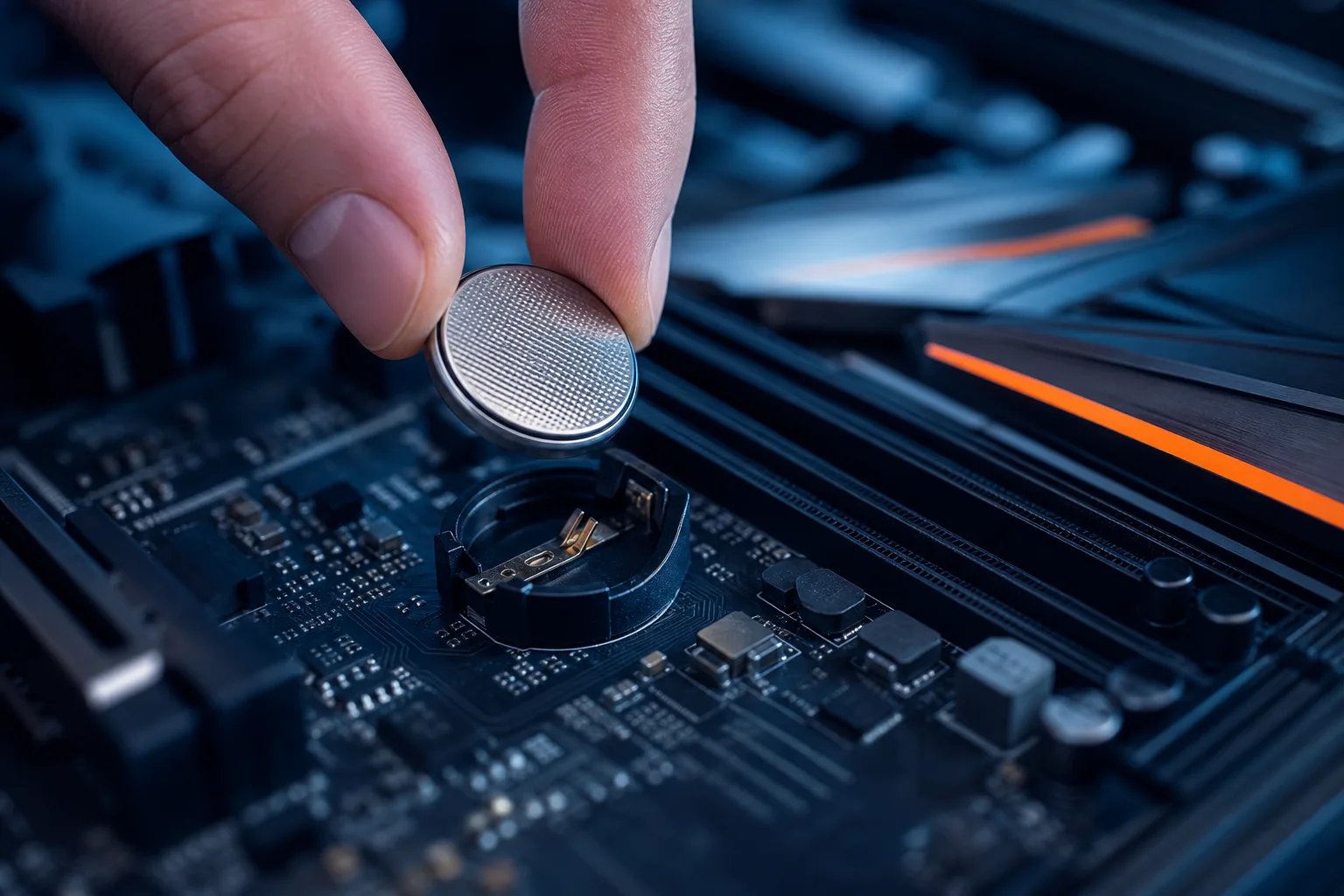
La batería CMOS de tu tarjeta madre, una pequeña batería de celda de moneda, mantiene el reloj de la BIOS funcionando y conserva tu configuración de BIOS cuando la PC está apagada. En algunos equipos, una pila RTC/CMOS agotada puede restablecer el reloj o los ajustes al quitar la energía externa; depende del diseño. Algunos ajustes o la fecha pueden restablecerse.
Aquí está la distinción importante: una batería CMOS agotada no es técnicamente una BIOS dañada, pero puede hacer que la BIOS se comporte como si lo estuviera, porque los ajustes pueden volver a cambiar al retirar la energía.
Cómo diagnosticarlo: Reemplaza la batería CMOS. Consulta el manual: algunas pilas no son accesibles, usan otra pieza o requieren servicio. Si el reloj se mantiene, la pila fue una causa plausible. Si continúa fallando, revisa instalación, energía y diagnósticos antes de considerar recuperación de firmware.
Conclusión
Los síntomas de una BIOS dañada son genuinamente complicados porque se superponen con tantos otros problemas de hardware y software. El principio de diagnóstico es consistente en los seis casos: aísla el momento en que ocurre. Si el problema aparece antes de que Windows comience a cargarse, siempre vale la pena revisar la BIOS. Sigue primero los diagnósticos del fabricante. Borra CMOS o usa recuperación solo si la documentación corresponde a los síntomas; los pasos y disponibilidad varían.
Dicho esto, hacer un reflash del firmware en una tarjeta con la que no estás familiarizado conlleva un riesgo real. Un flash fallido que se interrumpe puede dejarte con una tarjeta madre completamente inoperable. Si no te sientes cómodo con el proceso, o si la tarjeta no tiene un modo de recuperación, es un buen momento para llevársela a alguien que lo haga con regularidad.
Nuestro equipo en Fix My PC Store se encarga exactamente de este tipo de diagnósticos de hardware de bajo nivel en West Palm Beach. Ya sea un problema de arranque persistente, una máquina que no pasa el POST, o cualquier otra cosa de la lista anterior, puedes reservar una reparación o llevarla y te diremos exactamente qué está pasando antes de tocar nada. Si el equipo no puede arrancar ni conectarse, puede ser necesaria una revisión en el taller.
Y si este proceso de diagnóstico te hace darte cuenta de que tu máquina simplemente está envejeciendo, quizás valga la pena una conversación sobre lo que realmente cuesta reparar una computadora versus armar una nueva para tu equipo actual.
¿Tu computadora está fallando? Obtén un diagnóstico real.
Fix My PC Store ha reparado miles de máquinas en West Palm Beach. La revisión inicial es gratuita para la mayoría de reparaciones estándar en el taller; un diagnóstico avanzado puede tener un costo informado previamente.
Consulta por una revisión inicial
Preguntas frecuentes
¿Se puede reparar una BIOS dañada sin reemplazar la tarjeta madre?
A veces. Las opciones de recuperación dependen del fabricante y modelo; sigue el procedimiento oficial antes de considerar reemplazar la tarjeta. Solo si el chip de flash está físicamente dañado sería necesario reemplazar la tarjeta madre.
¿Qué causa la corrupción de la BIOS en primer lugar?
Una actualización fallida o escritura de firmware interrumpida puede causar corrupción. Una pila CMOS agotada suele reiniciar ajustes, no corromper el firmware. La interrupción de energía durante una actualización es una causa posible, ya que el proceso de escritura deja el chip en un estado parcialmente actualizado.
¿Cómo sé si mi problema es la BIOS o un disco duro que está fallando?
La clave es el momento en que ocurre. Un problema antes del logo de Windows puede involucrar firmware, hardware, almacenamiento o configuración de arranque; consulta diagnósticos del fabricante. Ver la unidad en el firmware no demuestra que esté sana. y el problema está más adelante en Windows.
¿Es seguro hacer un reflash de la BIOS yo mismo?
Puede serlo, pero conlleva un riesgo real. Si el proceso de flash se interrumpe por un corte de luz o un error del usuario, puedes dejar la tarjeta madre completamente inoperable. Usa siempre un UPS o al menos una batería de laptop completamente cargada, lee las instrucciones del fabricante con exactitud y confirma que tienes el archivo de firmware correcto para la revisión exacta de tu tarjeta antes de comenzar.
¿Borrar la CMOS eliminará mi instalación de Windows o mis archivos personales?
No. Borrar la CMOS solo restablece la configuración de la BIOS, como el orden de arranque, los perfiles de overclocking y el reloj del sistema. Normalmente no borra archivos, pero cambios de arranque o solicitudes de recuperación de BitLocker pueden impedir acceso hasta restaurar ajustes. Es posible que necesites volver a seleccionar el dispositivo de arranque después del restablecimiento para que el sistema encuentre Windows de nuevo, pero conserva una copia y tu clave de recuperación de BitLocker antes de cambiar ajustes del firmware.
¿Cuánto dura una batería CMOS y cómo la reemplazo?
Las baterías CMOS generalmente duran de cinco a diez años dependiendo de los patrones de uso. Cuando una se agota, el síntoma más obvio es que el reloj del sistema se reinicia a una fecha incorrecta después de cada apagado. El reemplazo depende del modelo; consulta el manual y evita abrir equipos sellados o desconocidos sin precauciones.
El diagnóstico de computadora cuesta $60 y se acredita a su reparación. Los clientes nuevos pueden obtenerlo gratis con nuestro cupón por correo electrónico (formulario en inglés).



