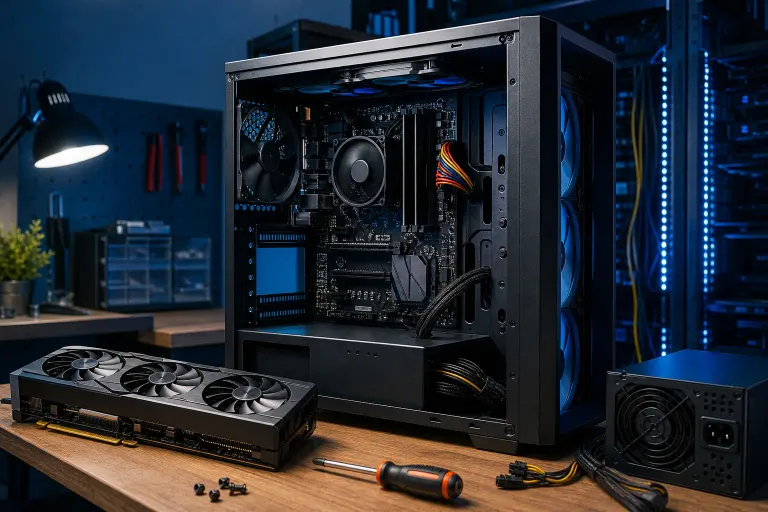
¿Tu PC gamer no arranca después de instalar una GPU nueva? Comprueba la compatibilidad
TL;DR: Una PC gamer que no arranca después de cambiar la GPU normalmente tiene una conexión PCIe floja, un cable de alimentación de la GPU desconectado, una fuente incompatible o sobrecargada, un problema de configuración del BIOS o un cable de pantalla conectado al puerto equivocado. Apaga el equipo de forma segura, vuelve a una configuración que sepas que funciona si es necesario y prueba un punto de compatibilidad a la vez.
No sigas presionando el botón de encendido ni fuerces los conectores. Una tarjeta gráfica de gama alta puede consumir mucha energía, y un cable que se pasó por alto puede convertir una excelente actualización de FPS en una pesadilla de no POST.
Lo que necesitas
Antes de abrir la carcasa, reúne un destornillador Phillips, una linterna, los manuales de la GPU y de la fuente de alimentación si los tienes, y una superficie limpia que no sea metálica para colocar la tarjeta. Tener un segundo cable o monitor también ayuda, aunque no es indispensable.
También necesitas paciencia. Deja la PC conectada a un tomacorriente con conexión a tierra solo cuando estés listo para probarla. Antes de cada paso de instalación o reinstalación, apaga la fuente, desconecta el cable de la pared y luego mantén presionado el botón de encendido de la carcasa durante varios segundos para descargar la energía residual.
Si todavía conservas tu GPU anterior, déjala cerca. Es tu mejor herramienta de diagnóstico porque te ayuda a determinar si el problema está en la tarjeta nueva, sus requisitos de alimentación o el resto del sistema.
1. Identifica qué significa realmente “no arranca”
La expresión “no arranca” se usa para describir varios fallos diferentes, y el síntoma cambia rápidamente la lista de posibles causas.
Si no ocurre absolutamente nada al presionar el botón de encendido, ni ventiladores, ni luces ni clics, empieza por el interruptor de la fuente, la alimentación de la pared, la conexión del botón de encendido del panel frontal y los cables de alimentación de la placa base. Es posible que la GPU no tenga relación con el problema, aunque una tarjeta en corto o mal instalada también puede impedir el arranque.
Si los ventiladores y las luces RGB se encienden, pero el monitor permanece negro, es posible que el sistema esté recibiendo energía sin completar el POST, la comprobación de hardware que realiza la placa base durante el arranque. Este es el escenario clásico después de actualizar la GPU. Busca luces LED de diagnóstico en la placa base, códigos de sonido si la placa tiene un altavoz o una pantalla de códigos de diagnóstico.
Si ves el logotipo de la placa base o la pantalla de carga de Windows y luego pierdes la imagen, probablemente ya superaste la etapa principal de compatibilidad del hardware. Eso apunta más hacia la selección de salida de video, la limpieza de controladores, la configuración de Windows o una GPU que se vuelve inestable bajo carga.
Presta atención al LED de diagnóstico VGA de la placa base, si cuenta con uno. Una luz VGA encendida sugiere firmemente que la placa no detecta o no puede inicializar la tarjeta gráfica. No es un diagnóstico definitivo, pero te indica dónde concentrar la revisión.
2. Confirma que la GPU quepa físicamente en la carcasa y la placa base
Comienza por la instalación física. Retira el panel lateral e inspecciona la tarjeta con la PC apagada y desconectada.
La tarjeta gráfica debe quedar nivelada en la ranura PCIe x16 superior de longitud completa, que normalmente es la ranura reforzada más cercana al CPU. Por lo general, esa ranura está conectada para ofrecer el mejor ancho de banda disponible. Una GPU puede funcionar en una ranura x16 física inferior, pero esas ranuras pueden tener menos líneas PCIe o compartir líneas con el almacenamiento y otros dispositivos, según la placa base.
Empuja la tarjeta directamente dentro de la ranura hasta que el clip de retención PCIe encaje en su lugar. No dependas de los tornillos del soporte trasero de la carcasa para colocar la tarjeta en su posición. La tarjeta debe estar completamente insertada antes de fijarla a la carcasa.
Comprueba estos posibles problemas de compatibilidad física:
- El soporte de la ranura de expansión trasera no impide que la tarjeta quede al ras.
- El seguro de la ranura PCIe está completamente enganchado alrededor del conector.
- La tarjeta está asegurada con los tornillos adecuados para que no se combe ni se salga.
- Los radiadores frontales gruesos, las jaulas para unidades o los manojos de cables no presionan la tarjeta.
- El panel lateral de la carcasa no aplasta el conector de alimentación de la GPU ni dobla demasiado el cable.
Una GPU enorme de tres ranuras puede caber en teoría y aun así causar problemas en una carcasa compacta. El espacio libre en el borde frontal de la tarjeta es solo la mitad del asunto. También necesitas espacio encima o al lado del conector de alimentación para doblar el cable de forma segura. Si el conector está sometido constantemente a tensión lateral, vuelve a instalarlo y cambia la ruta del cable antes de probar de nuevo.
3. Comprueba todas las conexiones de alimentación de la GPU, no solo una
Este es el punto más importante. Muchas tarjetas gráficas modernas hacen girar sus ventiladores o encienden sus luces aunque la alimentación PCIe externa esté incompleta. Las luces no significan que la GPU esté recibiendo energía correctamente.
Lee las etiquetas de los conectores de la tarjeta y utiliza únicamente los cables PCIe o VGA correspondientes de tu fuente de alimentación actual. Nunca uses un cable de CPU o EPS en un conector de GPU. A simple vista pueden parecer similares, pero sus asignaciones de pines son diferentes. Forzar el conector equivocado puede dañar el hardware.
Si tu GPU usa conectores PCIe tradicionales de 6 u 8 pines, asegúrate de que todas las entradas necesarias estén conectadas y completamente encajadas. Para una tarjeta que necesita dos o tres conexiones de 8 pines, usa cables separados de la fuente cuando el fabricante lo recomiende, especialmente con tarjetas de alto consumo. Un solo cable en cadena puede ser aceptable en algunas configuraciones, pero no es automáticamente la mejor opción para una GPU de alto consumo.
Si la tarjeta usa un conector nuevo de 16 pines y alta potencia, insértalo por completo, sin ningún espacio visible entre el enchufe y la entrada. Evita doblarlo bruscamente justo al lado del conector. Sigue las indicaciones del fabricante de la GPU y de la fuente, porque los requisitos de conectores y adaptadores varían según el modelo.
Regla importante sobre los cables: los cables de fuentes modulares no son universales. Si cambiaste la fuente, utiliza los cables incluidos con esa fuente exacta. No reutilices cables modulares de una unidad anterior solo porque encajan físicamente. El cableado en el extremo de la fuente puede ser diferente.
Inspecciona también la fuente de alimentación. ¿El interruptor trasero está en el símbolo de línea y no en el círculo? ¿La GPU recién instalada aflojó el cable de 24 pines de la placa base o el cable EPS del CPU cerca de la parte superior de la placa? Ocurre más de lo que los gamers quieren admitir.
4. Verifica que la fuente pueda soportar la actualización
Una actualización de GPU puede revelar rápidamente que una fuente de alimentación está al límite. El problema no se reduce a la potencia anunciada. También importan la calidad, la antigüedad, los conectores PCIe disponibles y el consumo total del hardware.
Comprueba la capacidad de fuente recomendada por el fabricante de la GPU para tu modelo exacto y compárala con el modelo y la clasificación de tu fuente. Considera el contexto: un CPU de alto consumo, overclocking agresivo, varias unidades, bombas, ventiladores y concentradores RGB también consumen energía. Tu equipo no tiene que parecer una fiesta LAN de Las Vegas para crear un presupuesto de energía real.
Una fuente débil o deteriorada puede causar falta de imagen, ciclos repetidos de arranque, apagados aleatorios o una PC que arranca en reposo, pero se bloquea en cuanto inicia un juego. Una unidad de buena calidad con suficientes salidas dedicadas para la GPU es más importante que perseguir una cifra enorme de potencia en una marca desconocida.
No uses adaptadores económicos de SATA a PCIe o de Molex a PCIe como solución improvisada para un conector de alimentación de GPU faltante. Estos adaptadores pueden crear un riesgo grave de seguridad cuando se les pide alimentar una GPU gamer moderna. Si tu fuente no tiene las conexiones nativas correctas, la opción más inteligente es actualizarla por una fuente compatible.
Es mucho más divertido construir una configuración en la que la GPU, el CPU y la fuente de alimentación sean compatibles que diagnosticar una bestia de FPS sin suficiente energía. Si estás planeando una configuración limpia y equilibrada en lugar de reparar una antigua, nuestro creador de PC gamer personalizada puede ayudarte a elegir piezas compatibles.
¿Listo para armar una configuración que realmente rinda? Empieza tu configuración
5. Conecta el monitor a la GPU nueva y luego prueba lo básico
Después de cambiar una GPU, es sorprendentemente fácil dejar el cable HDMI o DisplayPort conectado a la salida de video de la placa base. Si tu CPU no tiene gráficos integrados, ese puerto de la placa base no mostrará nada. Incluso si hay gráficos integrados disponibles, tu PC puede elegir una salida diferente después del cambio de hardware.
Conecta el monitor directamente a un puerto de la tarjeta gráfica nueva. Luego confirma que el monitor esté configurado en la entrada correcta. Prueba otra salida de la tarjeta y otro tipo de cable si tienes uno. Las conexiones DisplayPort pueden ser algo problemáticas ocasionalmente, así que HDMI es una prueba temporal útil cuando está disponible.
Usa un solo monitor durante la solución de problemas inicial. Desconecta pantallas adicionales, visores de realidad virtual, tarjetas de captura y adaptadores inusuales. El objetivo es reducir las variables, no montar un recorrido por tu estación de batalla.
Si la PC arranca y solo puedes ver la imagen a través del puerto de la placa base, entra a la configuración del BIOS o UEFI y busca una opción como Pantalla principal, Salida de pantalla inicial o Gráficos PCIe. Configura el dispositivo gráfico preferido como PCIe o PEG si la placa ofrece esa opción. Los nombres varían según el fabricante de la placa base.
6. Restablece la configuración del BIOS y comprueba la compatibilidad del firmware
Una configuración del BIOS o UEFI de la placa base puede impedir que una GPU nueva se inicialice correctamente, especialmente al pasar de una generación de hardware antigua a una nueva.
Primero, borra el CMOS. Con la PC apagada, desconectada y descargada, utiliza el botón o puente de borrado de CMOS de la placa base según las instrucciones de su manual. Si no hay ninguna de estas opciones, algunas placas permiten retirar la batería CMOS, pero sigue cuidadosamente las instrucciones del fabricante. Restablecer el CMOS devuelve la configuración del BIOS a sus valores predeterminados, por lo que después quizá tengas que volver a activar perfiles de memoria, configuraciones de ventiladores, el orden de arranque o ajustes personalizados.
Después del restablecimiento, arranca con la GPU nueva instalada. Si aparece la imagen, entra al BIOS y carga los valores predeterminados optimizados, si corresponde. Confirma que la unidad de arranque siga seleccionada, guarda los cambios y reinicia.
Si la placa base es más antigua que la GPU, consulta desde otro dispositivo las páginas del fabricante de la placa sobre compatibilidad de CPU y descargas del BIOS. Una actualización del BIOS puede mejorar la compatibilidad con la GPU, pero no actualices el firmware a ciegas cuando el sistema es inestable. Usa la GPU anterior o los gráficos integrados para obtener una imagen confiable primero y sigue exactamente el procedimiento de actualización del fabricante de la placa.
Configuraciones como Compatibility Support Module, conocido comúnmente como CSM, Secure Boot, Resizable BAR y la velocidad del enlace PCIe pueden afectar la inicialización. No existe una configuración mágica para todas las placas y GPU. Empieza con los valores predeterminados del BIOS. Si la GPU todavía no se detecta, consulta la documentación de la placa base y de la GPU antes de cambiar una configuración a la vez.
En una PC nueva o una actualización con una incompatibilidad compleja del BIOS, la reparación de computadoras en persona puede evitarte jugar a la ruleta de las configuraciones. Esto es especialmente cierto si los LED de diagnóstico indican un fallo VGA incluso después de volver a instalar la tarjeta y restablecer la configuración.
7. Prueba con la GPU anterior o los gráficos integrados
Esta es la forma más clara de aislar el problema. Retira la tarjeta nueva y vuelve a instalar la GPU anterior que sabes que funciona. Conecta sus cables de alimentación necesarios, conecta el monitor directamente a ella y arranca.
Si la GPU anterior funciona con normalidad, probablemente la placa base, el CPU, la memoria, la unidad de arranque y la alimentación básica estén bien. Ahora concéntrate en la instalación de la tarjeta nueva, sus requisitos de cables, la compatibilidad del BIOS y un posible defecto.
Si tu procesador incluye gráficos integrados, puedes retirar la GPU nueva y conectar el monitor a la salida de la placa base. Cuando tengas un escritorio estable, comprueba si hay actualizaciones del BIOS, revisa la detección del dispositivo en Windows y elimina los controladores de pantalla anteriores antes de volver a instalar la tarjeta nueva.
Si ni la GPU anterior ni los gráficos integrados muestran imagen después del cambio, vuelve a revisar lo básico. Reinstala la RAM. Verifica el conector de 24 pines de la placa base y el conector EPS del CPU. Borra el CMOS nuevamente. Instalar una GPU grande puede flexionar la placa base o mover componentes cercanos, especialmente en carcasas estrechas.
Evita cambiar repetidamente las tarjetas mientras la PC está conectada a la corriente. Apaga el equipo, apaga la fuente, desconecta el cable y descarga la energía cada vez. Las GPU son botín costoso. Trata la ranura PCIe con respeto.
8. Limpia los controladores solo después de que la PC pueda mostrar imagen
Los controladores rara vez causan una falta total de energía, así que no empieces por aquí si no puedes entrar al BIOS ni ver una pantalla de inicio. Primero hay que detectar el hardware.
Cuando la PC llegue de forma confiable a Windows, instala el controlador actual directamente desde el fabricante de la GPU. Si cambiaste de marca de GPU o Windows se bloquea, muestra artefactos o no carga correctamente, elimina el controlador anterior con el método recomendado por el fabricante y luego instala el nuevo.
Usa Windows Update y la página oficial de controladores del fabricante de la GPU, no sitios aleatorios de descarga. NVIDIA ofrece descargas oficiales de controladores en su página de descarga de controladores, y AMD ofrece su página de soporte y controladores. Elige la familia exacta de tu GPU y tu versión de Windows.
Después de instalar los controladores, confirma que la GPU aparezca correctamente en el Administrador de dispositivos y prueba primero con un juego ligero o una herramienta de referencia. Vigila las temperaturas, el comportamiento de los ventiladores, la estabilidad de las frecuencias y el consumo de energía. Luego sube la configuración y disfruta del aumento de FPS.
Si el sistema arranca, pero se bloquea después de hacer overclocking, devuelve la GPU y el CPU a la configuración estándar. El hardware nuevo cambia la ecuación de estabilidad. Ese ajuste intenso de memoria que funcionaba con tu GPU anterior puede necesitar nuevas pruebas con el perfil de carga nuevo.
Errores comunes
El error más común es asumir que la GPU está dañada porque la pantalla está negra. Muchas veces una pantalla negra se debe a un monitor conectado a la placa base, un cable de alimentación PCIe flojo o una tarjeta que quedó a un milímetro de estar completamente insertada. Revisa primero lo sencillo.
Otro fallo clásico es mezclar cables de una fuente modular. Nunca lo hagas. Aunque los conectores encajen, el cableado interno puede no coincidir. Usa únicamente los cables incluidos con la fuente instalada.
No confundas la alimentación del CPU con la alimentación de la GPU. Los conectores CPU/EPS normalmente se conectan a la placa base cerca del zócalo del CPU. Los conectores PCIe/VGA alimentan la tarjeta gráfica. Lee las etiquetas y no fuerces nada.
No pruebes una GPU nueva con todos los accesorios conectados. Varios monitores, cables elevadores, soportes verticales, adaptadores, controladores RGB, dispositivos USB y equipos de captura pueden ocultar la causa real. Prueba primero con lo esencial: placa base, CPU, una configuración de RAM que sepas que funciona, unidad de arranque, GPU y un monitor.
Evita juzgar la compatibilidad de la fuente únicamente por su potencia. Una fuente puede tener una cifra grande en la etiqueta, pero carecer de suficientes conectores PCIe nativos o entregar energía deficiente bajo carga. La calidad y el cableado correcto también forman parte de la compatibilidad.
Por último, no sigas reinstalando la tarjeta sujetándola por los ventiladores ni tires de un conector. Sujeta con cuidado los bordes de la placa de circuito impreso o la cubierta, soporta el peso de la tarjeta y usa el seguro PCIe para retirarla.
En resumen
Una tarjeta gráfica nueva que deja la pantalla negra de tu PC gamer normalmente indica un problema de compatibilidad o instalación, no el fin inmediato de la GPU. Trabaja en este orden: instalación física, alimentación dedicada correcta, capacidad de la fuente, salida del monitor, restablecimiento y compatibilidad del BIOS, y después pruebas con la GPU anterior y los controladores.
Cuando la tarjeta complete el POST, volverás al camino divertido. Más configuraciones al máximo, tiempos de fotogramas más estables y el brillo RGB ganado de la manera correcta. Si tu PC de West Palm Beach o South Florida todavía no completa el POST después de estas comprobaciones, tráela o programa una reparación. Podemos probar la GPU, la fuente, la ranura de la placa base y la configuración del firmware sin convertir tu actualización en un cañón de piezas.
¿Listo para armar una configuración que realmente rinda?
PC gamers personalizadas, armadas y ajustadas por personas que juegan. Cuéntanos tu presupuesto y la velocidad de fotogramas que buscas.
Preguntas frecuentes
¿Por qué mi PC enciende, pero no muestra imagen después de instalar una GPU nueva?
Las causas más probables son una tarjeta gráfica instalada de forma incompleta, conexiones de alimentación PCIe faltantes o un cable del monitor conectado a la placa base en lugar de la GPU. Un LED de diagnóstico VGA en la placa base, si está disponible, puede ayudar a confirmar que el sistema tiene problemas para detectar la tarjeta.
¿Una fuente con poca potencia puede impedir que una tarjeta gráfica nueva arranque?
Sí. Una fuente que no tenga suficiente capacidad, los conectores PCIe nativos correctos o una entrega de energía estable puede impedir el arranque normal o causar apagados y bloqueos. Comprueba la recomendación del fabricante de la GPU y toma en cuenta el CPU, las unidades, la refrigeración y cualquier overclocking.
¿Debo usar cables PCIe separados para una GPU con varios conectores de 8 pines?
Sigue las indicaciones del fabricante de la fuente y de la GPU, pero a menudo se prefieren cables PCIe separados para las tarjetas de mayor consumo. Evita los adaptadores improvisados de SATA a PCIe o de Molex a PCIe con las GPU modernas, porque podrían no soportar la carga de forma segura.
¿Necesito actualizar el BIOS de la placa base para instalar una tarjeta gráfica nueva?
No siempre, pero una placa base antigua podría necesitar una actualización del BIOS para ofrecer la mejor compatibilidad con las GPU más nuevas. Primero prueba con los valores predeterminados del BIOS o borra el CMOS. Después usa tu GPU anterior o los gráficos integrados para actualizar el firmware únicamente si el fabricante de la placa indica que es necesario.
¿Unos controladores defectuosos de la GPU pueden impedir que aparezca el BIOS después de una actualización?
Por lo general, no. Si no puedes ver la pantalla del BIOS o el logotipo de la placa base, primero soluciona los problemas de instalación del hardware, alimentación, salida del monitor y configuración del firmware. Los controladores importan después de que la PC haya inicializado correctamente la GPU y llegado a Windows.
El diagnóstico de computadora cuesta $60 y se acredita a su reparación. Los clientes nuevos pueden obtenerlo gratis con nuestro cupón por correo electrónico (formulario en inglés).